

Дополнительные баннеры снизу от основного
Дополнительные баннеры снизу от основного помогут ярко презентовать продукцию, услуги, блог, новости или другую информацию о компании. Оформите главную страницу в вашем фирменном стиле!
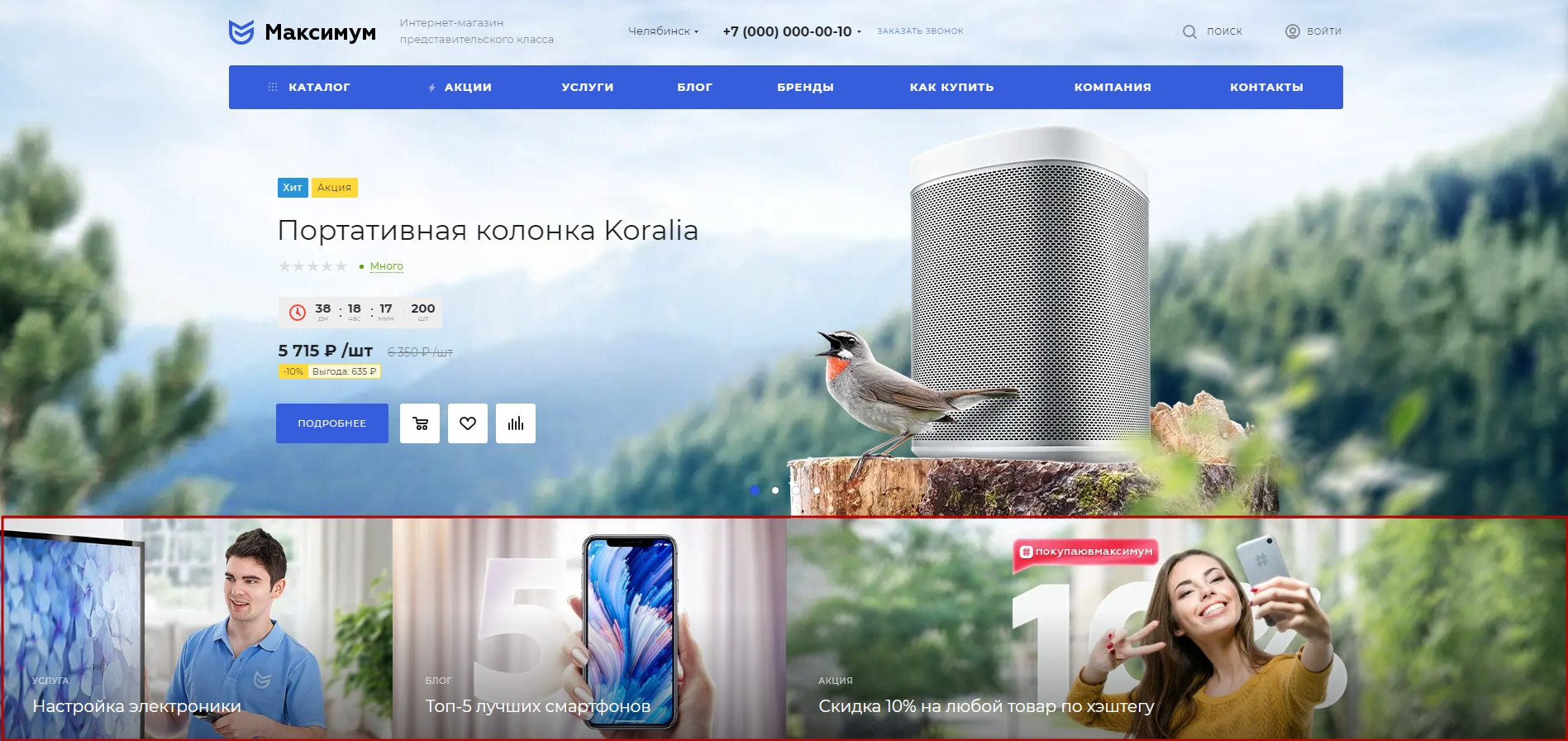
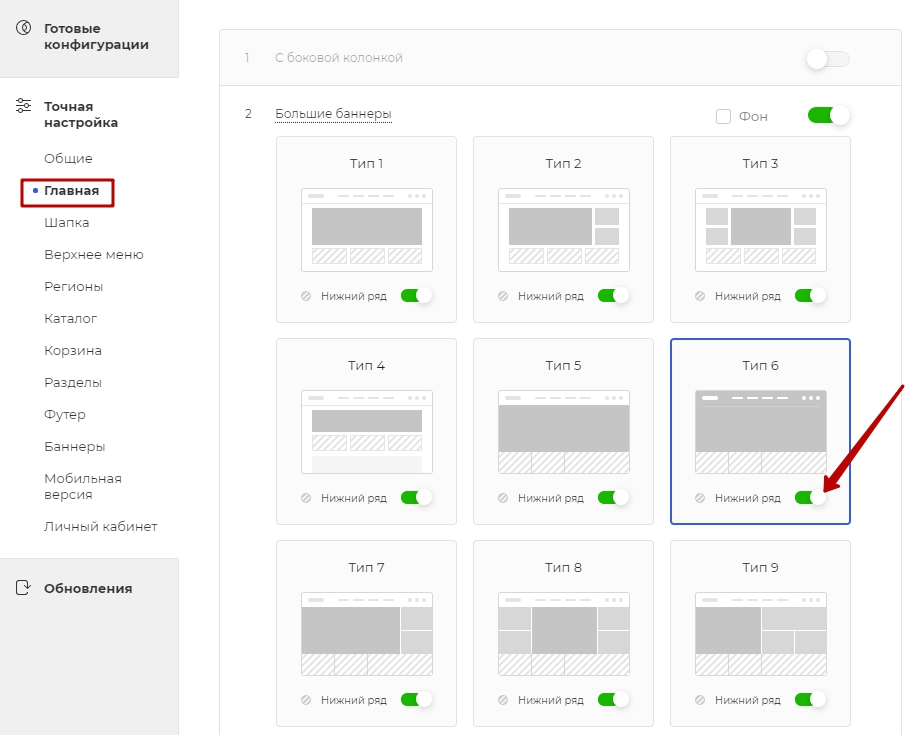
Чтобы включить отображение баннеров снизу, в виджете настроек на вкладке «Главная» активируйте нижний ряд у основного баннера.
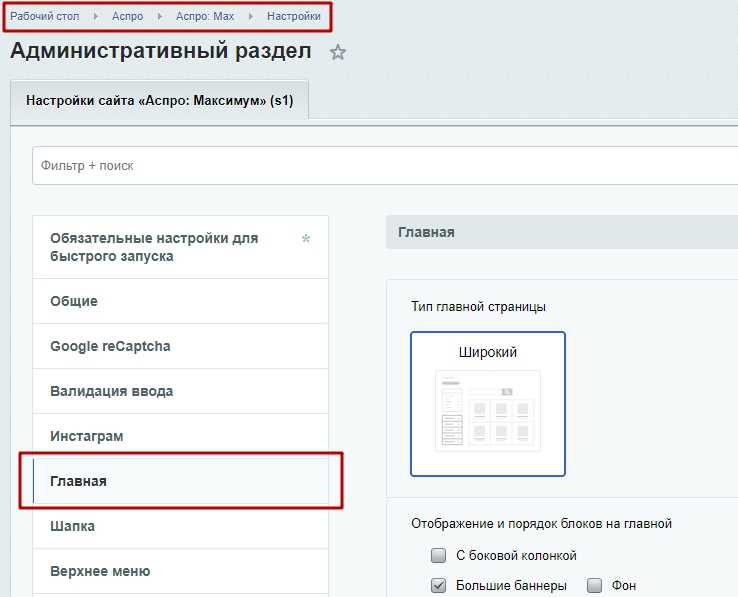
В административной части сайта эта настройка находится в Аспро → Аспро: Max → Настройки, вкладка «Главная».
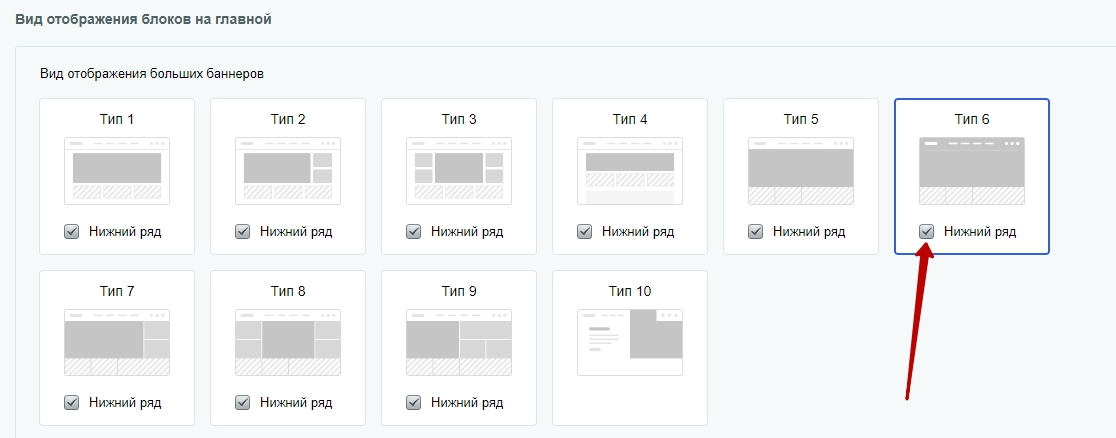
В блоке «Вид отображения блоков на главной» активируйте нижний ряд у основного баннера.
Для работы с баннерами в административной части сайта перейдите в Контент → Реклама (aspro.max) → Баннеры сверху → Добавочные баннеры под основным баннером.
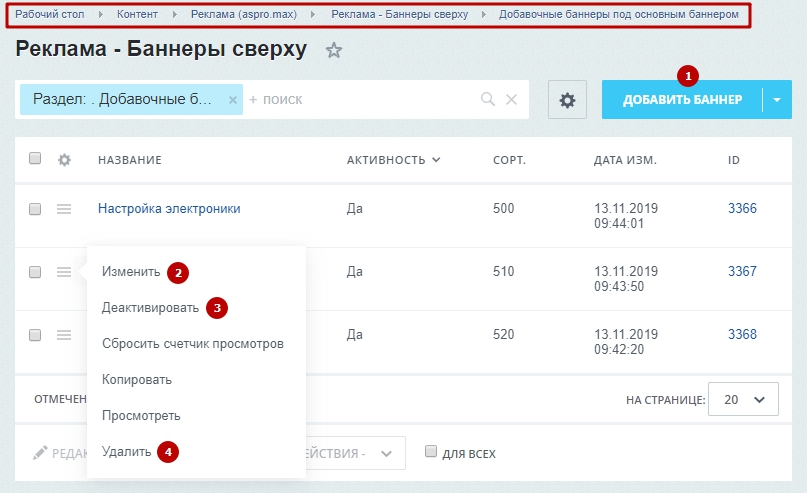
Добавить новый баннер (1) можно с помощью кнопки сверху. Изменить (2), деактивировать (3) и удалить (4) существующий баннер можно при раскрытии меню кнопки гамбургера.
На вкладке «Баннер» содержатся основные настройки:
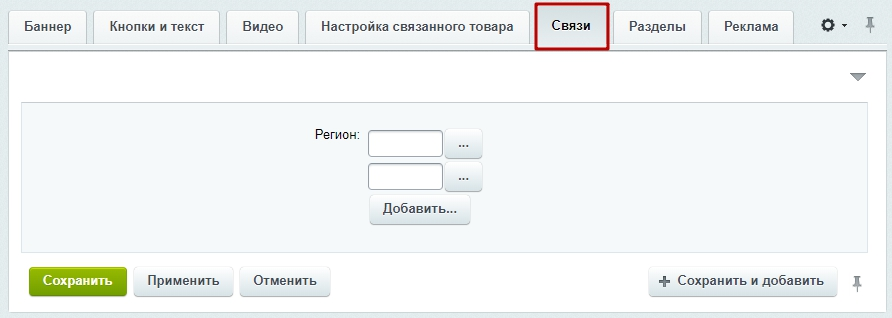
На вкладке «Связи» вы можете выбрать регионы, для которых будет доступен баннер (при использовании регионального фильтра).
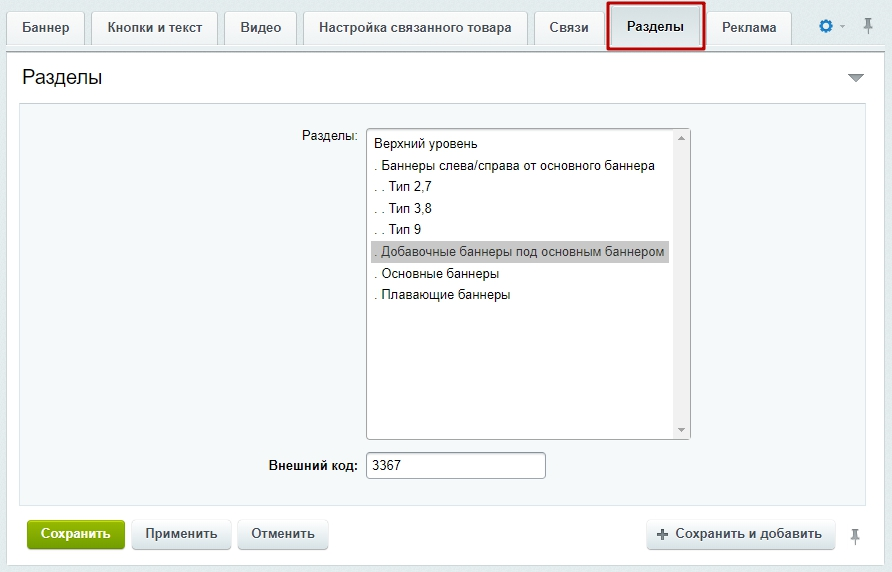
Чтобы не потерять новый баннер в админке, соотнесите его с нужным разделом в списке одноименной вкладки.
Чтобы включить отображение баннеров снизу, в виджете настроек на вкладке «Главная» активируйте нижний ряд у основного баннера.
В административной части сайта эта настройка находится в Аспро → Аспро: Max → Настройки, вкладка «Главная».
В блоке «Вид отображения блоков на главной» активируйте нижний ряд у основного баннера.
Управление баннерами снизу от основного
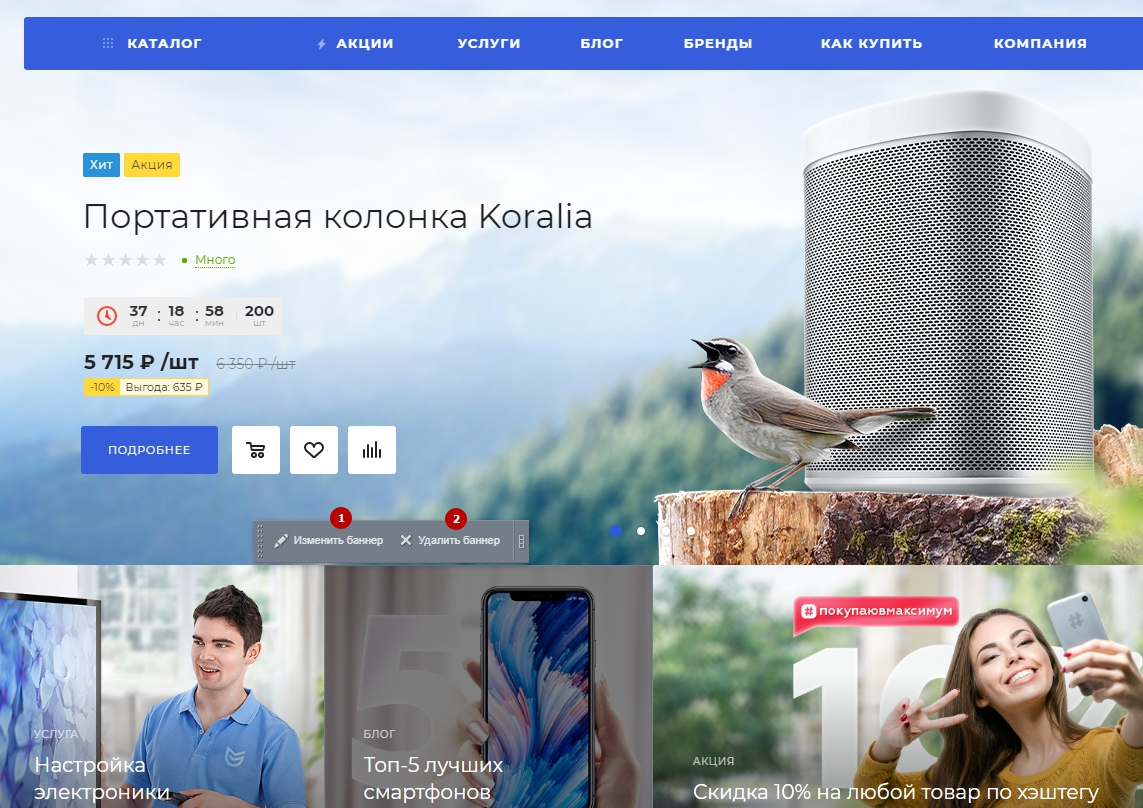
В режиме редактирования в публичной части сайта при наведении указателя на область одного из баннеров всплывает меню с кнопками управления, позволяющими изменить (1) или удалить (2) его.Для работы с баннерами в административной части сайта перейдите в Контент → Реклама (aspro.max) → Баннеры сверху → Добавочные баннеры под основным баннером.
Добавить новый баннер (1) можно с помощью кнопки сверху. Изменить (2), деактивировать (3) и удалить (4) существующий баннер можно при раскрытии меню кнопки гамбургера.
Вкладка «Баннер»
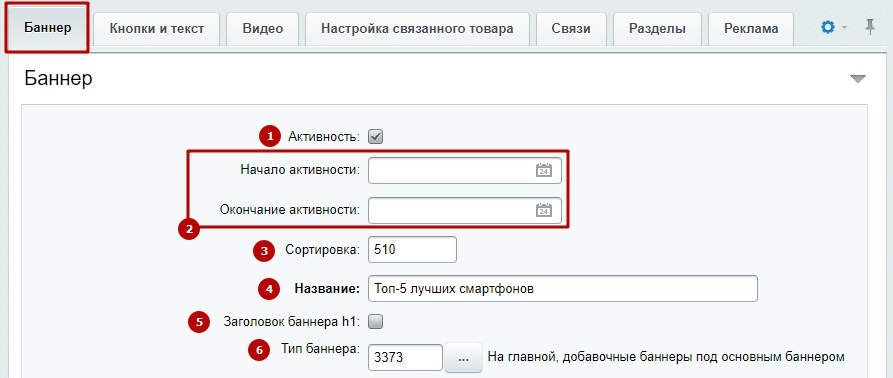
На вкладке «Баннер» содержатся основные настройки:
- Активность (1) — определяет, будет ли отображен баннер;
- Период активности (2) — позволяет установить дату начала и окончания отображения баннера;
- Индекс сортировки (3) — определяет порядок отображения баннера. Чем меньше цифра, тем раньше отобразится баннер;
- Название (4) — содержит текст заголовка, отображаемого на баннере (поле обязательно для заполнения);
- Заголовок баннера h1 (5) — устанавливает формат h1 для названия баннера;
- Тип баннера (6) — является одним из ключевых полей при создании баннера. Меняя значение в этом поле, вы определяете, в каком блоке баннер будет отображаться. Чтобы установить нужный тип, нажмите кнопку с многоточием и выберите в новом окне соответствующий пункт. В нашем случае это «На главной, добавочные баннеры под основным баннером»;
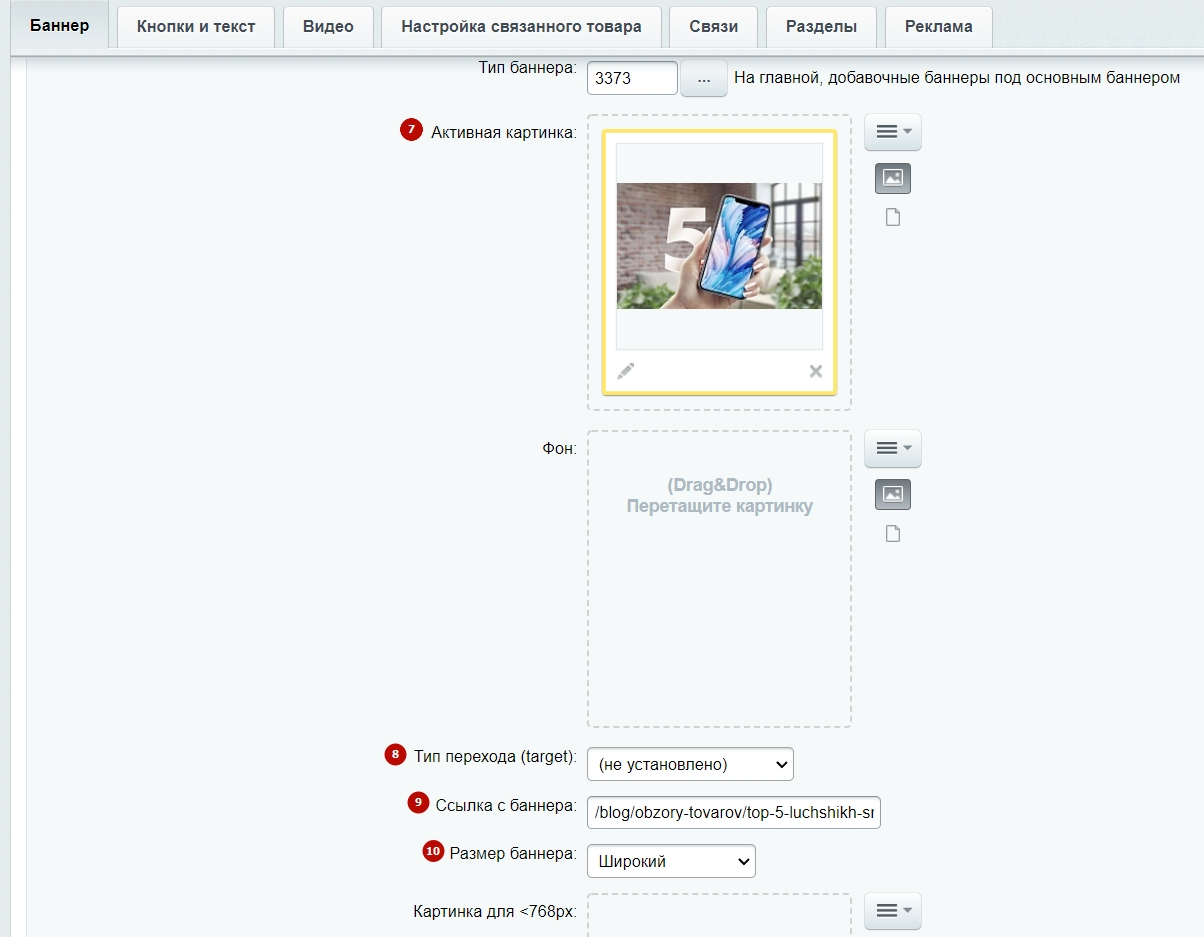
- Активная картинка (7) — позволяет загрузить изображение на баннере;
- Тип перехода (8) — определяет, где откроется страница при клике на баннер или кнопку (в зависимости от настроек). Доступны варианты в новом или текущем окне;
- Ссылка с баннера (9) — перенаправляет на страницу сайта при клике на область баннера;
- Размер баннера (10) — сделать баннер широким или на всю область. В версии для смартфонов, если сделать баннер широким, то он будет отображаться на всю ширину экрана, в противном случае будет квадратным.
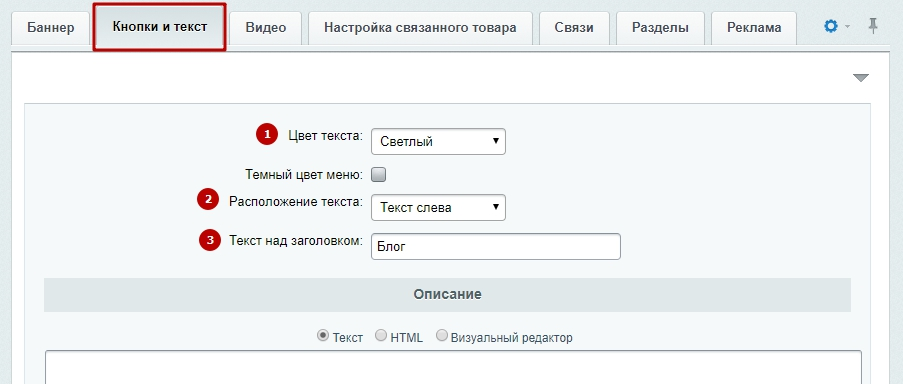
Вкладка «Кнопки и текст»
- Цвет текста (1) — позволяет выбрать, черным или белым цветом будет текст на баннере;
- Расположение текста (2) — определяет расположение текста: слева, справа, по центру или только картинка (не показывать текст);
- Текст над заголовком (3) — поле для ввода дополнительного текста.
Вкладка «Связи»
На вкладке «Связи» вы можете выбрать регионы, для которых будет доступен баннер (при использовании регионального фильтра).
Вкладка «Разделы»
Чтобы не потерять новый баннер в админке, соотнесите его с нужным разделом в списке одноименной вкладки.
