

Создание подразделов в блоге
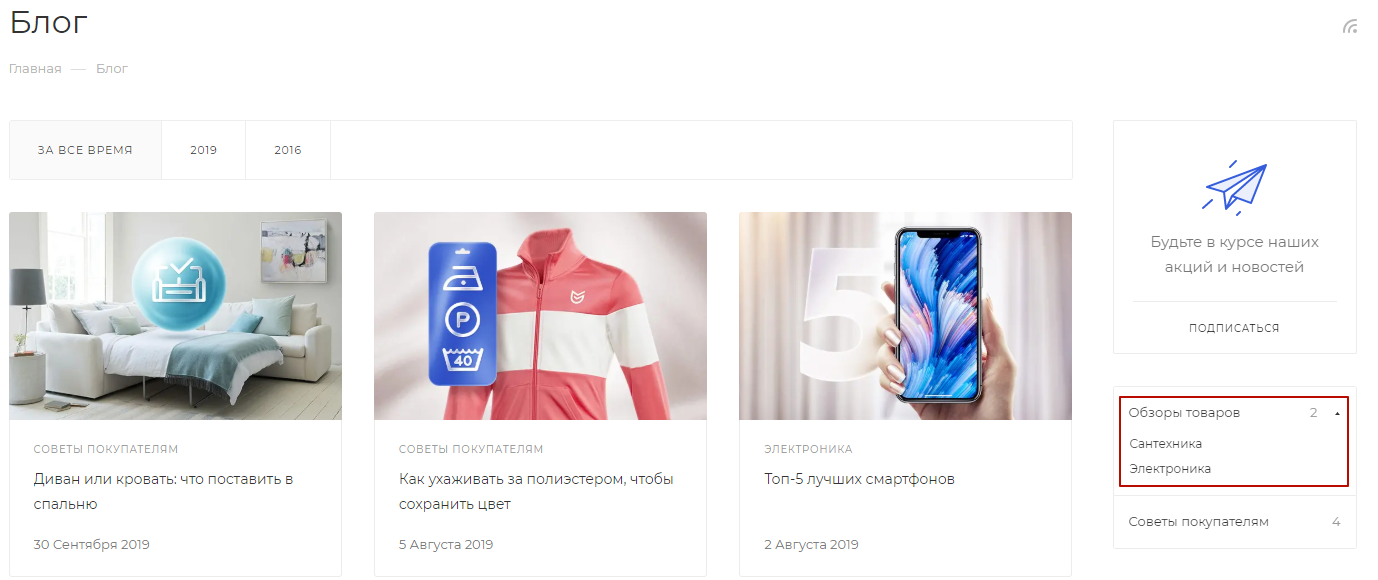
Начиная с версии решения 1.2.3, появилась возможность создавать подразделы в блоге. Например, у вас в блоге есть раздел «Обзоры товаров». Теперь в него можно добавить подразделы «Сантехника» и «Электроника». Они отобразятся в боковом меню. Подразделы помогут вам выстроить четкую структуру, чтобы посетителям было проще ориентироваться в блоге.
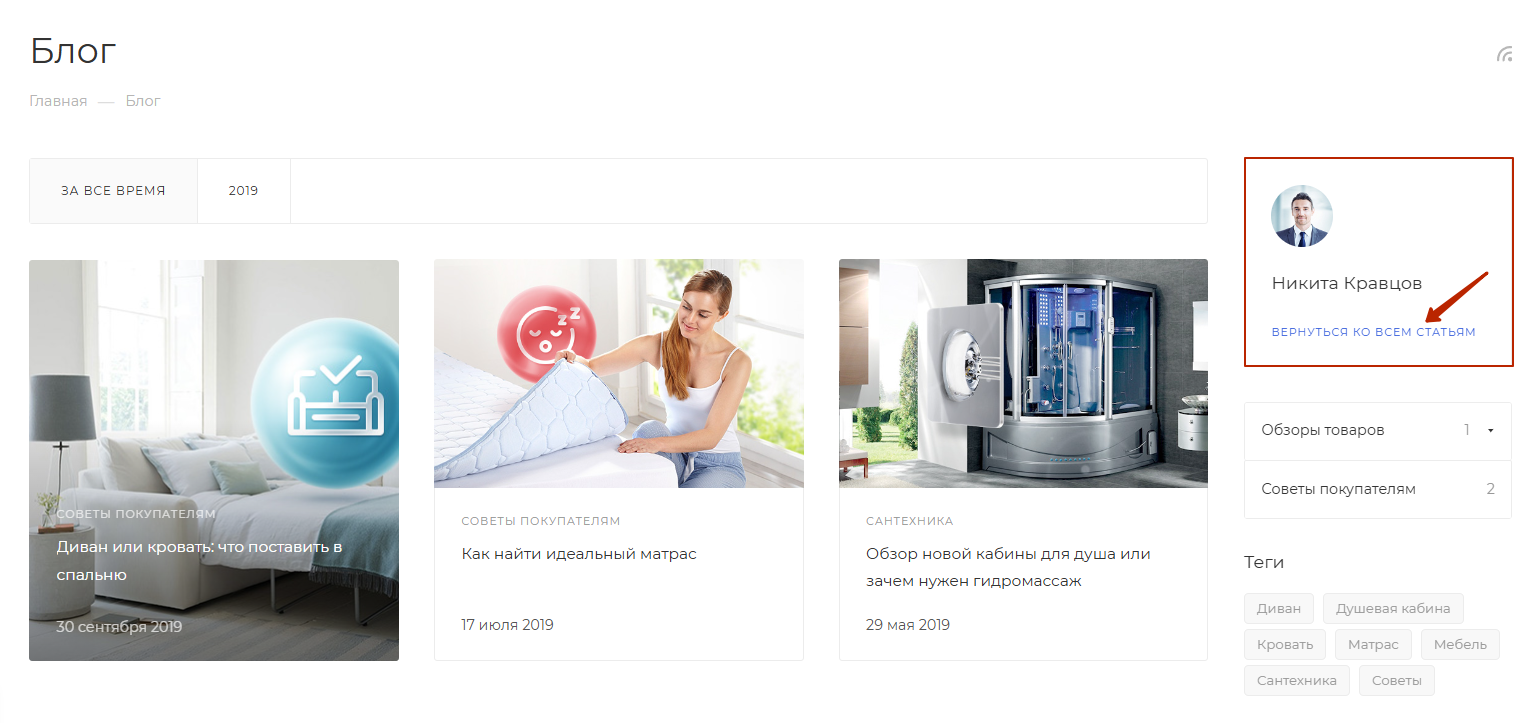
С версии решения 2.7.0 появилась возможность привязывать автора к статье, а с версии 2.7.2 — перейти на страницу со всеми публикациями автора. Чтобы при этом вернуться в список всех статей, выберите «Вернуться ко всем статьям».
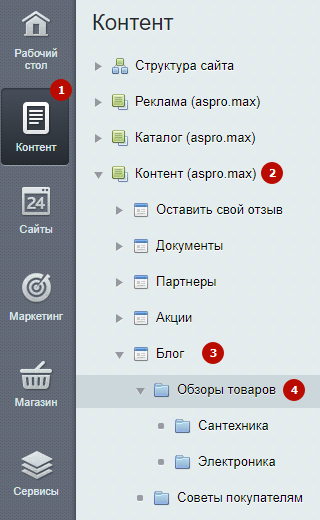
Чтобы создать подраздел, зайдите в административную часть сайта. Перейдите в Контент (1) → Контент (aspro.max) (2) → Блог (3). Выберите нужный вам раздел. В нашем примере это — «Обзоры товаров» (4).
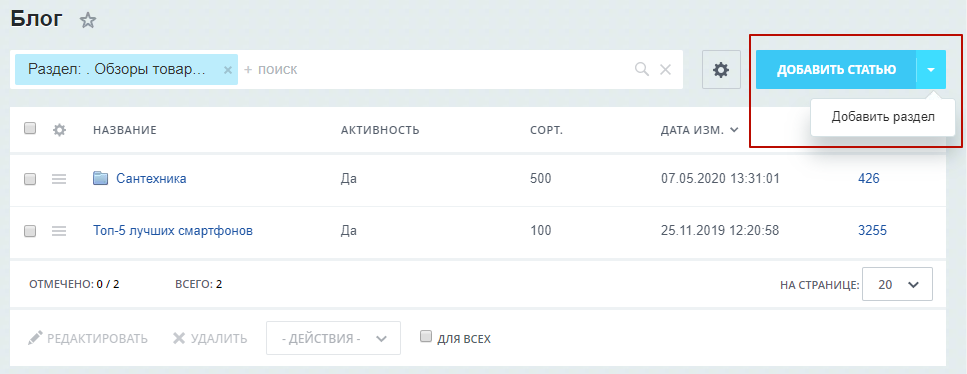
Вызовите выпадающий список у кнопки «Добавить статью» и нажмите на «Добавить раздел».
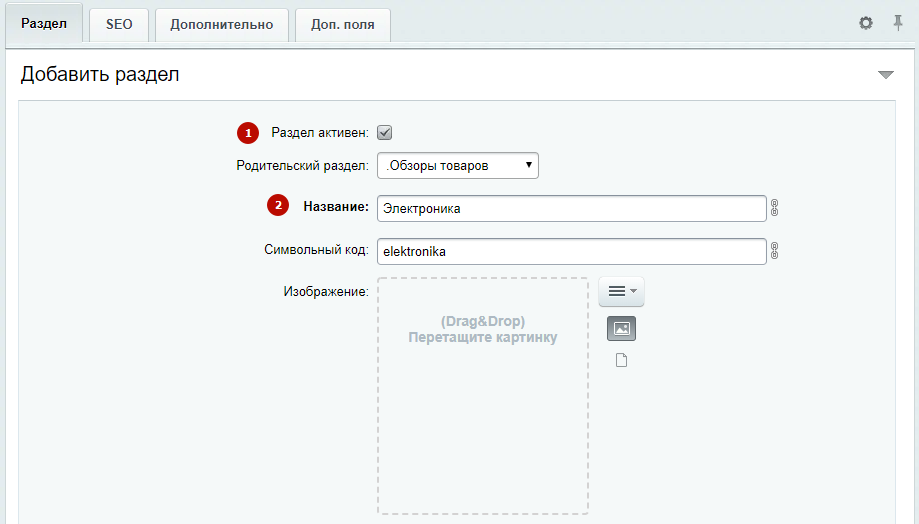
На основной вкладке необходимо настроить:
- Поле «Активность» (1), включающее отображение раздела.
- Обязательное поле, задающее название раздела (2).
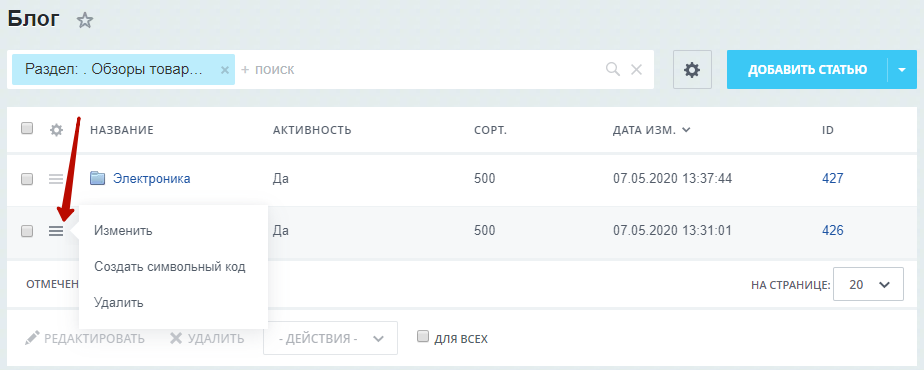
Чтобы изменить или удалить раздел, нажмите на кнопку «Гамбургер» и выберите одноименные пункты из выпадающего списка.
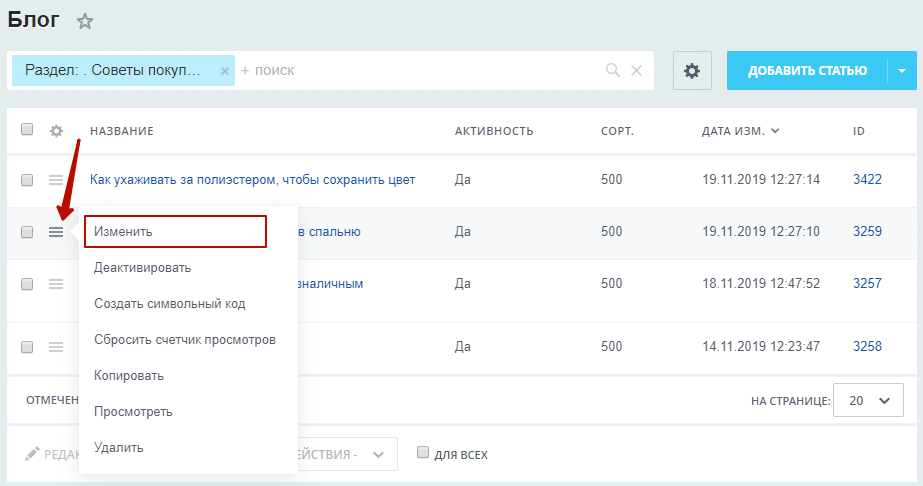
Если вы хотите перенести уже опубликованную статью из раздела в подраздел, то найдите необходимую статью в разделе, нажмите на «Гамбургер» и кликните на кнопку «Изменить» в выпадающем списке.
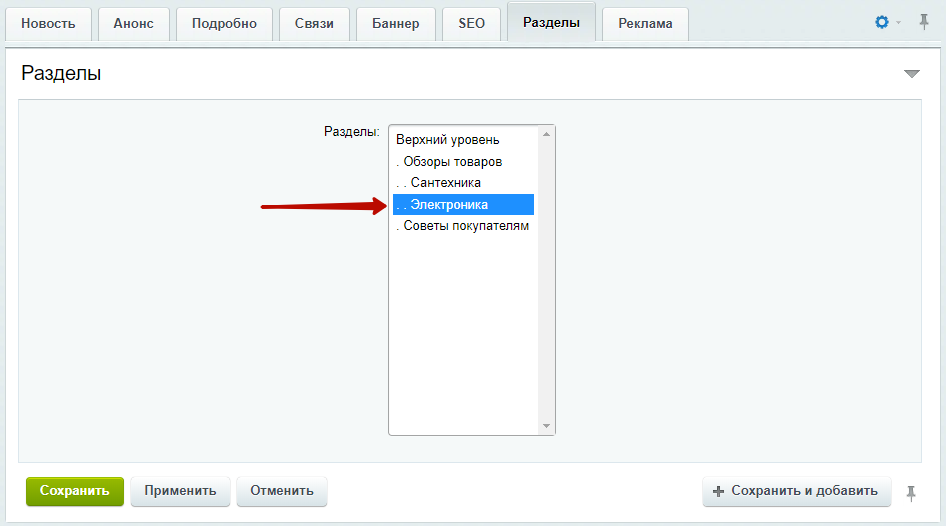
На вкладке «Разделы» выберите нужный вам подраздел. Так статья закрепится за выбранной категорией.
Сохраните изменения.
