

Создание и редактирование статей в блоге
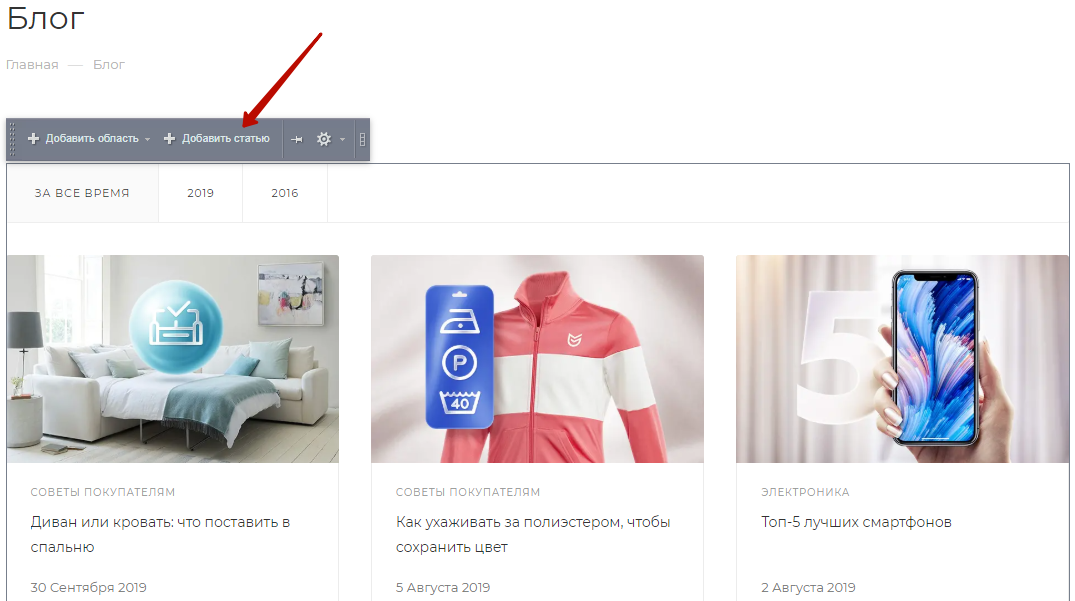
Чтобы добавить новую статью в публичной части, активируйте режим правки. Наведите указатель на область блога и нажмите соответствующую кнопку на всплывшем меню.
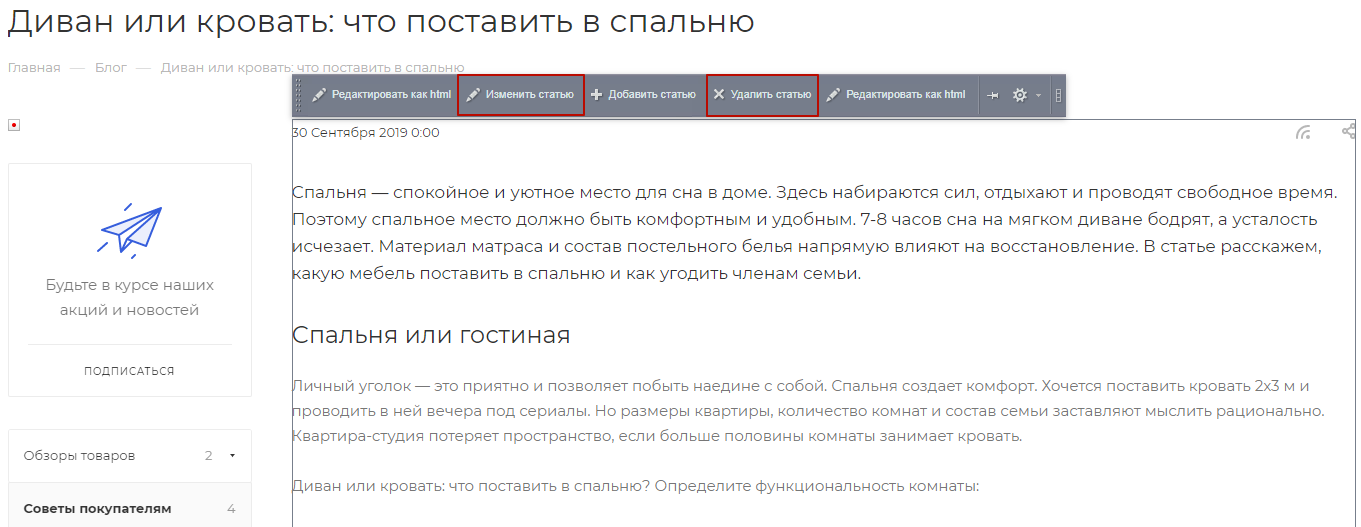
Для изменения или удаления статьи откройте ее. Так же, как и в случае добавления, наведите указатель на текст и выберите необходимый пункт меню.
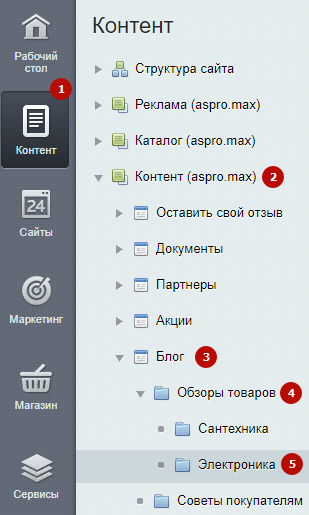
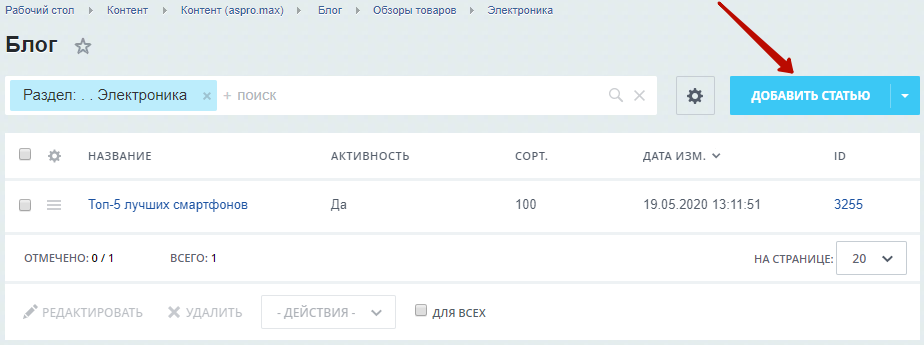
Чтобы управлять элементами блога в административной части, перейдите в Контент (1) → Контент (aspro.max) (2) → Блог (3). Выберите необходимый раздел (4) и подраздел (5), если он есть. В нашем примере мы выбрали раздел «Обзоры товаров» и подраздел «Электроника».
Здесь, используя стандартные средства управления, вы можете создавать, удалять и изменять статьи, а также их подразделы и разделы, при помощи которых пользователям проще ориентироваться в блоге.
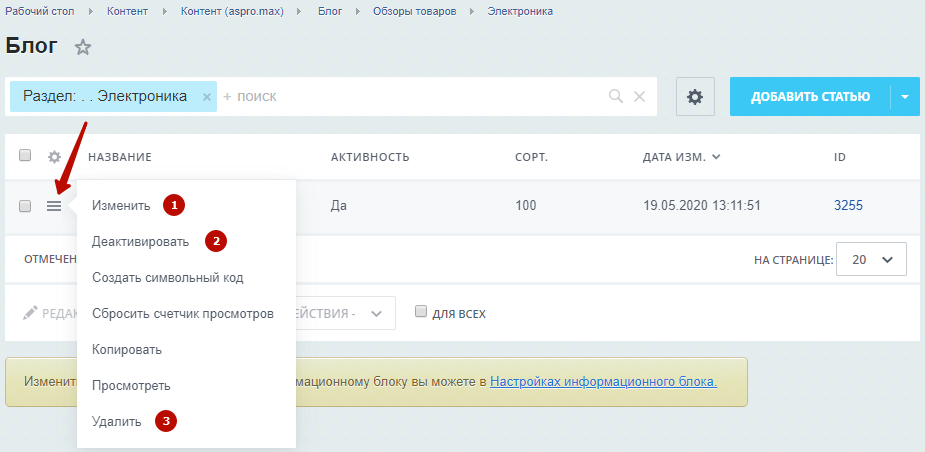
Выберите необходимую статью, нажмите кнопку «Гамбургер» и в выпадающем меню измените (1), деактивируйте (2) или удалите ее (3).
Чтобы создать статью, нажмите на кнопку «Добавить статью».
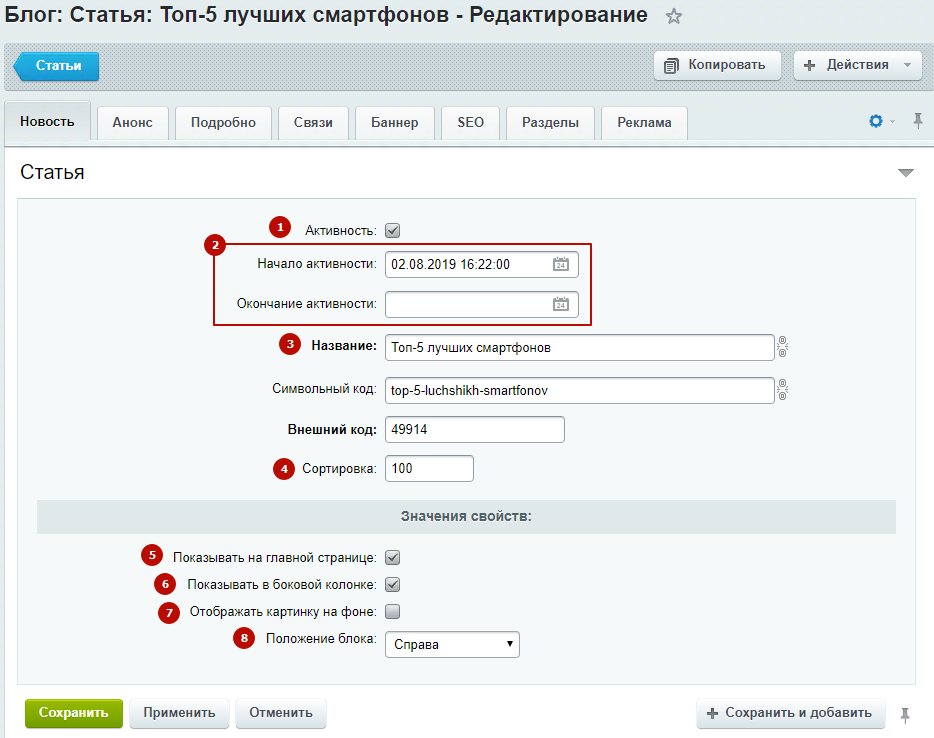
Рассмотрим состав карточки статьи. На основной вкладке настройте:
- Поле «Активность» (1), включающее отображение новости.
- Поля, отвечающие за период активности (2).
- Обязательное поле, задающее название статьи (3).
- Поле, определяющее последовательность отображения статей в блоке и разделе (4).
- Показывать статью на главной странице или нет (5).
- Показывать статью в боковой колонке или нет (6).
- Поле, отвечающее за отображение картинки на фоне (7). Если активировать это поле, то картинка будет выступать в качестве фона при отображении статьи на главной странице сайта.
- Поле с положением блока (8). Оно определяет с какой стороны (справа или слева) будет отображаться новость с наименьшим индексом сортировки при выборе блочного способа отображения раздела «Блог».
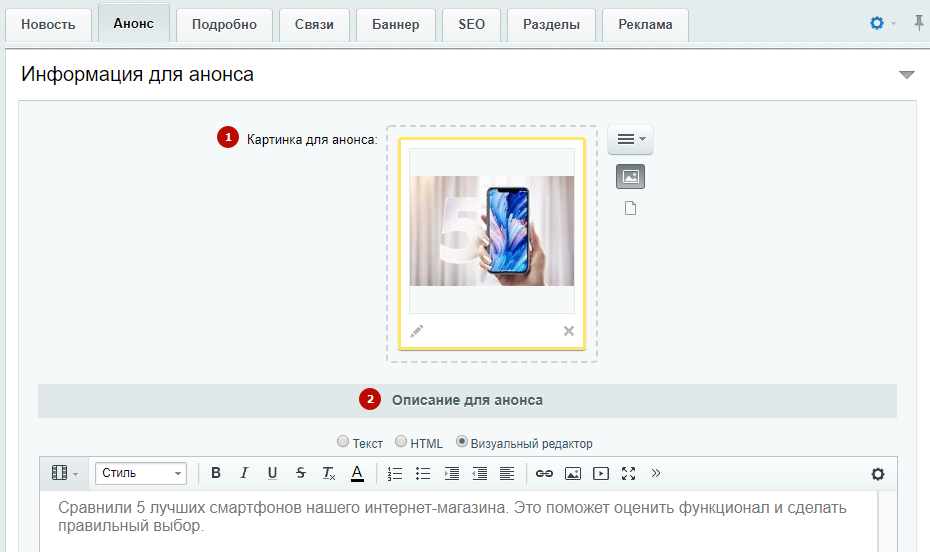
Вкладка «Анонс» традиционно содержит изображение для превью (1) и его краткое описание (2).
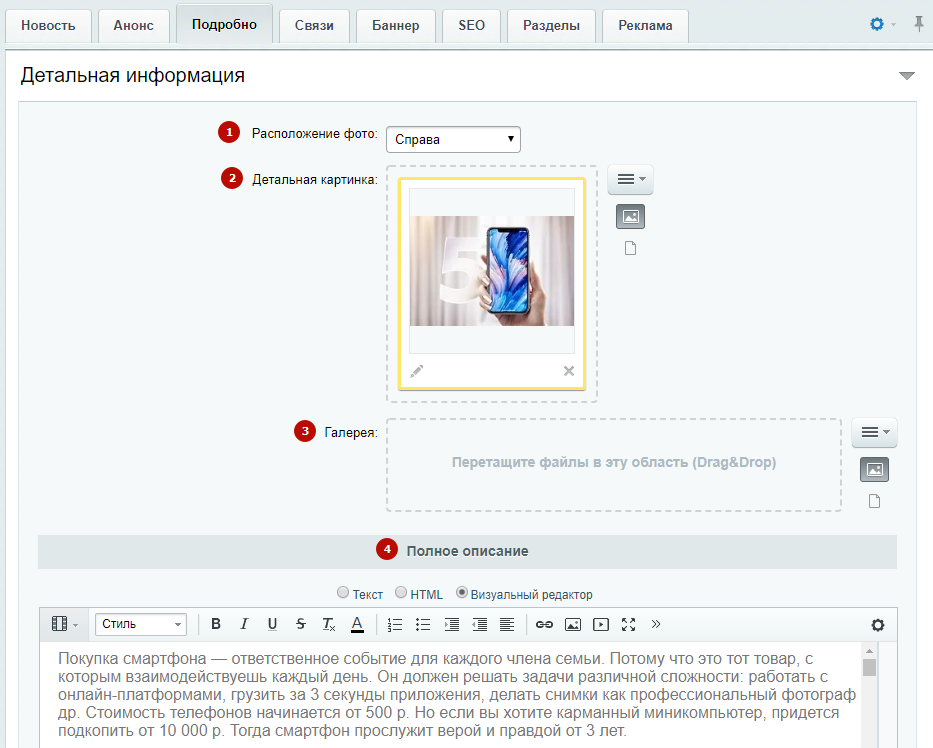
На вкладке «Подробно» настройте:
- Расположение фото (1), которое управляет положением детальной картинки, оформляющей статью. Фото можно расположить слева, чтобы картинка обтекала текстом с правой стороны, или, наоборот, фото отобразить справа, а текст — слева. Вариант «По ширине» размещает фото над текстом по ширине контента. При варианте «Наверху» изображение отображается строго над всеми элементами детальной страницы: датой, текстом, тегами, категориями и др.
- Детальное изображение (2), оформляющее статью сверху.
- Изображения в галерею (3), которая отображается в конце статьи. Картинки добавляются стандартными действиями: перемещением файлов в область галереи или при помощи меню кнопки «Гамбургер».
- Полное содержимое статьи (4). Используя возможности визуального редактора, вы можете отформатировать текст, добавить таблицы, гиперссылки, изображения и видео для удобства восприятия.
На вкладке «Связи» можно привязать к статье необходимые товары: вручную (1) или с помощью условий по фильтру (3). Например, чтобы в статье отображались белые смартфоны, нужно привязать товары по фильтру, добавив условия: цвет — белый, раздел — смартфоны.
Также можно привязать регионы (2), для которых актуальна эта статья.
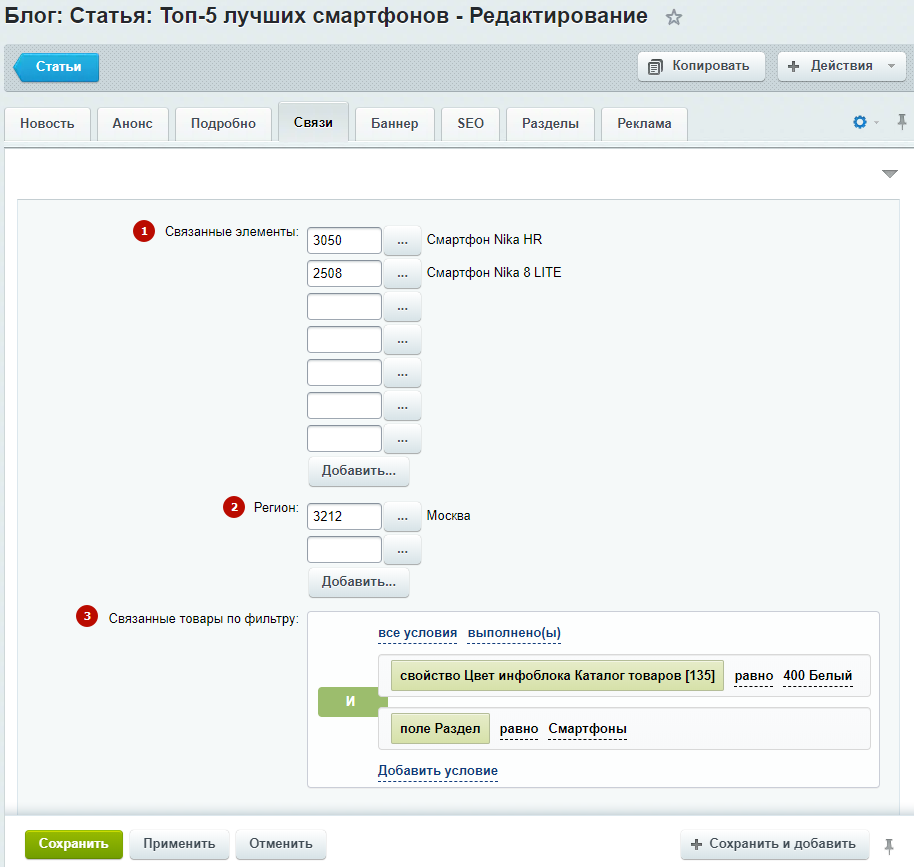
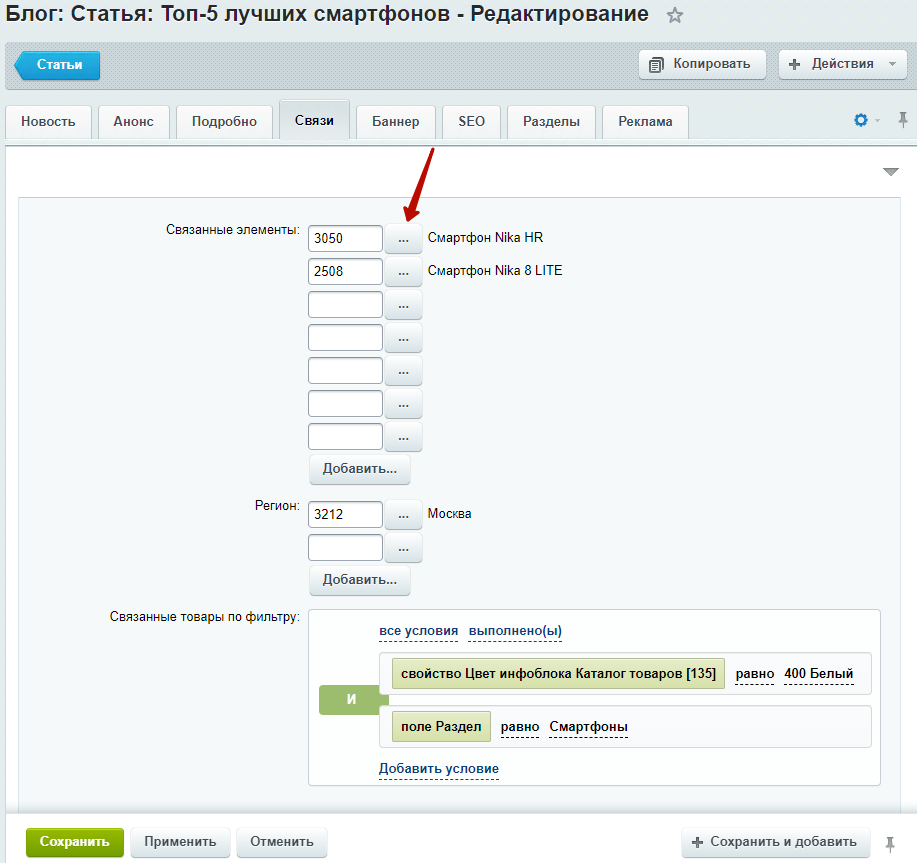
Для привязки товаров вручную нажмите на кнопку с многоточием.
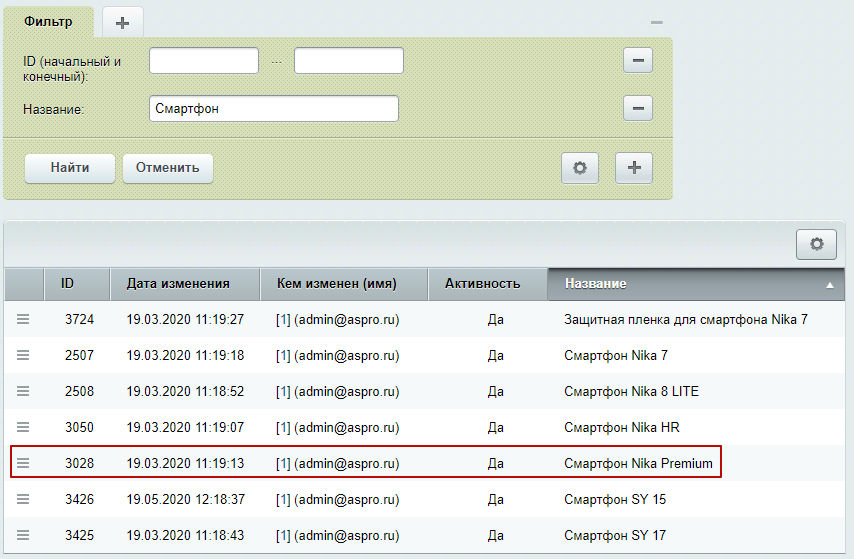
В новом окне найдите товар, который нужно привязать и кликните по нему дважды левой кнопкой мыши. Привязка регионов происходит по такому же принципу.
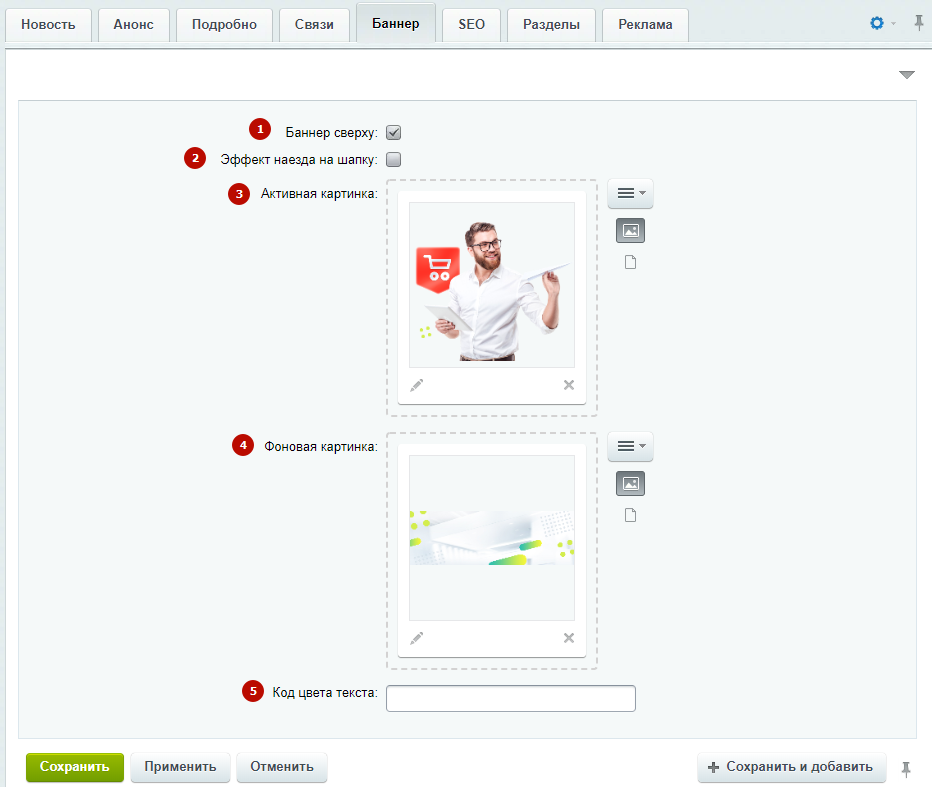
Вместо детальной картинки для оформления вы можете использовать баннер, заполняющий всю ширину контентной области. Для этого откройте вкладку «Баннер» и загрузите изображение для простого баннера в поле «Фоновая картинка» (4). Если хотите использовать составной баннер, дополнительно загрузите активную картинку в соответствующее поле (3). Для загрузки используйте меню кнопки «Гамбургер».
Если на детальной странице статьи используется баннер, то строка навигации в виде хлебных крошек для нее отключается.
Чтобы активировать отображение баннера, включите параметр «Баннер сверху» (1). На баннер будет выводится название статьи и описание анонса. Если вам нужно задать определенный цвет тексту, укажите его hex-код в соответствующем поле (4). Также можно активировать эффект наезда на шапку (2).
В статье под категориями статей отображаются теги для удобства навигации.
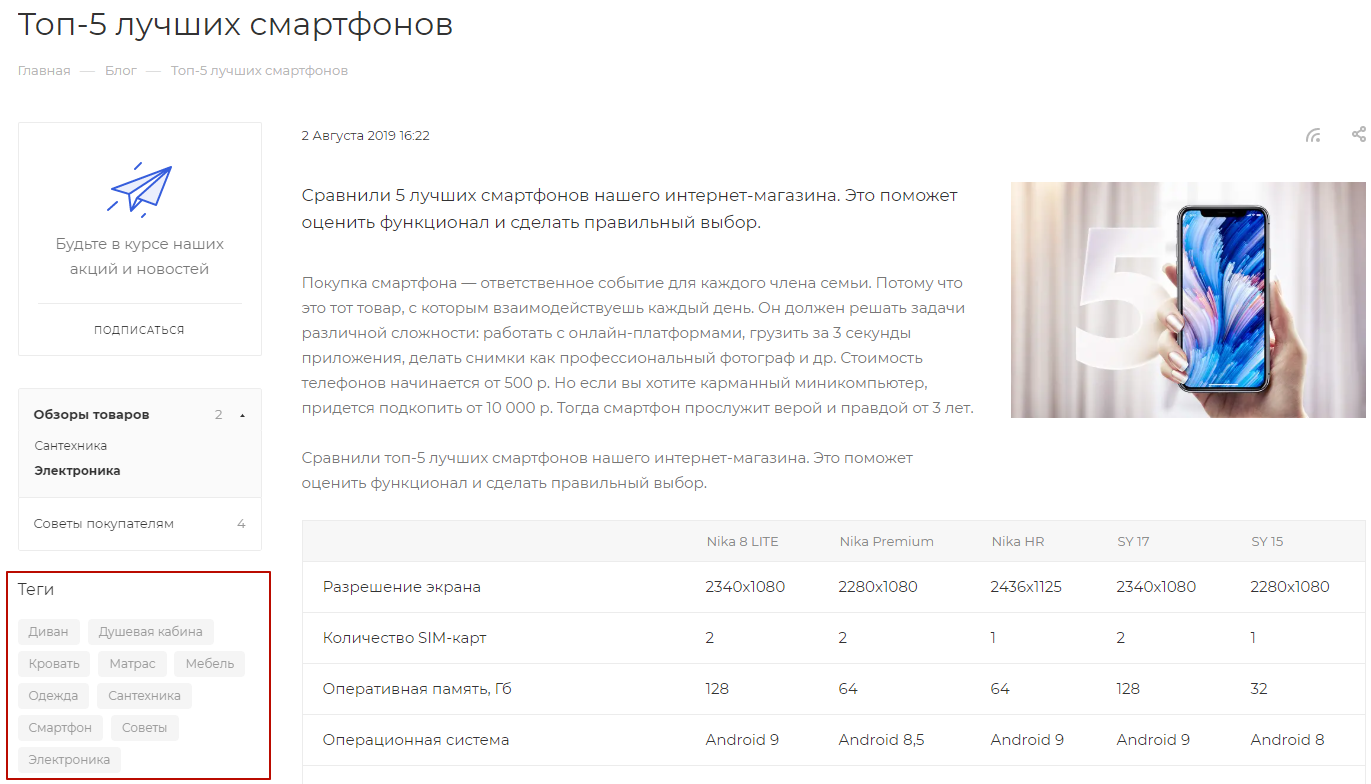
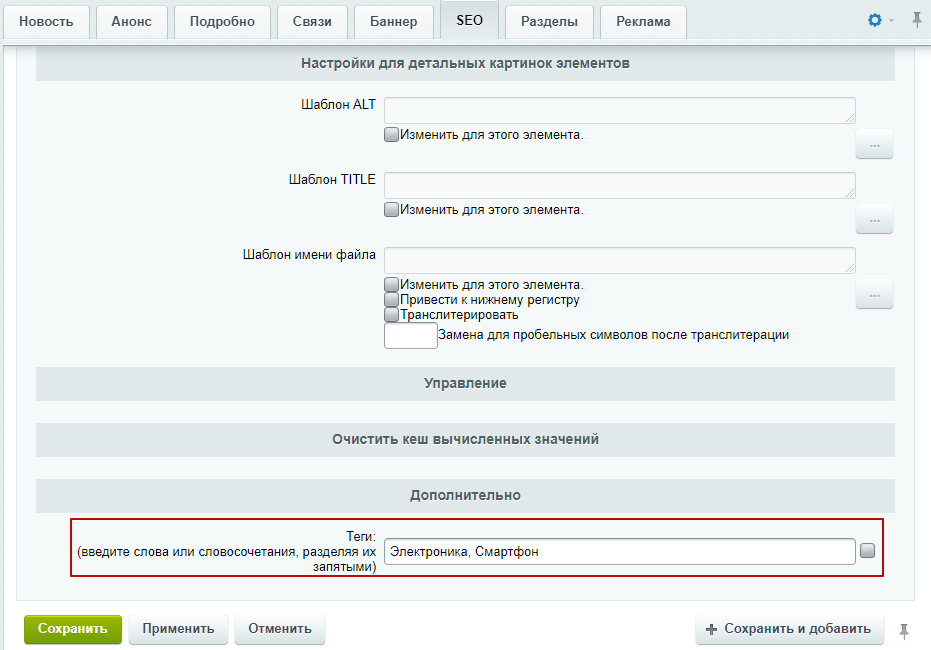
Теги формируются из записей на вкладке «SEO». Чтобы привязать к статье метки, пролистайте вкладку до самого конца. В одноименном поле перечислите ключевые слова или словосочетания через запятую.
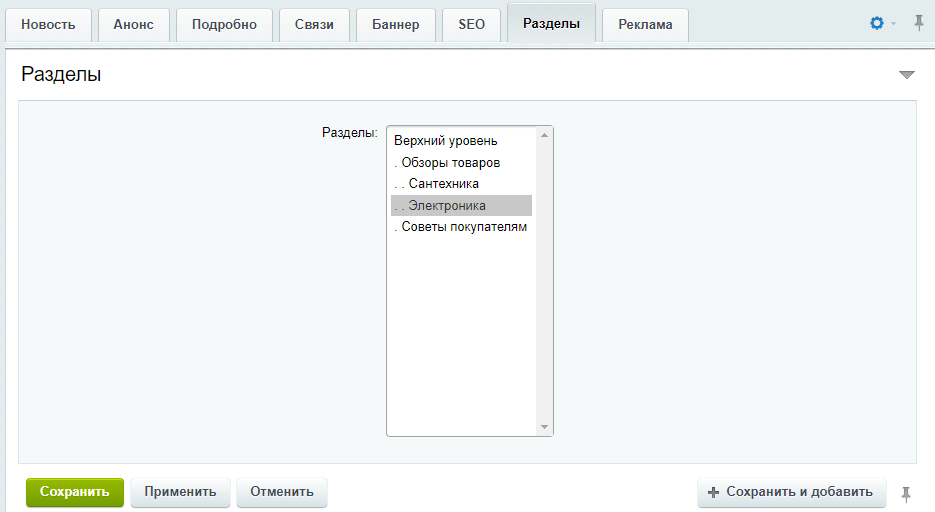
Закрепить статью за определенным подразделом или разделом можно на вкладке «Разделы».
После внесения изменений, не забудьте сохранить настройки.
