Проекты для Аспро: Максимум
В разделе «Проекты» вы можете рассказать об истории вашего взаимодействия с клиентами в виде кейсов — например, как вы подобрали оптимальные по стоимости и функционалу бризеры для детского сада. Также к странице проекта можно привязать нужные товары, статьи, отзывы и специалистов, которые над ним работали. В результате посетители сайта увидят информацию в структурированном виде с иллюстрациями и смогут заказать проект в режиме «онлайн» с помощью формы обратной связи.
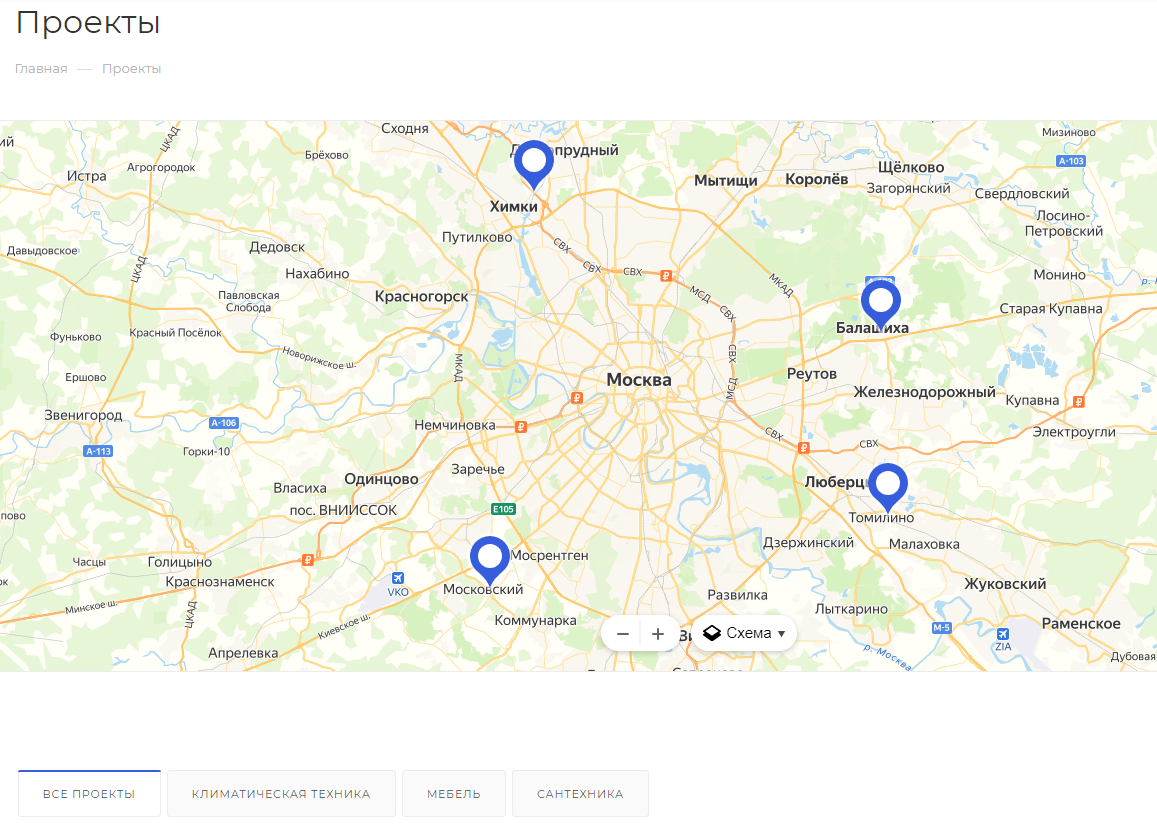
Начиная с версии 2.3.0, в разделе «Проекты» появилась интерактивная карта с расположением реализованных проектов.
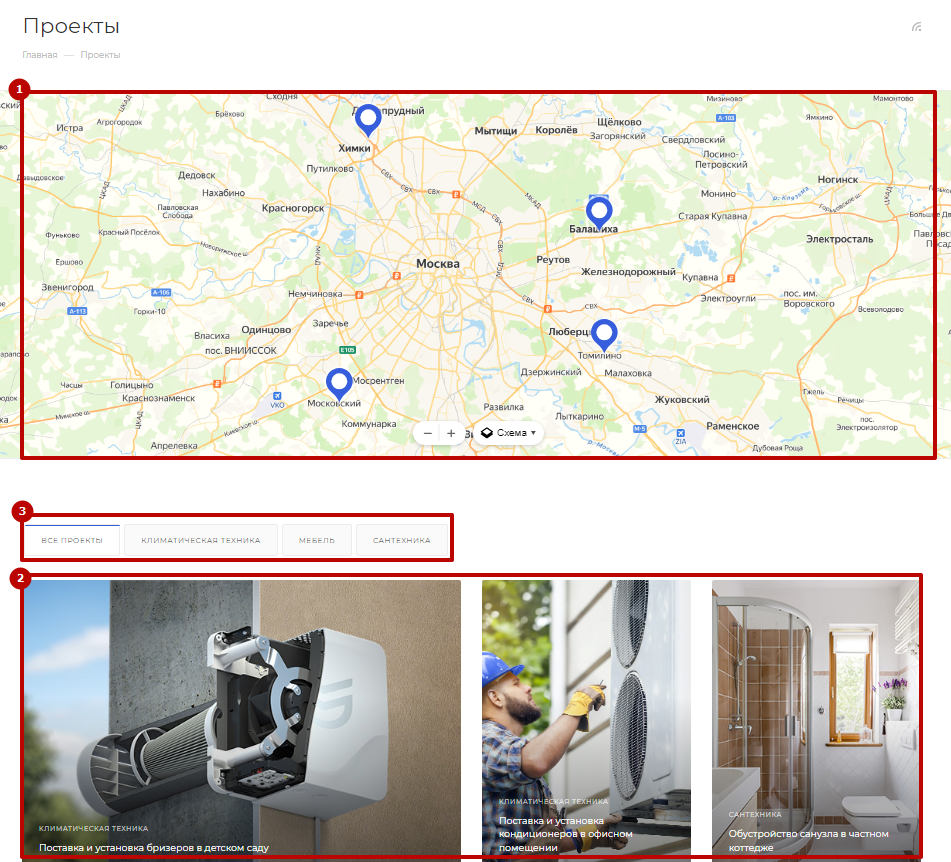
Давайте рассмотрим структуру раздела и детальной страницы раздела. Здесь представлена карта проектов (1), список проектов (2), которые можно разделить на категории с помощью верхних табов (3).
Для перечня проектов доступно 3 варианта внешнего вида:
-
1 вариант — Плитка.

-
2 вариант — Блочный.

-
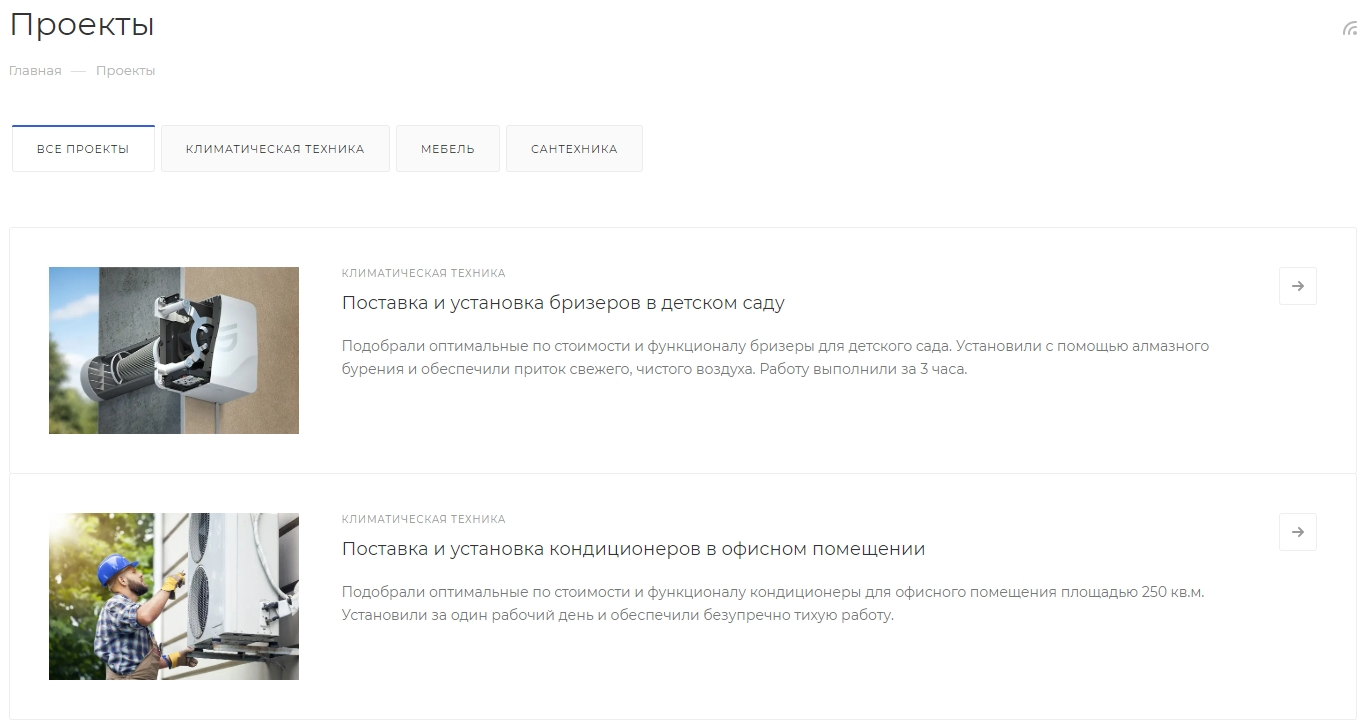
3 вариант — Список.
Для отображения табов доступно 4 варианта отображения:
-
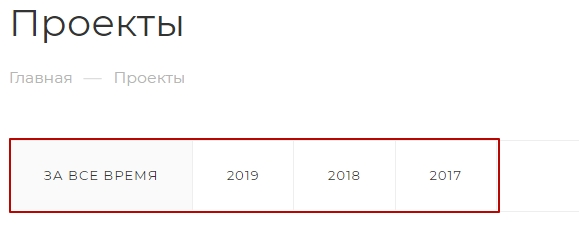
1 вариант — Фильтр по годам (микс). Нажатие на таб не требует перезагрузки текущей страницы.
-
2 вариант — Фильтр по годам (ссылки). Нажатие на таб требует перезагрузки текущей страницы.

-
3 вариант — Фильтр по разделам (микс). Нажатие на таб не требует перезагрузки текущей страницы.

-
4 вариант — Фильтр по разделам (ссылки). Нажатие на таб требует перезагрузки текущей страницы.

Изменить вид отображения раздела можно в публичной и административной частях сайта.
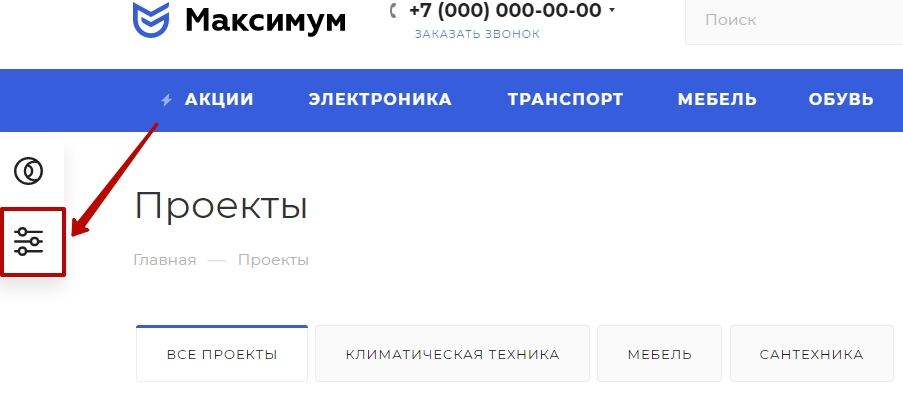
Чтобы изменить вид отображения в публичной части сайта, перейдите в виджет «Точные настройки».
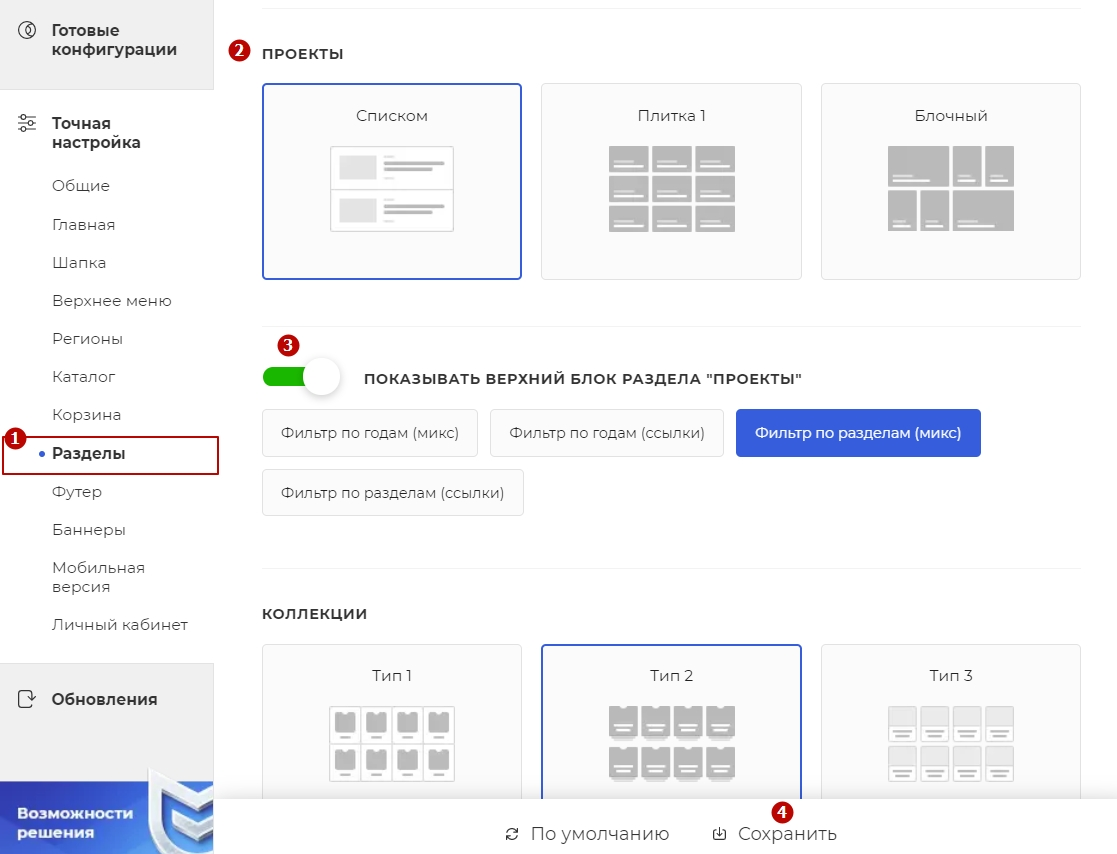
Перейдите в «Разделы» (1). Выберите отображение «Проектов» (2). Активируйте показ верхнего блока «Проектов» и выберите вид отображения (3). Сохраните изменения (4).
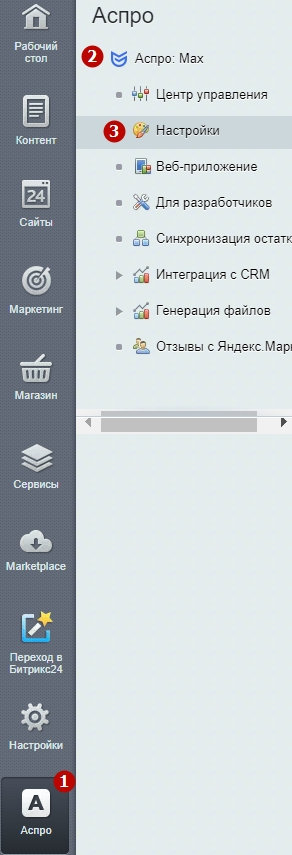
Чтобы изменить вид отображения в административной части сайта, проделайте путь: Аспро (1) → Аспро: Max (2) → Настройки (3).
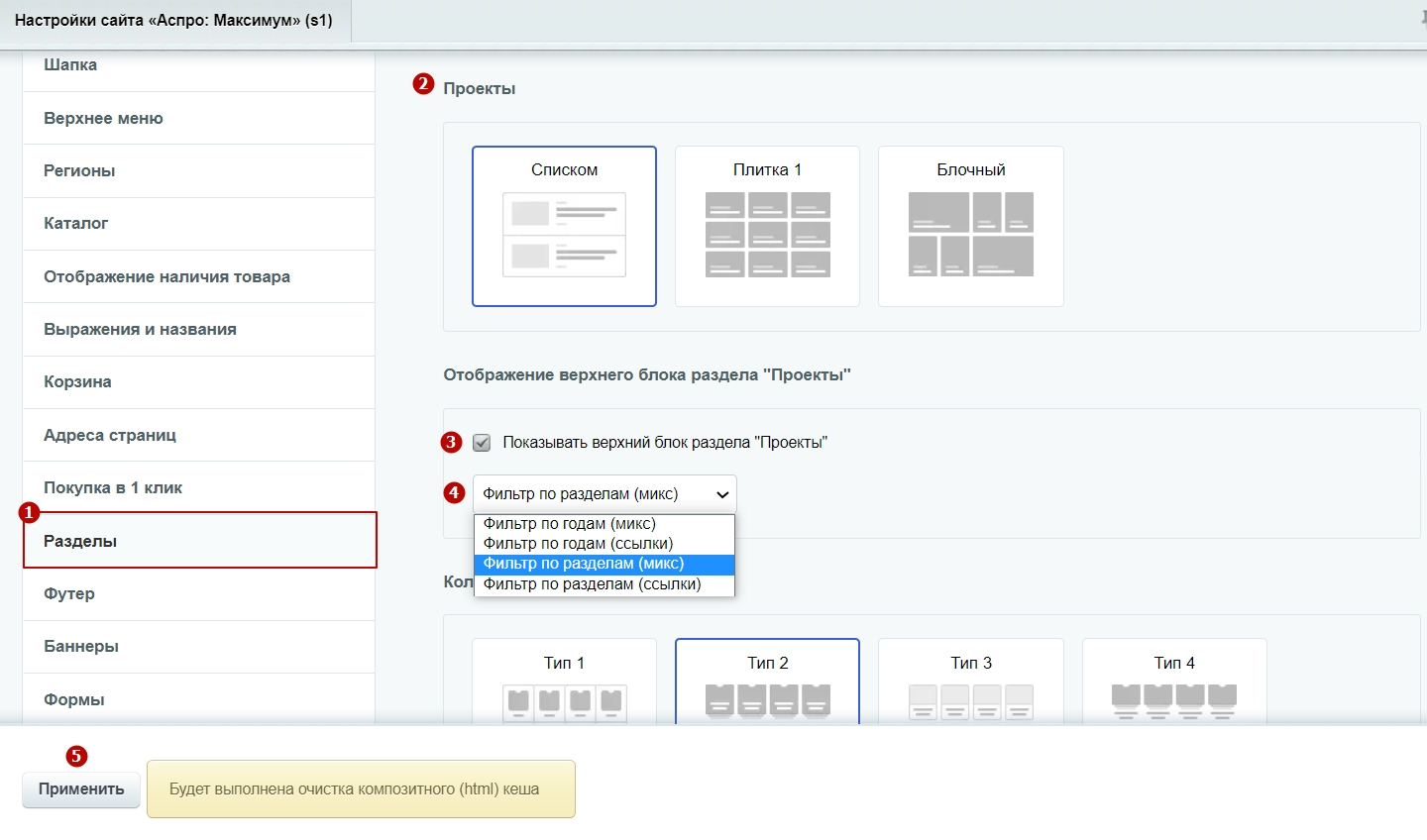
Перейдите в «Разделы» (1). Выберите вид отображения проектов (2). Активируйте показ верхнего блока «Проектов» (3). Выберите вид отображения верхнего блока (4). Примените изменения (5).
Подключение карты в разделе с проектами
Начиная с версии 2.3.0, в разделе «Проекты» можно подключать карту с расположением реализованных проектов.
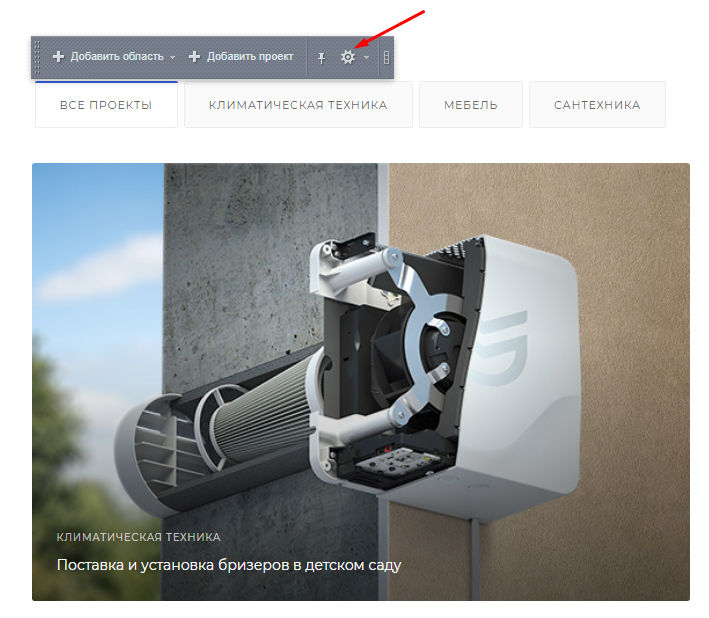
Для подключения карты в списке проектов перейдите в режим правки, наведите курсор на страницу и нажмите на шестеренку.
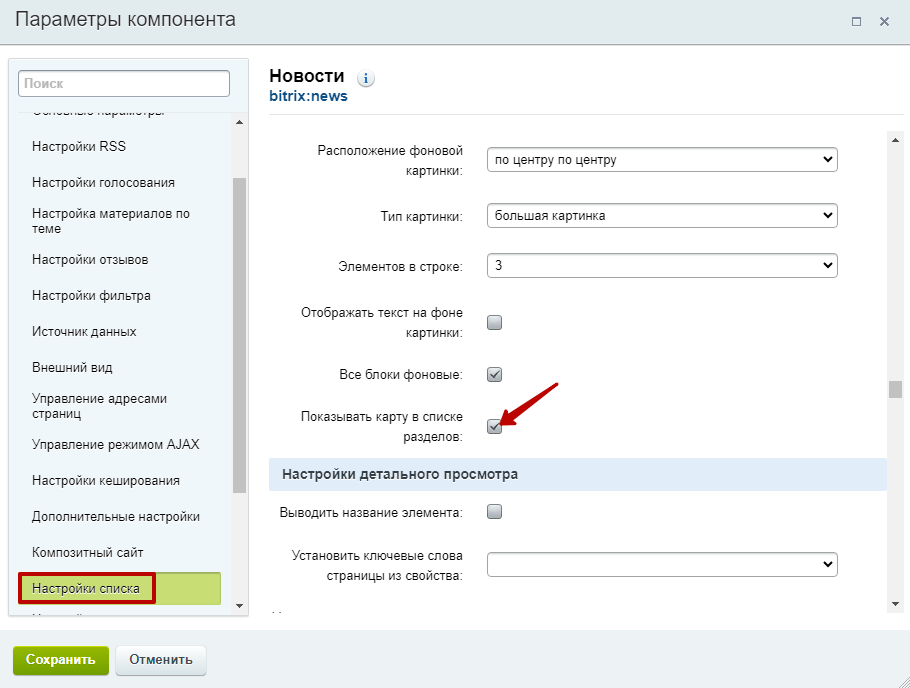
В параметрах компонента перейдите на вкладку «Настройки списка» и поставьте галку в поле «Показывать карту в списке разделов». Сохраните изменения.
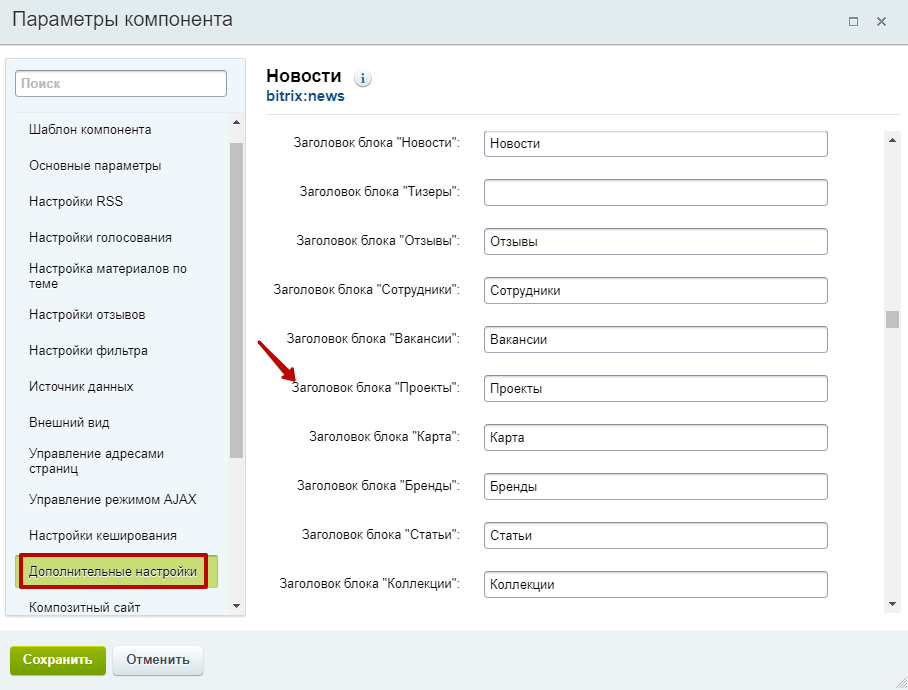
Ниже во вкладке «Дополнительные настройки» можно указать заголовок блока «Проекты».
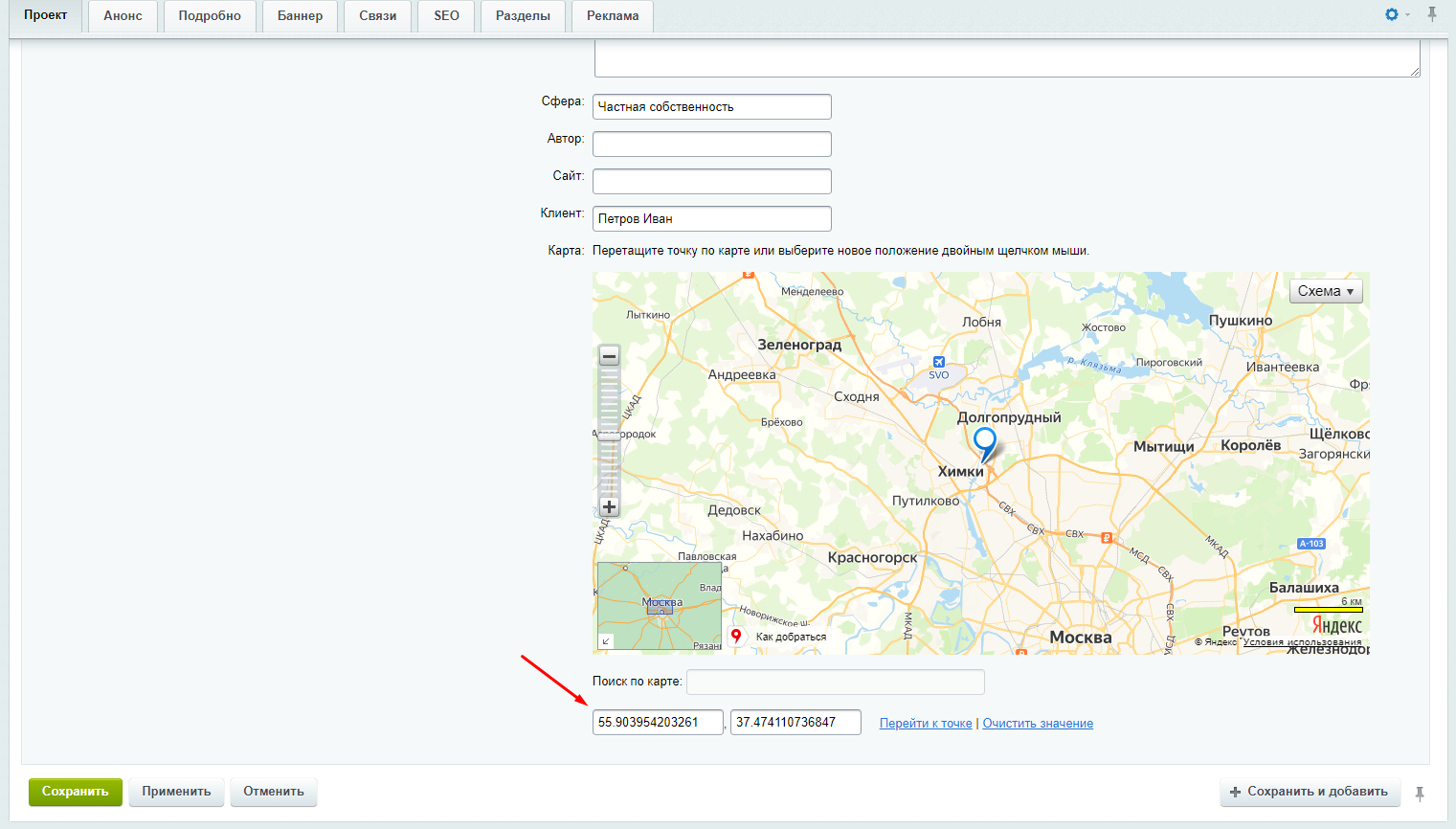
Чтобы карта отображалась, хотя бы у одного проекта должно быть указано местоположение в настройках редактирования административной части сайта.