

Настройка и редактирование разделов и элементов (проектов) для Аспро: Максимум
В публичной и административной частях сайта можно добавлять и удалять проекты, а также настраивать их параметры отображения: название, позицию в списке, период показа.
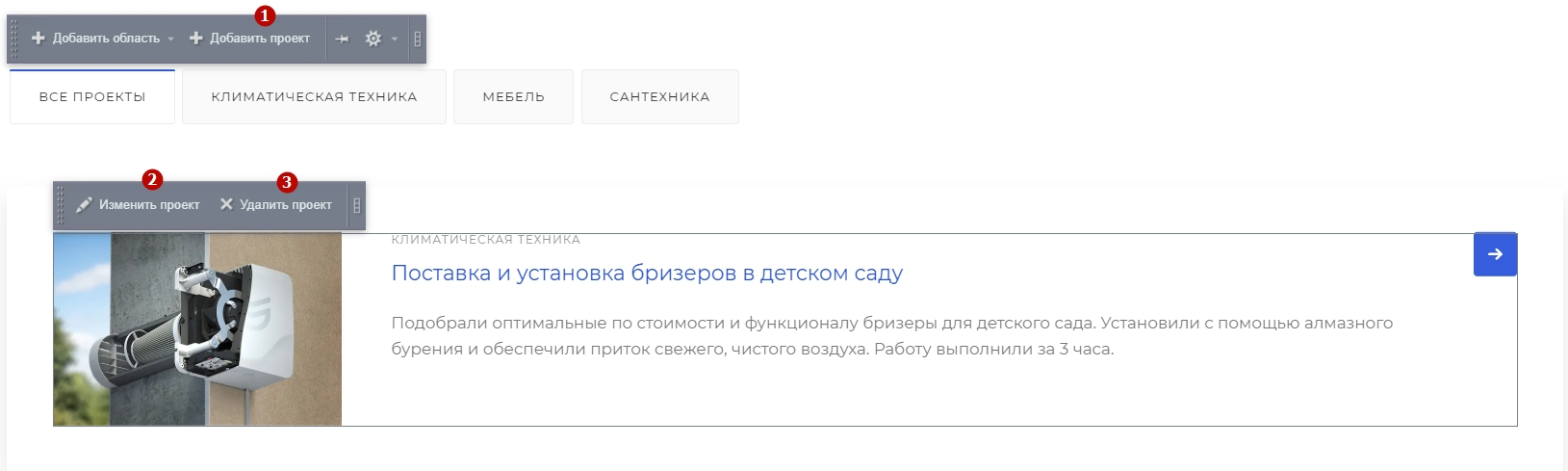
Включите «Режим правки», чтобы работать с элементами в публичной части сайта.
Наведите указатель на один из проектов. Появятся меню с кнопками для добавления (1), изменения (2) или удаления (3) элемента. Операции изменения и удаления применяются к выделенному проекту.
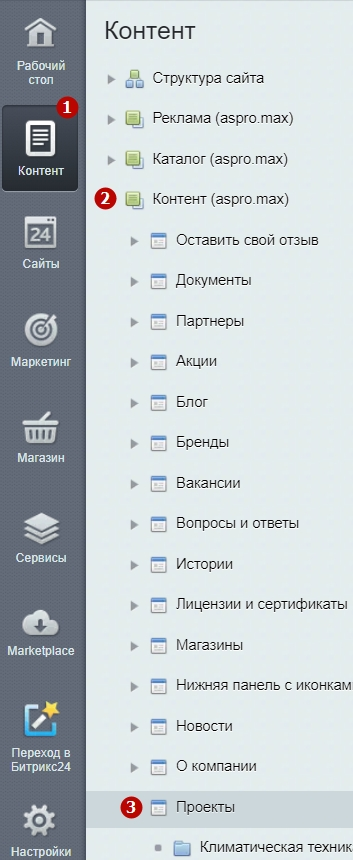
Чтобы управлять элементы в административной части сайта, перейдите в Контент (1) → Контент (aspro.max) (2) → Проекты (3).
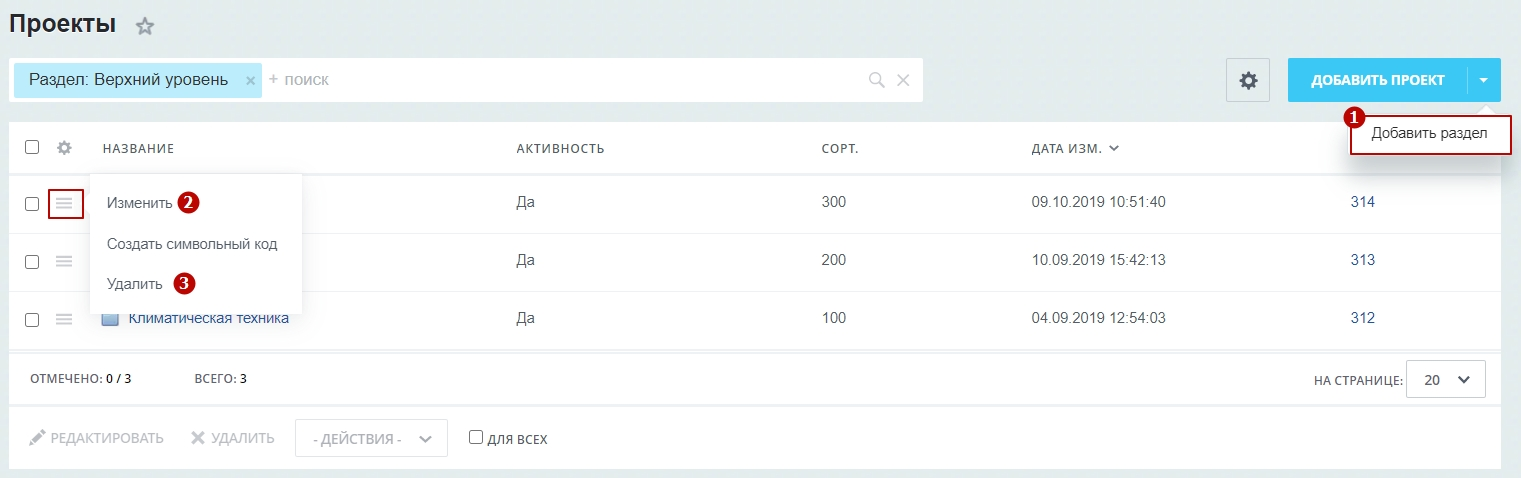
Управление разделами здесь стандартно — отдельная кнопка для добавления нового раздела проектов (1) и меню кнопки «Гамбургер» для изменения (2) или удаления (3) существующего раздела проектов на сайте.
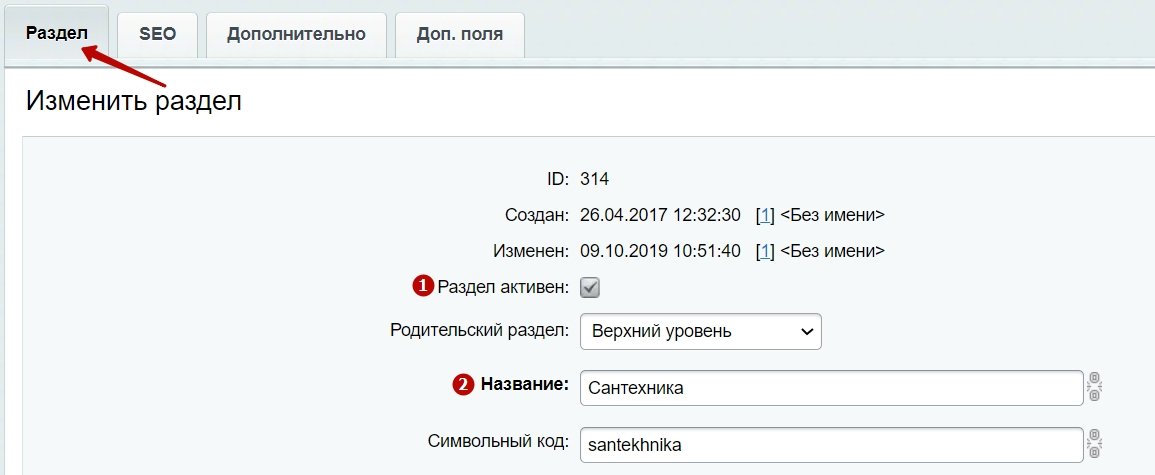
Добавляя новый раздел или изменяя существующий, вы попадаете в редактор. На вкладке «Раздел» обязательными полями для заполнения являются активность (1) и название (2).
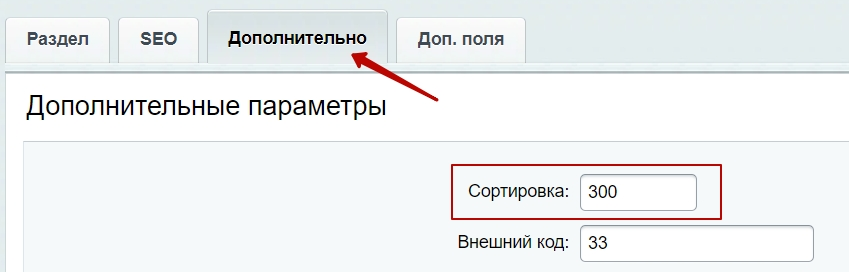
Во вкладке «Дополнительно» вы можете указать индекс сортировки. Он влияет на порядок расположения разделов в верхнем поле (табах) проектов.
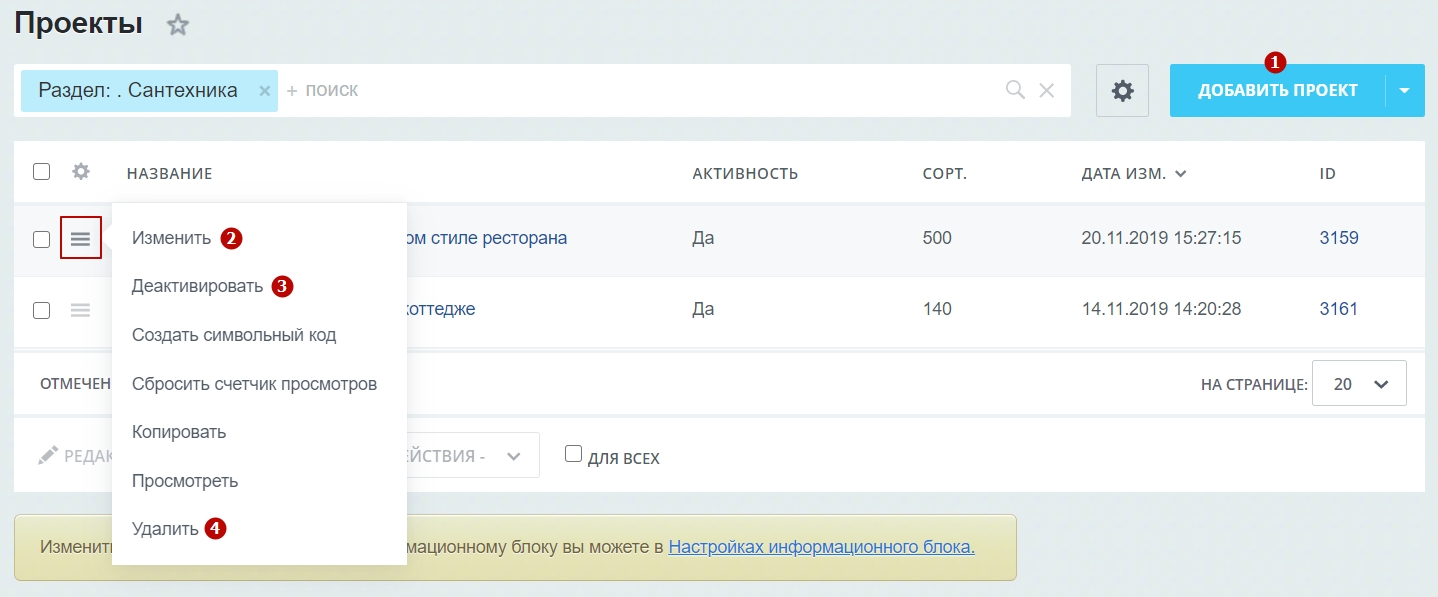
Вы также можете управлять самими элементами (проектами) – добавлять новые с помощью кнопки «Добавить проект» (1), а также изменять (2), удалять (4) или деактивировать (3) существующие с помощью меню кнопки «Гамбургер».
Добавляя новый элемент или изменяя существующий, вы попадаете в редактор карточки.
Вкладка «Проект»
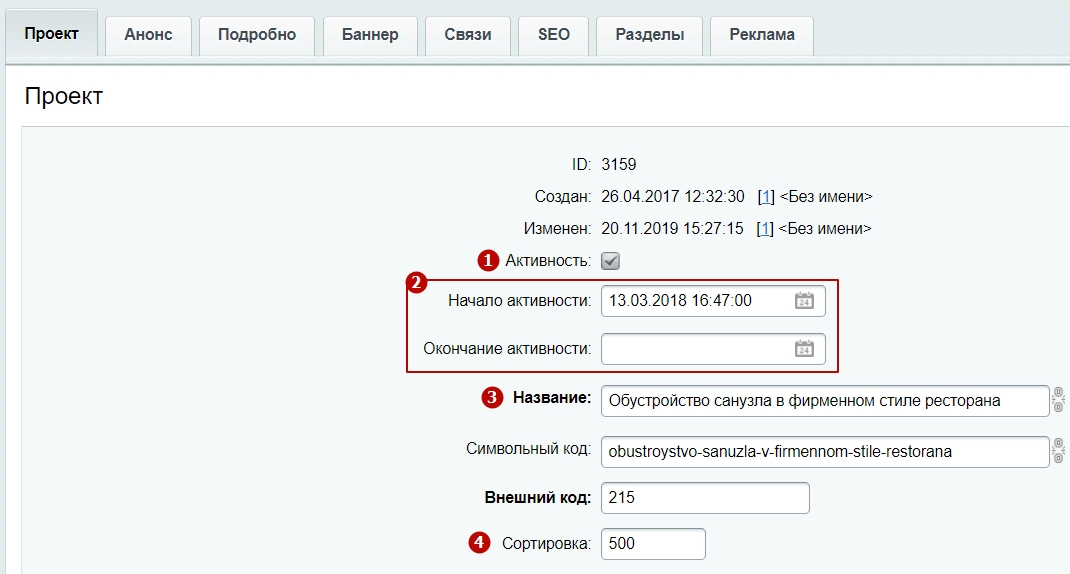
Во вкладке «Проект» вы можете:
- включить или отключить отображение проекта на сайте (1);
- определить период, в течение которого проект будет отображаться (2);
- дать ему название (3) — поле обязательно для заполнения;
- указать значение сортировки (4).
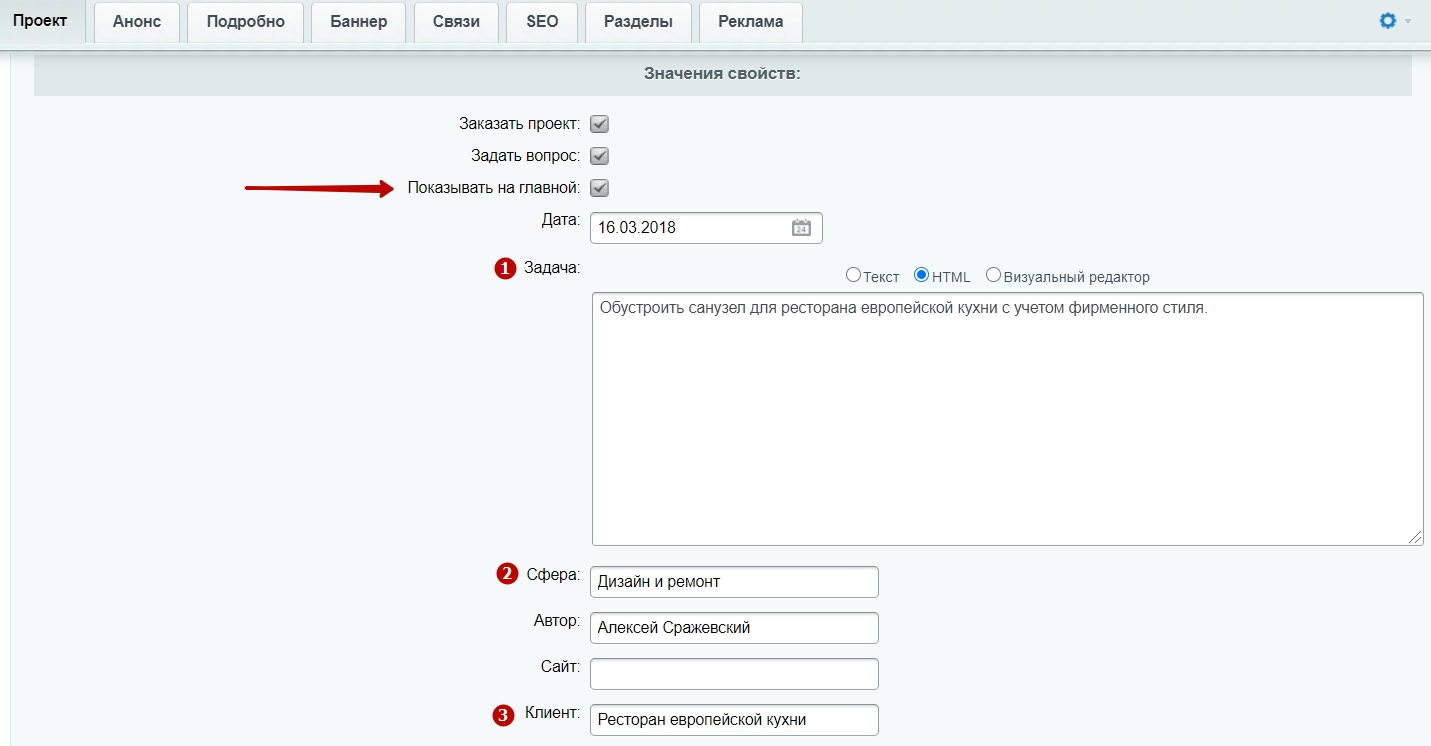
В этой же вкладке вы можете заполнить свойства (характеристики) проекта. Например, решенную задачу (1), сферу (2) и клиента (3). Если вы хотите отразить проект на главной, поставьте галку в пункте «Показать на главной».
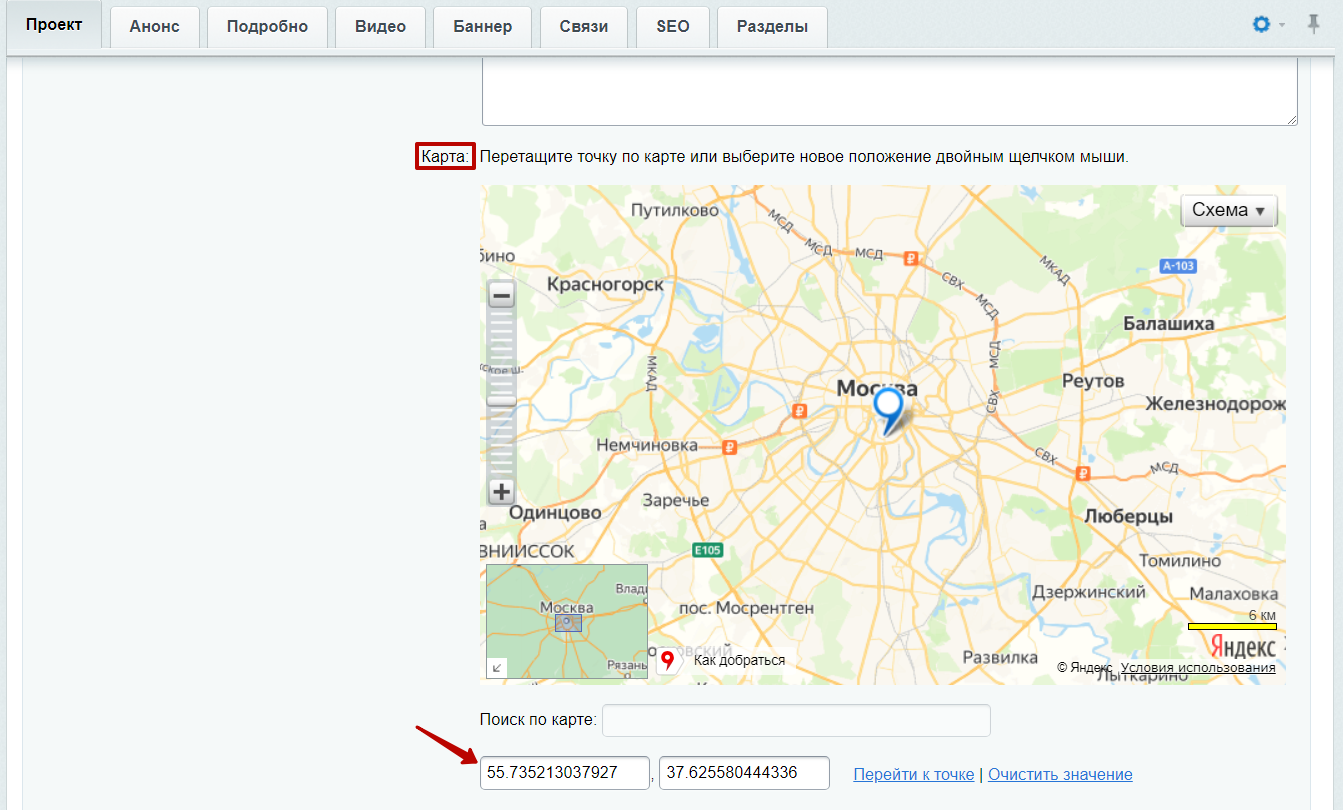
С версии 2.3.0 в решении появилась возможность указать координаты реализованного проекта. Благодаря этому можно отобразить карту с расположением проекта на детальной странице. А в общем списке раздела показать общую карту реализованных проектов.
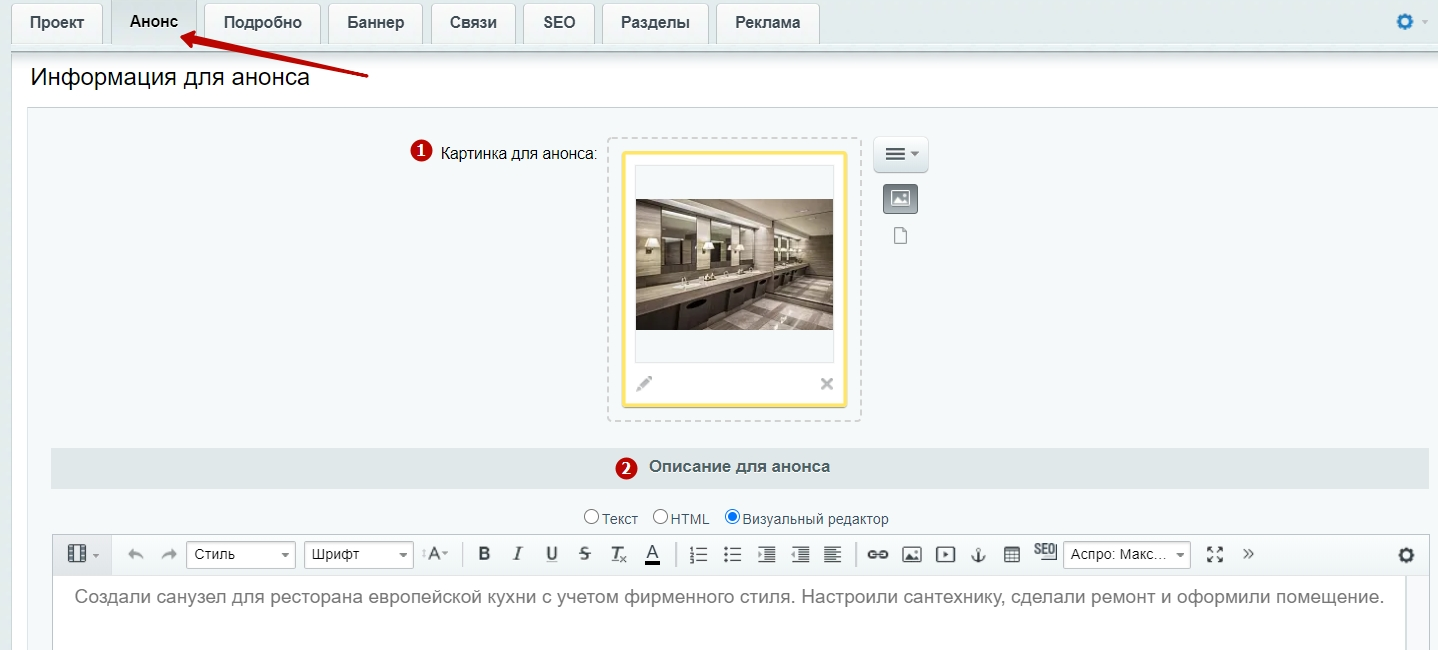
Вкладка «Анонс»
Во вкладке «Анонс» загрузите картинку (1) и добавьте небольшое описание (2).
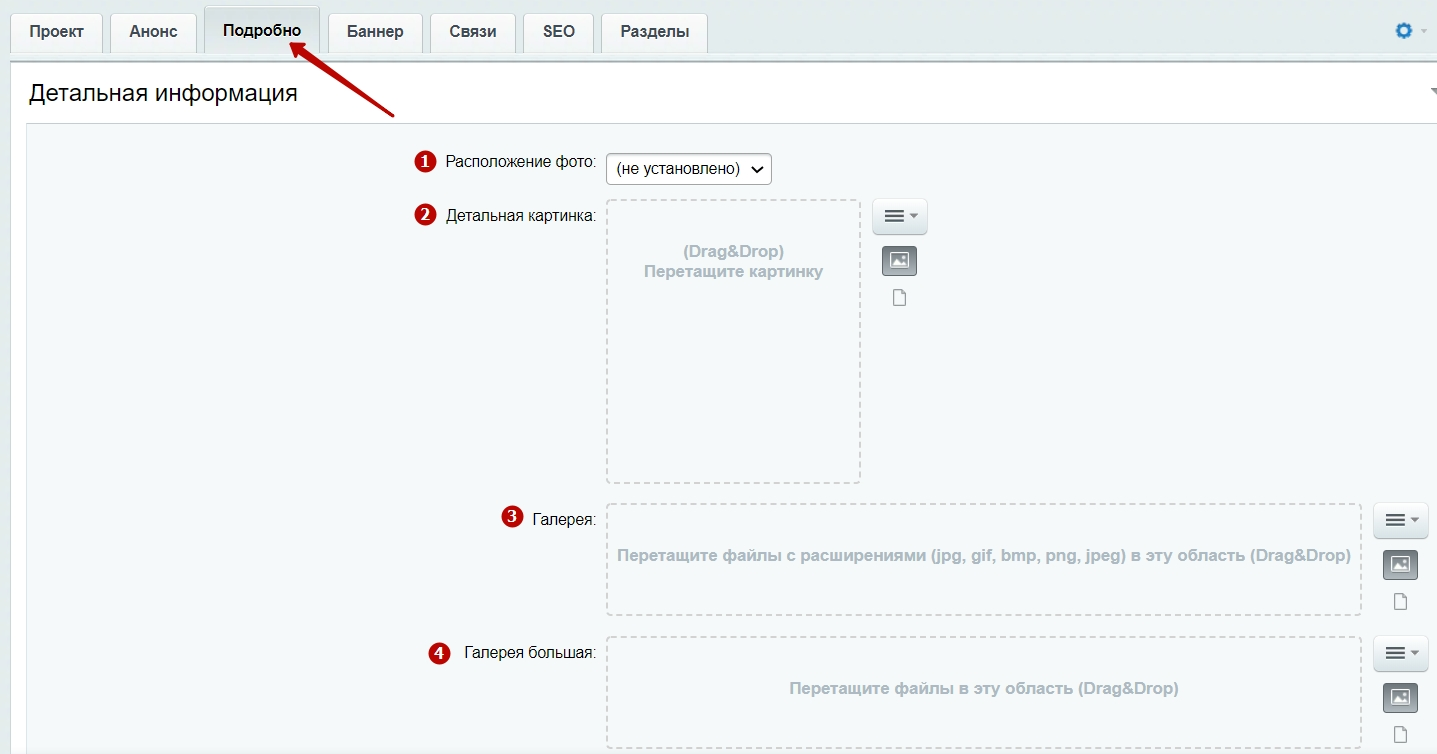
Вкладка «Подробно»
На вкладке «Подробно» вы можете добавлять изображения, который будут отображаться в блоке с текстом.
- Расположение фото: по ширине, вверху, слева или справа.
- Детальная картинка, за расположение которой отвечает настройка (1).
- Галерея с изображениями.
- Большая галерея с изображениями.
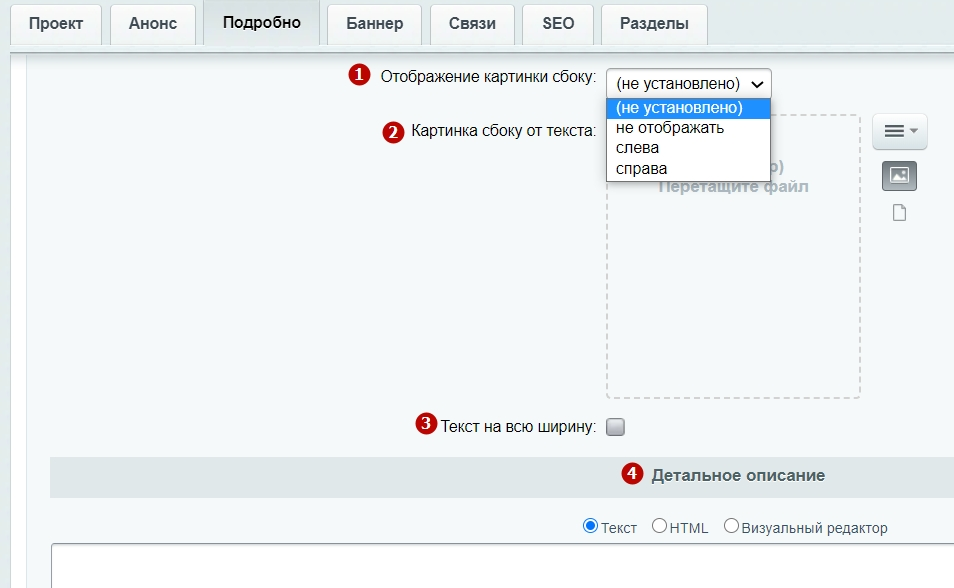
А также:
- Отображать боковую картинку: слева или справа. Если расположение детальной картинки будет таким же, то изображения встанут в один ряд.
- Отображать картинку сбоку от текста, за расположение которой отвечает настройка (1).
- Настройка, которая определяет: располагать текст во всю ширину или нет.
- Полное описание проекта.
Вкладка «Баннер»
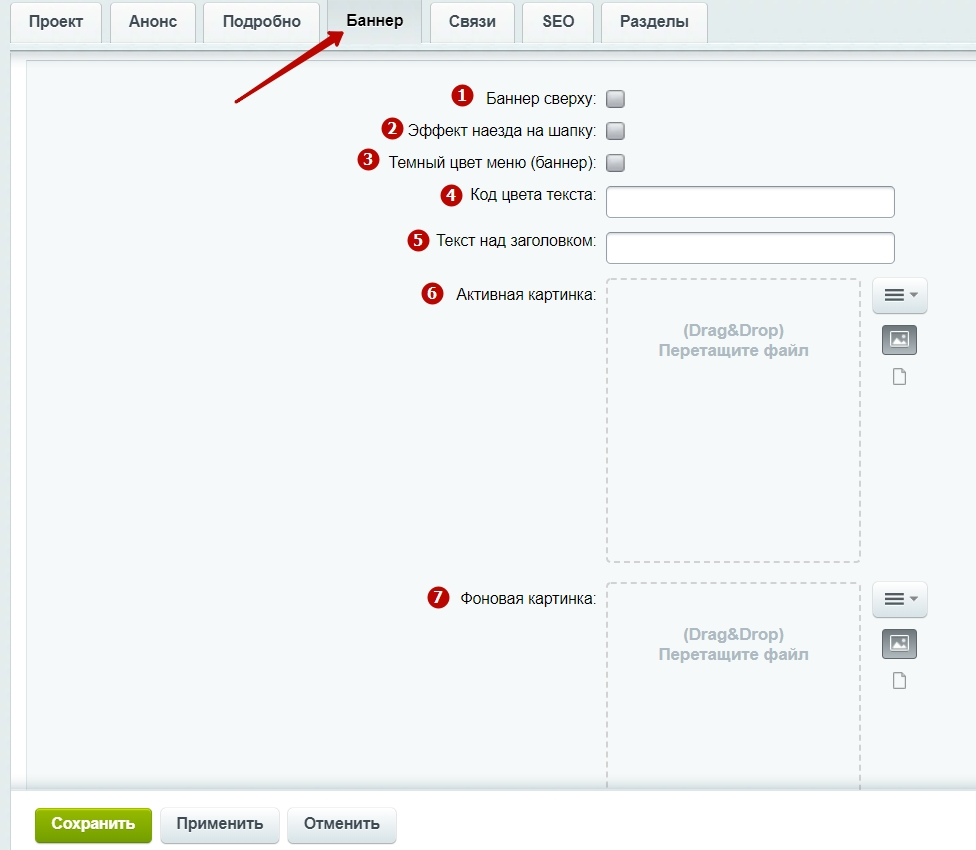
На вкладке «Баннер» вы можете управлять настройками главного изображения:
- Отображать баннер сверху или нет.
- Активировать эффект наезда на шапку.
- Активировать темный цвет меню.
- Указать цвет текста.
- Добавить текст над заголовком для уточняющей информации.
- Загрузить активную картинку для составного баннера.
- Загрузить фоновую картинку для составного баннера.
Вкладка «Связи»
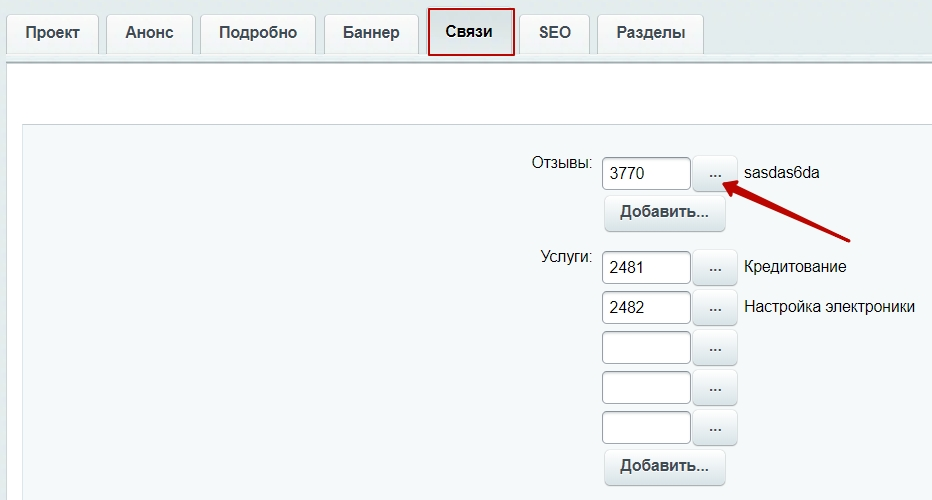
На вкладке «Связи» вы можете прикреплять элементы контентных разделов: товары, сотрудники, проекты, новости, отзывы, услуги, тизеры, бренды, коллекции, вакансии, партнеры, статьи, файлы.
Чтобы привязать элемент, кликните на троеточие рядом с нужным вам полем.
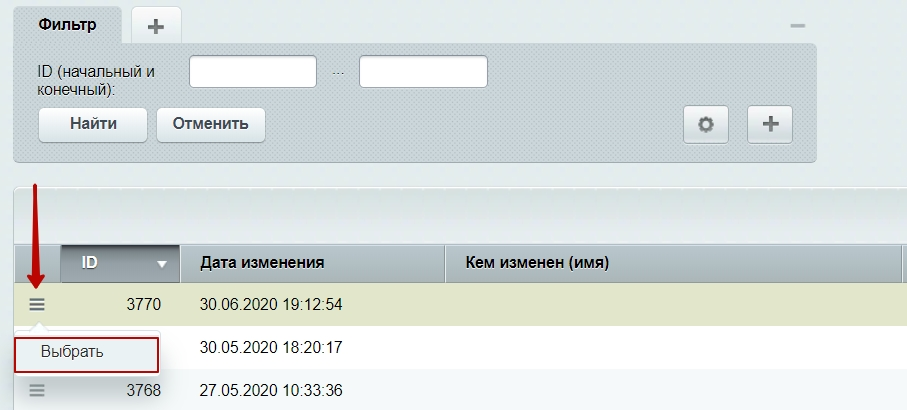
Вы перейдете в поиск элементов. Нажмите на «Гамбургер» рядом с нужным элементом и кликните на команду «Выбрать».
На вкладке «SEO» вы можете задать seo-настройки. На вкладке «Разделы» — привязывать проект к нужному разделу.
После внесения изменений сохраните настройки.
