

Для редакций 1С-Битрикс «Малый Бизнес», «Бизнес» и «Интернет-магазин + CRM»
Рассмотрим создание торговых предложений на редакциях 1С-Битрикс «Малый Бизнес», «Бизнес» и «Интернет-магазин + CRM».
Торговые предложения формируются автоматически при выгрузке товаров из 1С или создаются вручную.
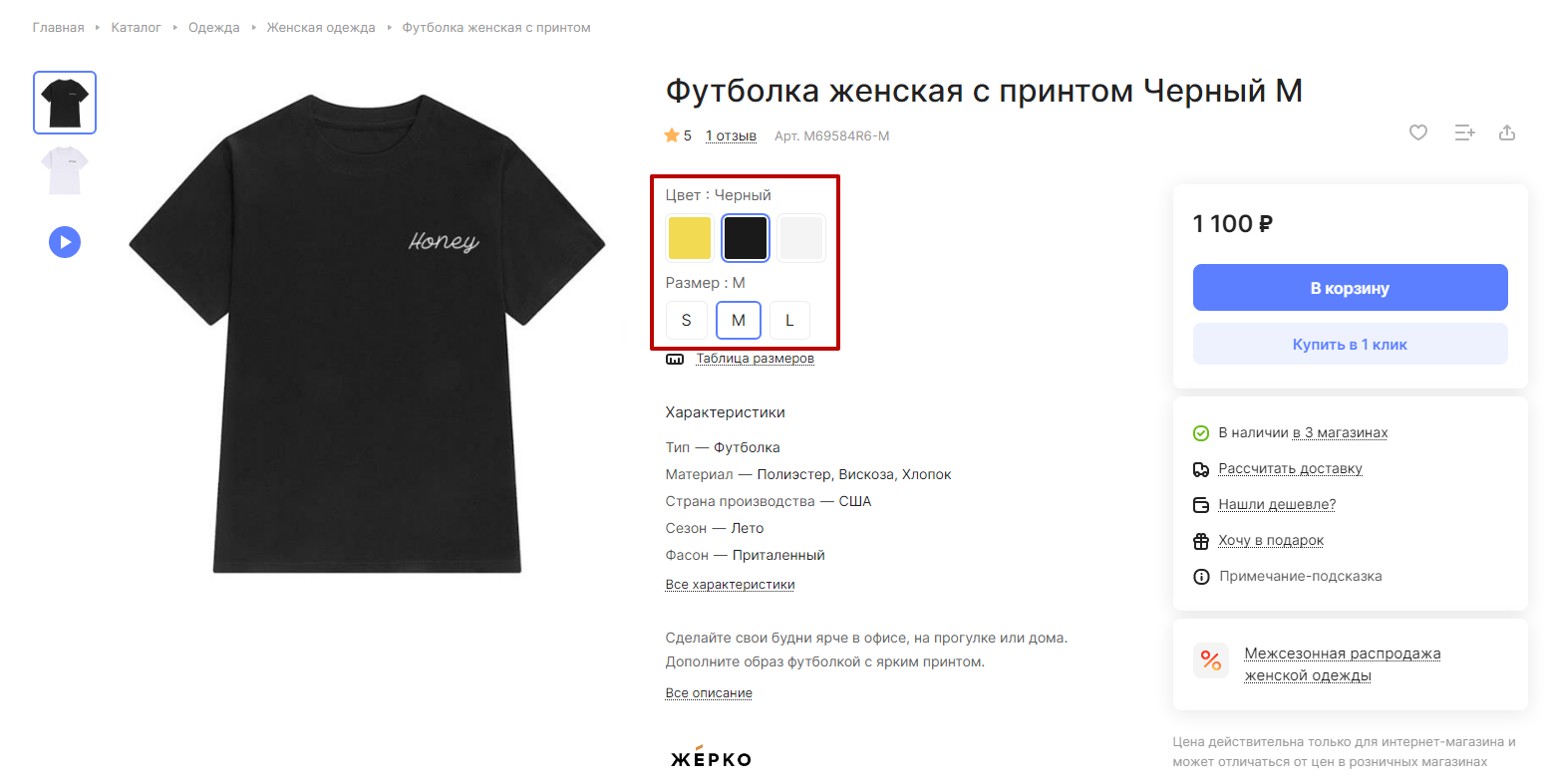
Настройка в публичной части сайта
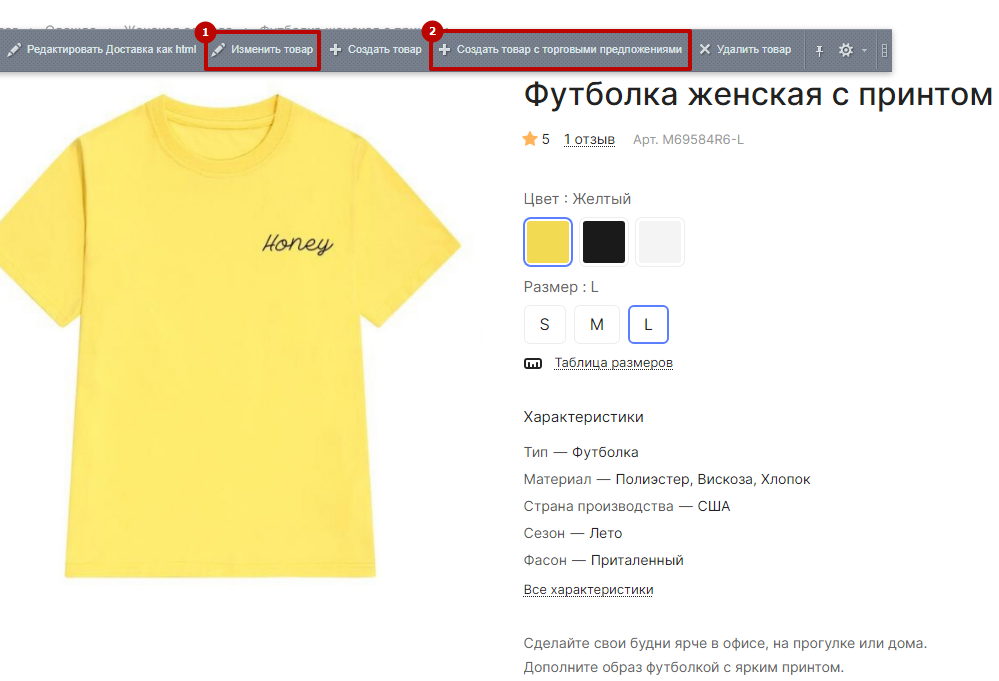
Перейдите в режим правки.

Наведите на товар. Если вам нужно отредактировать существующий товар, то нажмите на «Изменить товар» (1), а если хотите добавить новый, то нажмите «Создать товар с торговыми предложениями» (2).
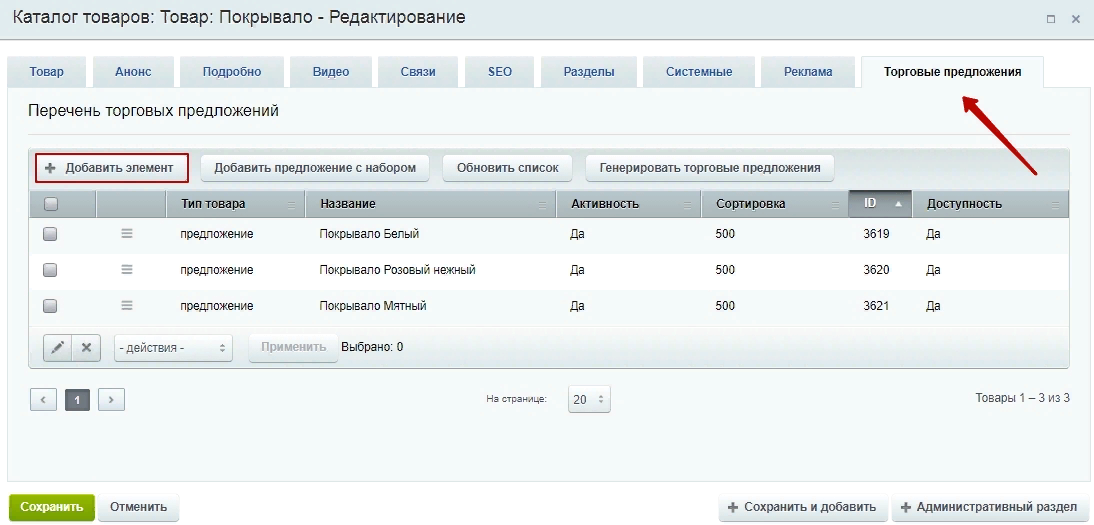
Во всплывающем окне выберите раздел «Торговые предложения» и нажмите «Добавить элемент».
Настройка в административной части сайта
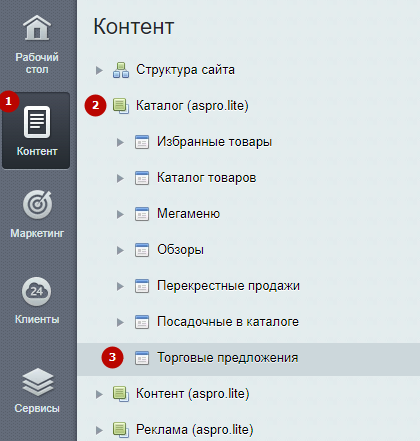
Перейдите в Контент (1) → Каталог (aspro.lite) (2) → Торговые предложения (3).
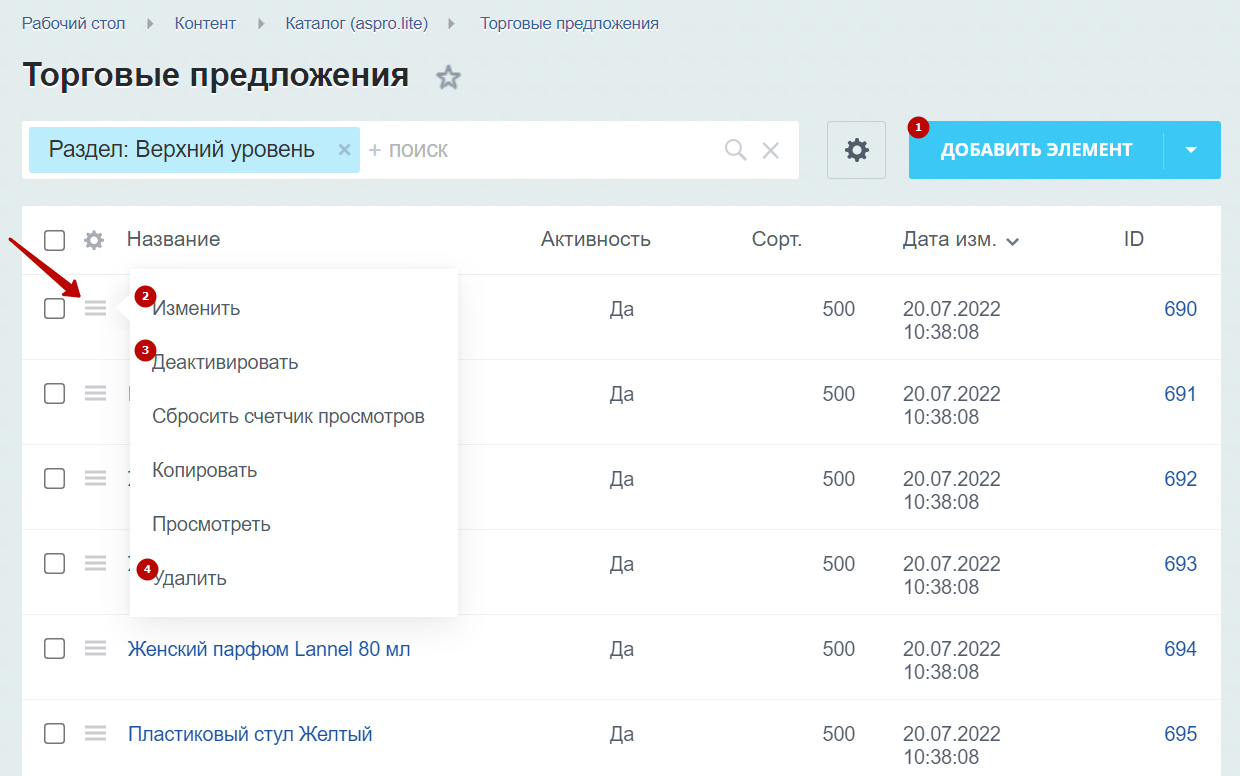
Чтобы создать новое торговое предложение, нажмите на «Добавить элемент» (1). Для изменения (2), деактивации (3) и удаления (4) существующего торгового предложения нажмите на «Гамбургер» напротив него.
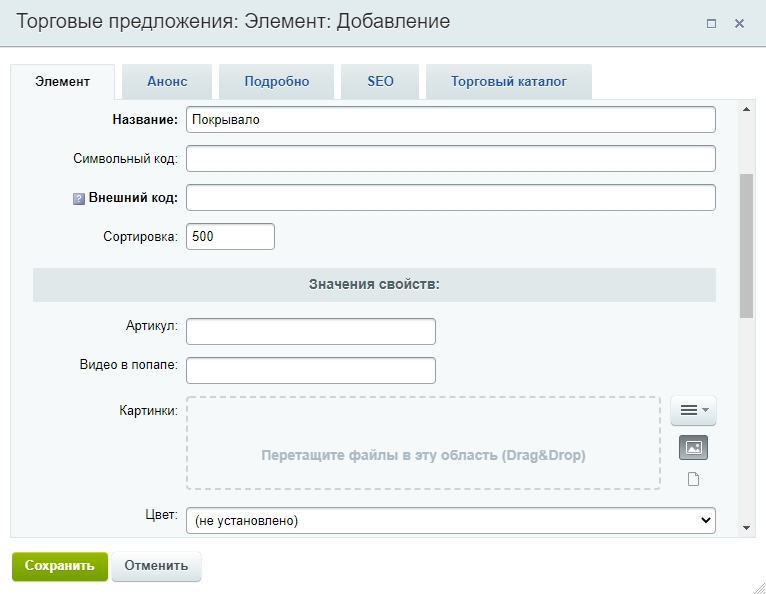
В окне редактирования заполните необходимые поля: название торгового предложения SKU, цвет из списка, загрузите изображение для анонса и детальное изображение, которое будет показывать на карточке товара при переключении на это торговое предложение.
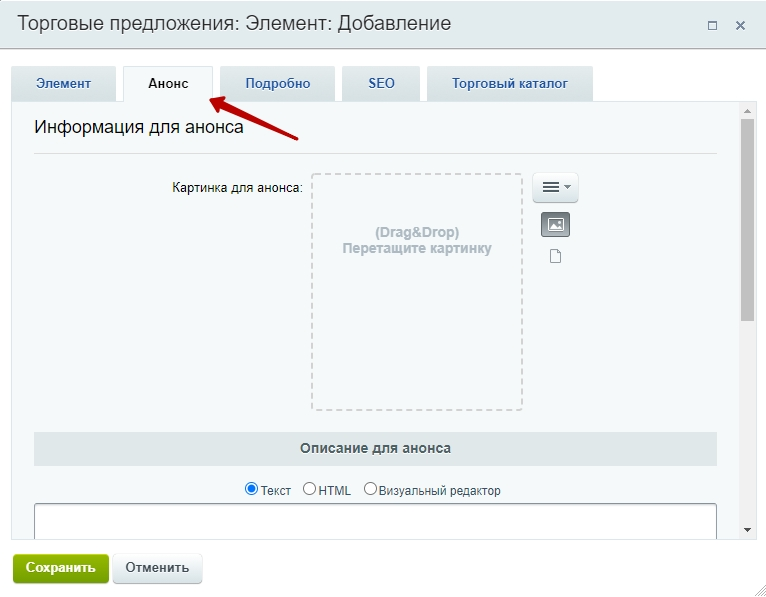
Во вкладке «Анонс» вы можете загрузить картинку для анонса.
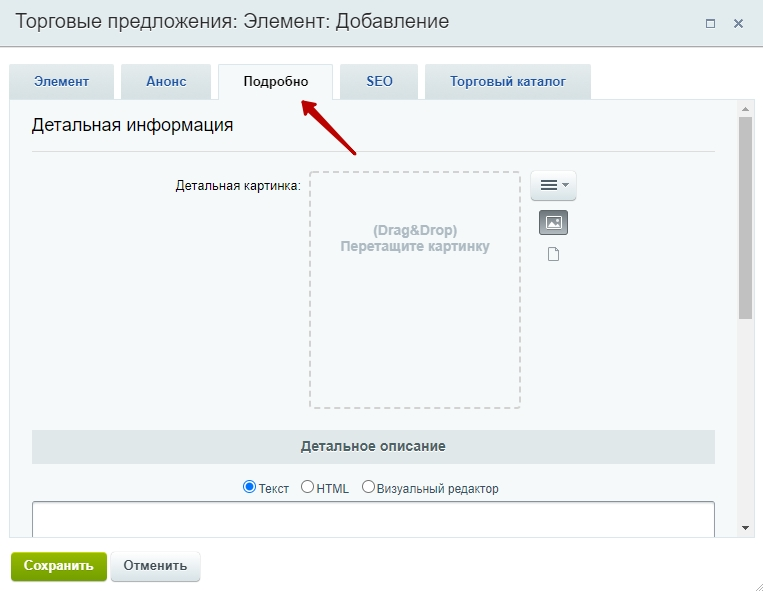
Во вкладке «Подробно» загрузите картинку для детального отображения.
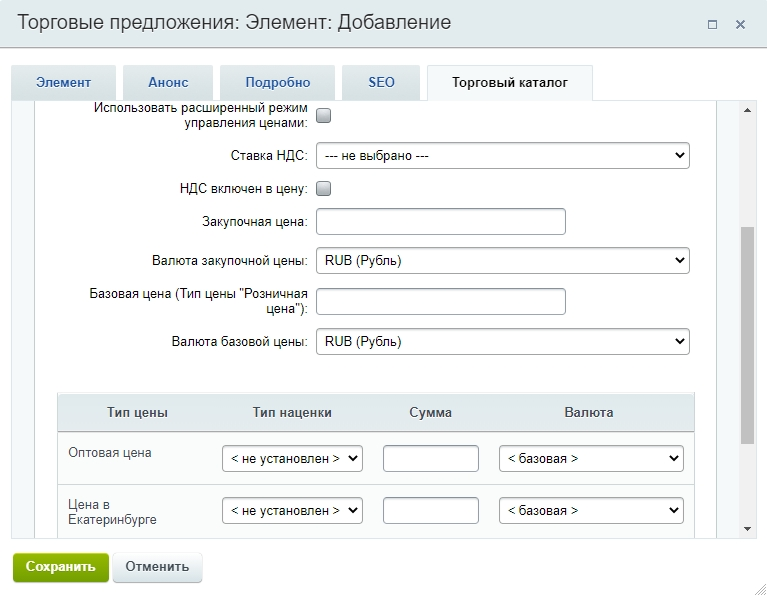
Во вкладке «Торговый каталог» заполните все необходимые поля: цены, доступное количество, склады, на которых имеется товар, дополнительные параметры.
После создания и сохранения всех торговых предложений SKU товара на карточке вы сможете увидеть новый блок с выбранными торговыми предложениями. При выборе варианта параметры товара будут отображаться в соответствии с данными, которые вы внесли в соответствующее торговое предложение. Вы также можете самостоятельно настраивать вывод конкретных свойств товара.
