Выбор типа торговых предложений SKU для Аспро: Лайтшоп
Для товаров с торговыми предложениями доступно два вида отображения торговых предложений SKU.
Первый тип торговых предложений SKU
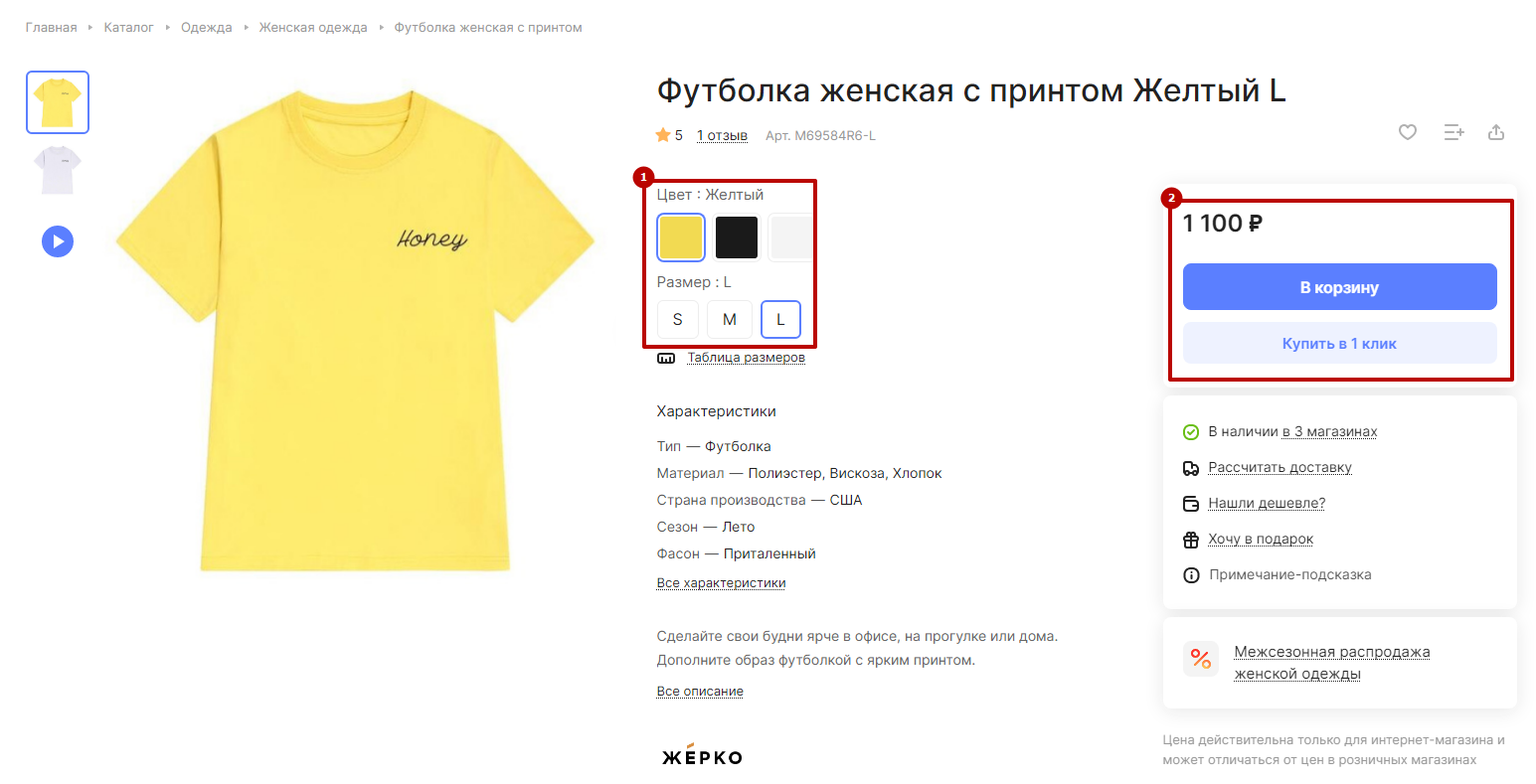
При первом типе торговых предложений SKU характеристики (1), по которым производится отбор торговых предложений, отображаются отдельно. При переключении между значениями свойств происходит выбор торгового предложения. Под ценой товара доступны кнопки «В корзину» и «Купить в 1 клик» (2).
Второй тип торговых предложений SKU
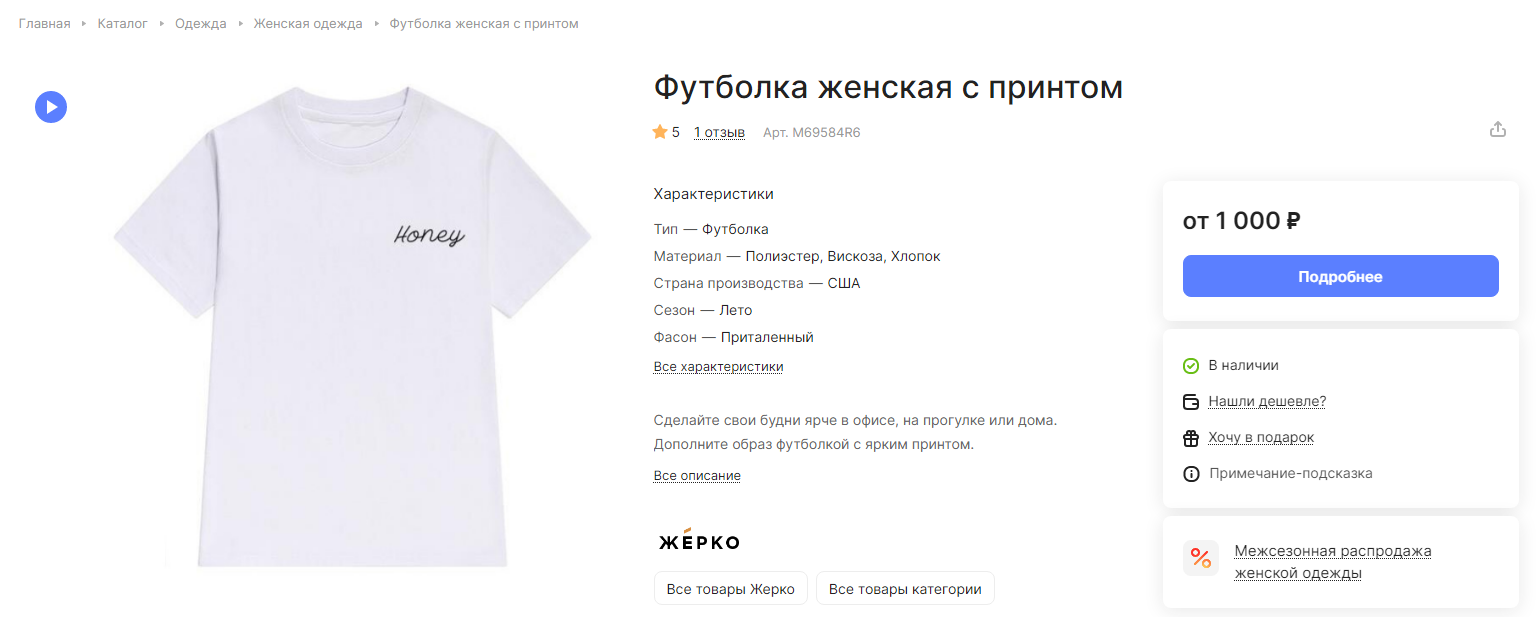
Второй тип отличается тем, что в верхней части карточки товара торговые предложения не отображаются. А в области покупки доступна кнопка «Подробнее», которая при клике переводит клиентов к торговым предложениям.
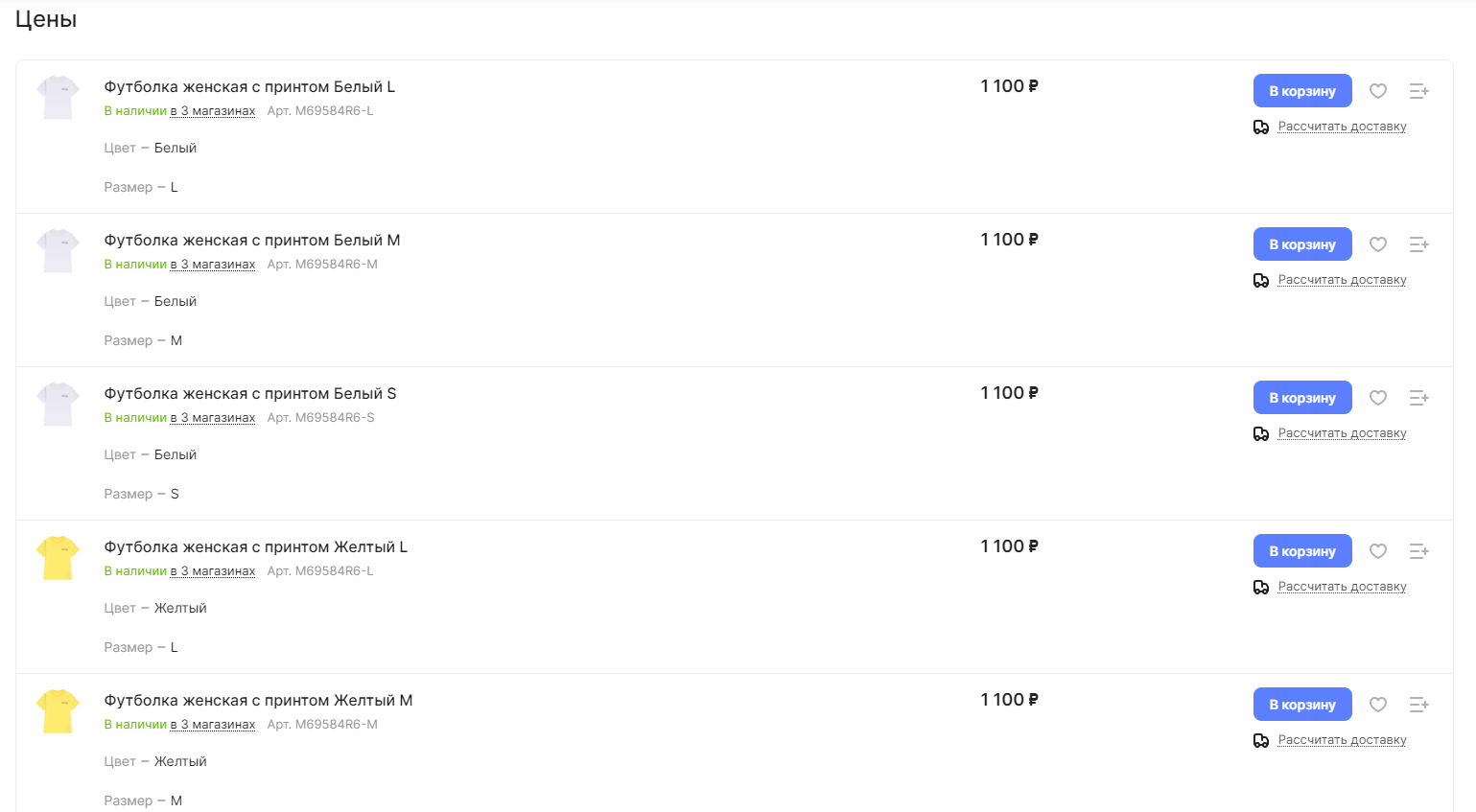
Если промотать ниже, то можно рассмотреть, как отдельно для каждого торгового предложения отображаются свойства, изображение, цена и кнопка «В корзину».
Настройка типа торговых предложений SKU
Выбрать подходящий тип можно двумя способами:
- через виджет в публичной части,
- в административном разделе.
Рассмотрим каждый вариант подробнее.
Виджет в публичной части
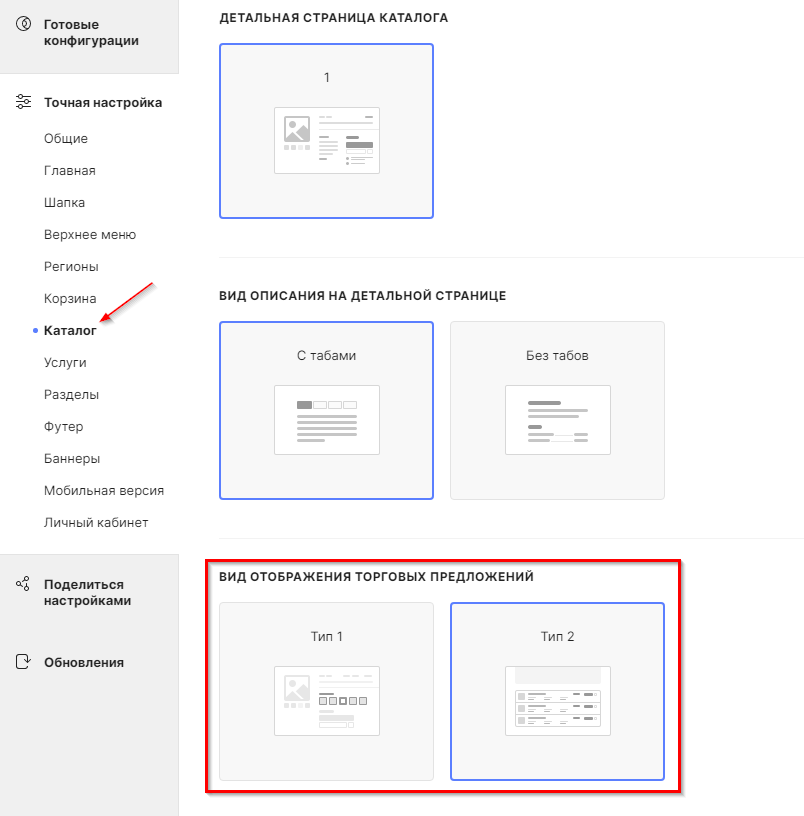
Перейдите в «Точную настройку», далее в разделе «Каталог» откройте вкладку «Детальная страница». Прокрутите вниз до настройки «Вид отображения торговых предложений» и выберите необходимый тип торговых предложений SKU.
Административная панель
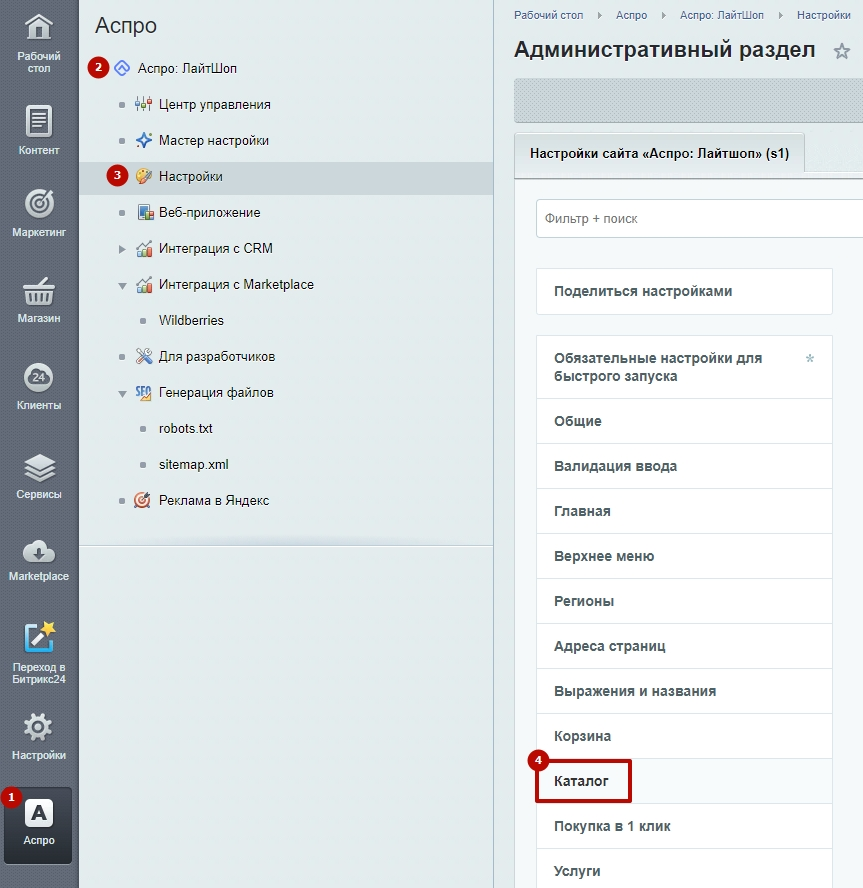
Для настройки типа торговых предложений SKU необходимо перейти в Аспро (1) → Аспро: ЛайтШоп (2) → Настройки (3) и кликнуть вкладку «Каталог» (4).
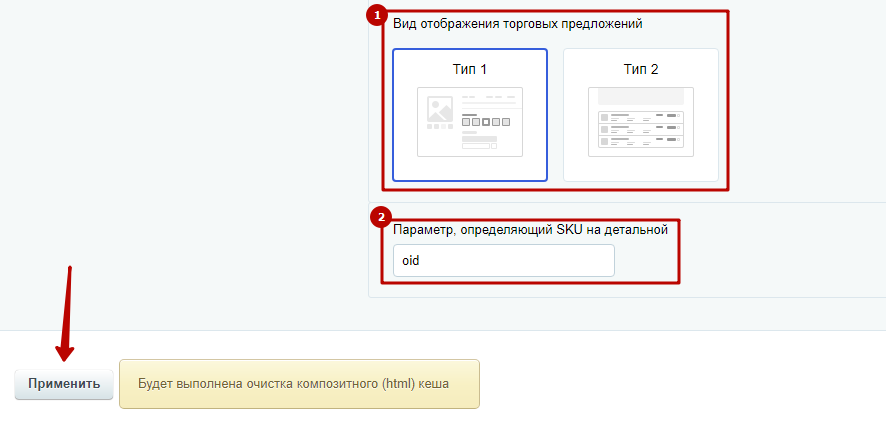
На вкладке «Каталог» прокрутите бегунок до пункта «Вид отображения торговых предложений». Выберите необходимый тип отображения торговых предложений SKU (1). Задайте параметр, определяющий торговые предложения SKU на детальной странице (2). В этом поле можете написать свое значение или удалить параметр. Нажмите «Применить», чтобы сохранить заданные настройки.