Установка остатков товара в зависимости от региона для Аспро: Лайтшоп
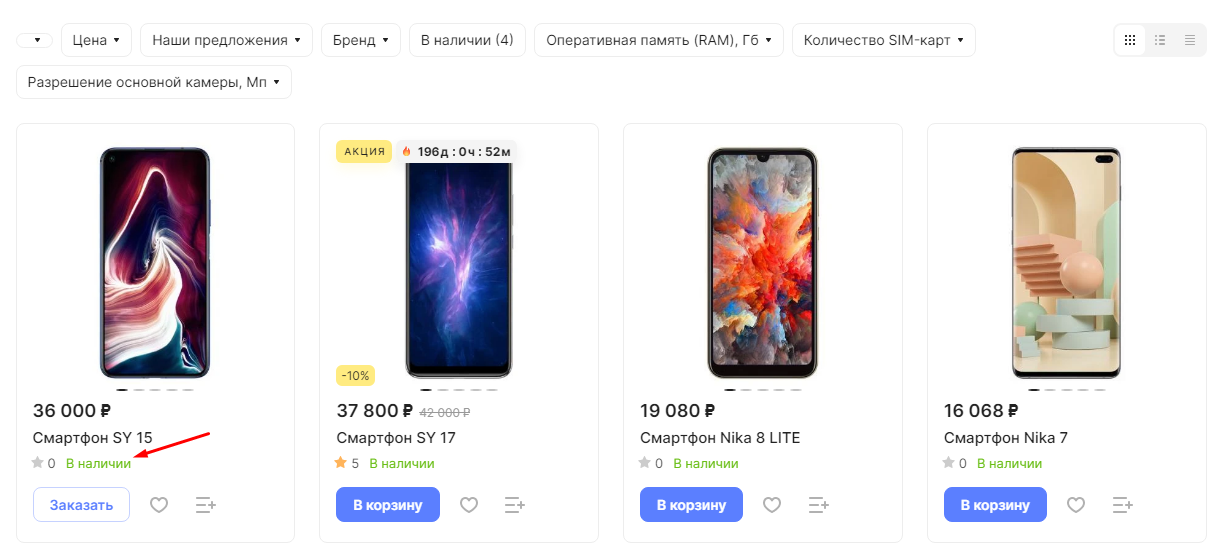
В этом уроке мы рассмотрим как сделать так, чтобы для разных регионов отображалось разное количество товара в соответствии с актуальными данными по местному складу.
Разберем действия на примере склада Москвы. Допустим, в инфоблоке «Региональность» уже заведена карточка для Москвы (о том, как заводить карточки для городов, читайте здесь). У этого города есть собственный склад, который еще не отражен в системе. В таком случае необходимо добавить новый склад в соответствующий список, связать его с нужным регионом и отметить фактически доступные на нем остатки товаров.
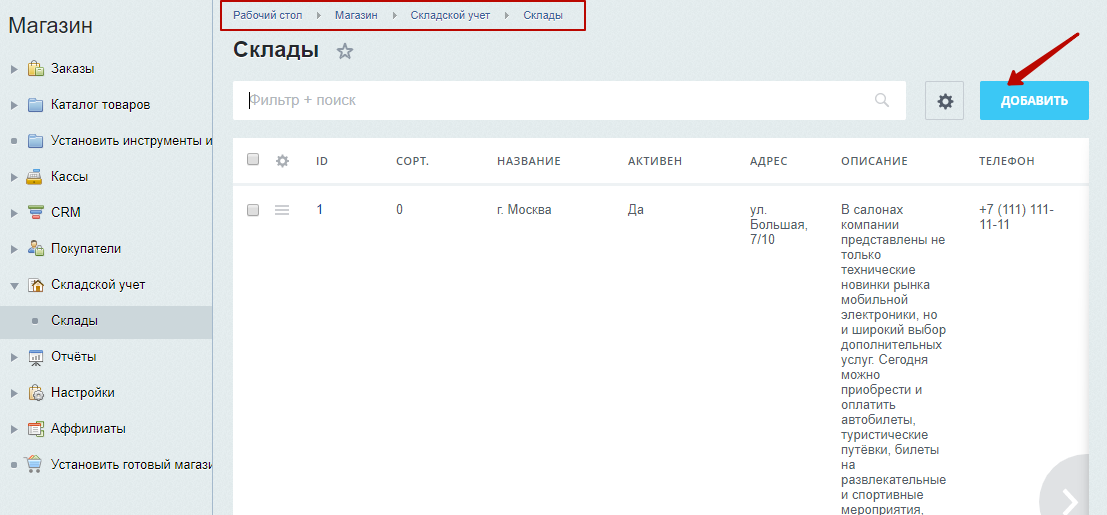
Чтобы создать склад, в административной части сайта перейдите в Магазин → Складской учет → Склады и нажмите кнопку «Добавить».
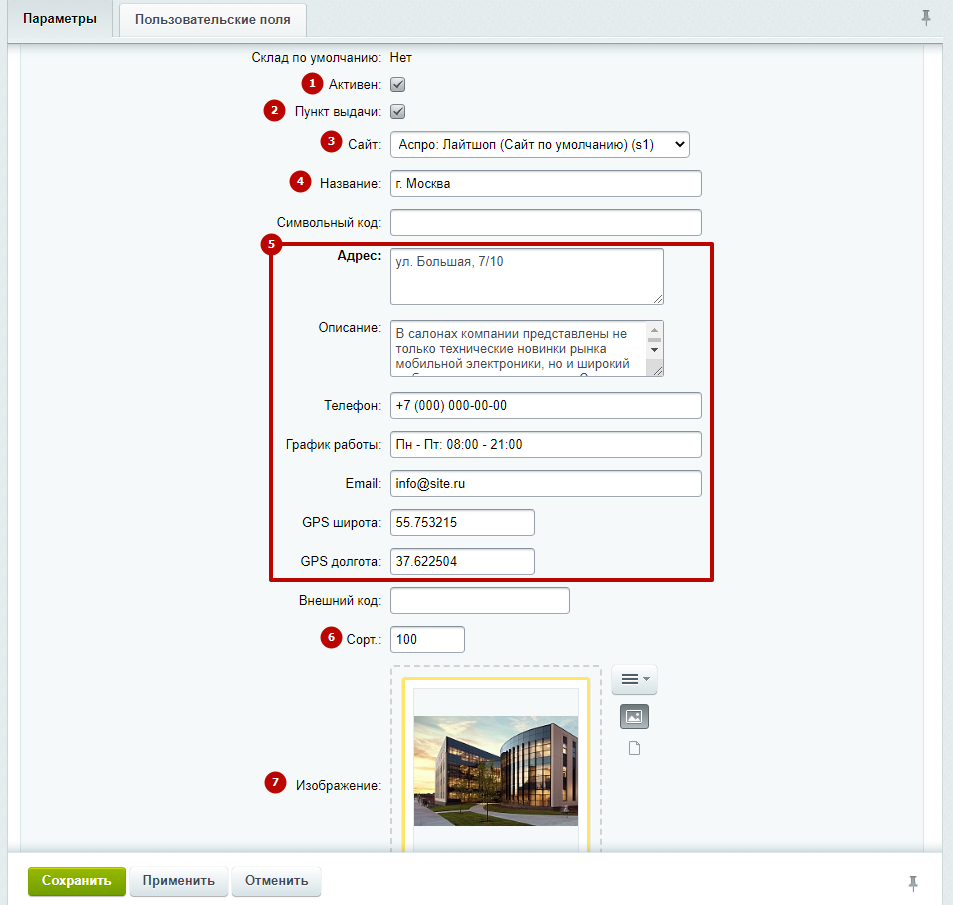
В редакторе откроется карточка склада, в которой необходимо:
- Задать активность.
- Активировать поле «Пункт выдачи», если вы будете использовать склад как пункт выдачи.
- Выбрать, для какого сайта создается склад.
- Дать складу понятное название.
- Указать адрес склада и дополнительную контактную информацию.
- Задать сортировку.
- Загрузить изображение склада.
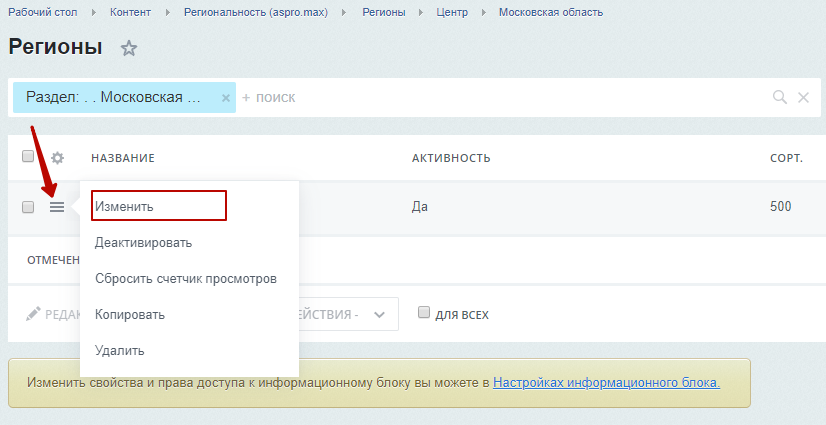
Привязка склада к городу осуществляется в карточке города. Для этого перейдите в Контент → Региональность (aspro.max) → Регионы. Откройте нужный список городов области. В примере далее следует перейти в Центр → Московская область. Нажмите кнопку гамбургер у города, к которому нужно привязать склад, и выберите пункт «Изменить».
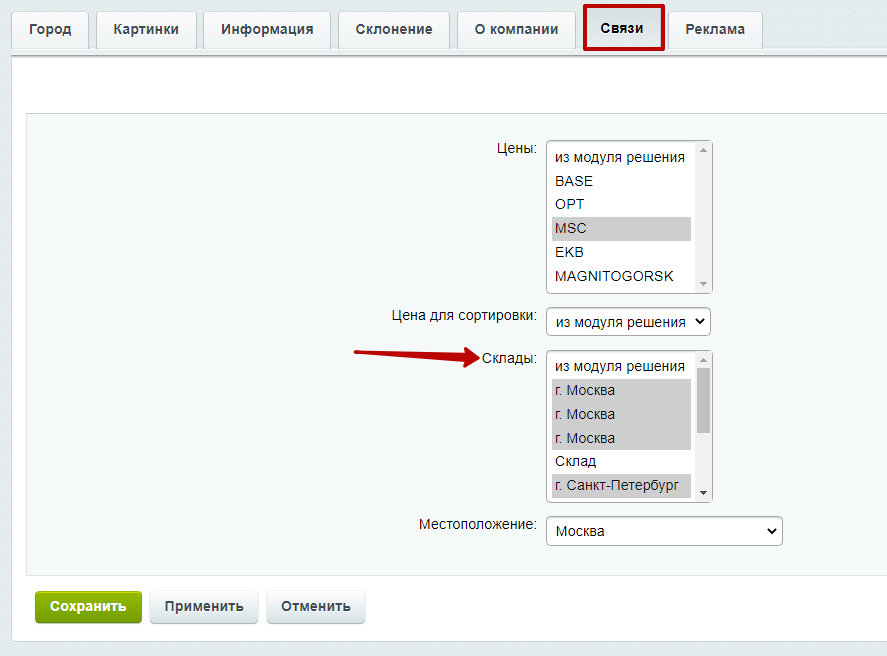
Перейдите на вкладку «Связи». В списке склады выберите нужный и сохраните изменения.
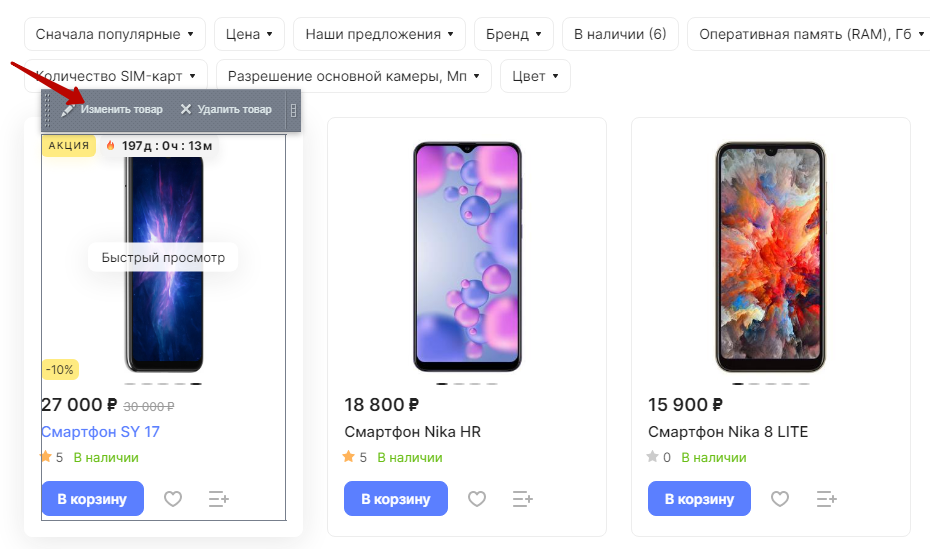
Чтобы отобразить актуальное количество остатков на складе, отредактируйте карточки товаров. В публичной части перейдите в режим правки, наведите указатель на товар и нажмите «Изменить товар» во всплывающем меню.
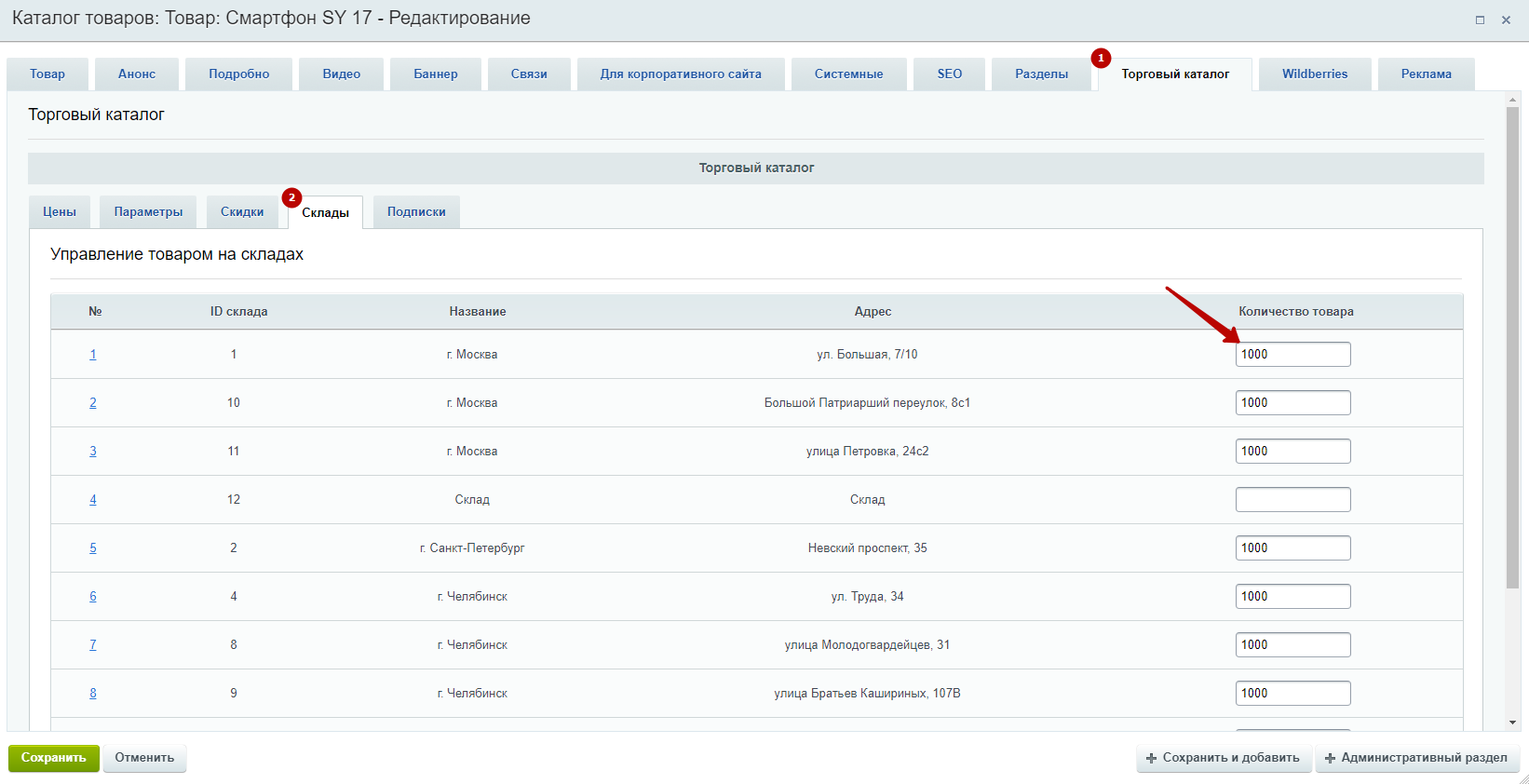
Перейдите на вкладку «Торговый каталог» (1). Затем на внутренней вкладке «Склады» (2) укажите количество товара, доступное для связанного города.
Результат действий после сохранения всех изменений:
-
для Москвы,
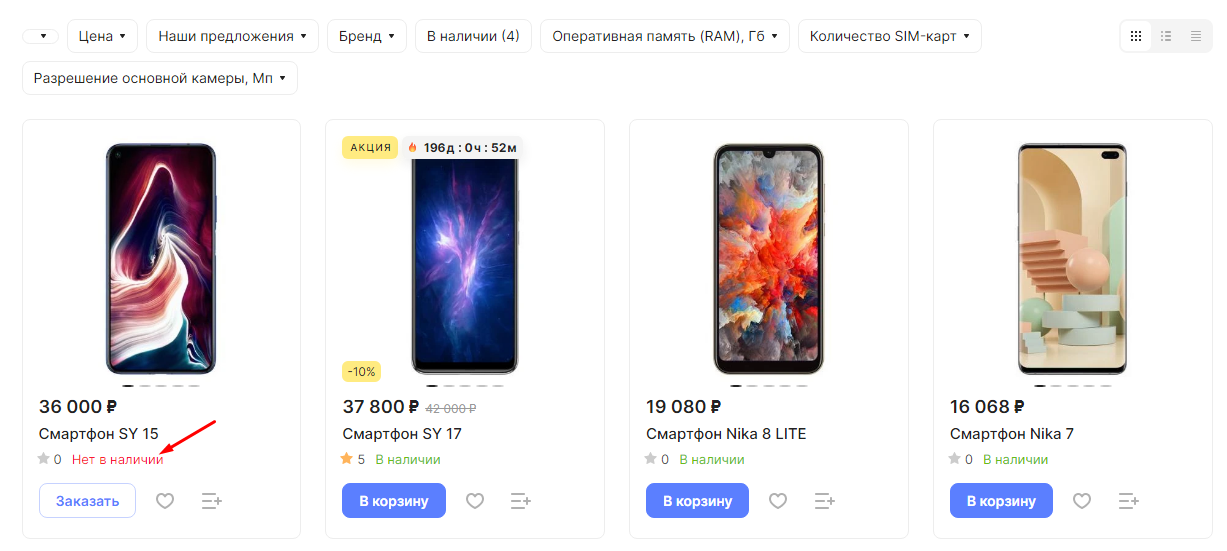
- для Санкт-Петербурга.