Передача региональных переменных в почтовые шаблоны для Аспро: Лайтшоп
В Аспро: Лайтшоп вы можете передавать региональные переменные в почтовые шаблоны. Используйте эту возможность, чтобы сократить время специалистов на обработку писем и повысить лояльность клиентов:
- Отправляйте заявки с городов конкретным специалистам, если заказы с регионов обрабатывают разные менеджеры. Функционал работает только при создании заказа через публичную часть.
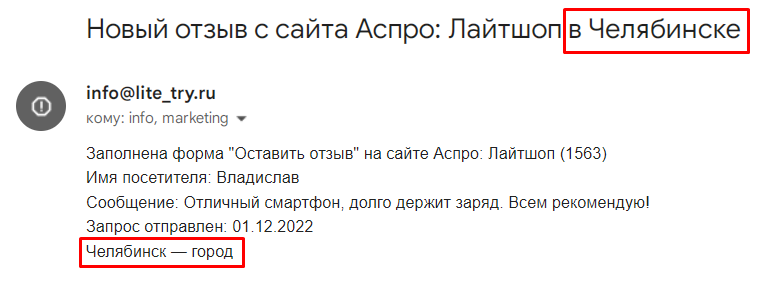
- Если один менеджер работает с несколькими регионами, отправляйте в заголовках писем названия городов.
- Добавляйте в письма клиентам контактную информацию компании их региона.
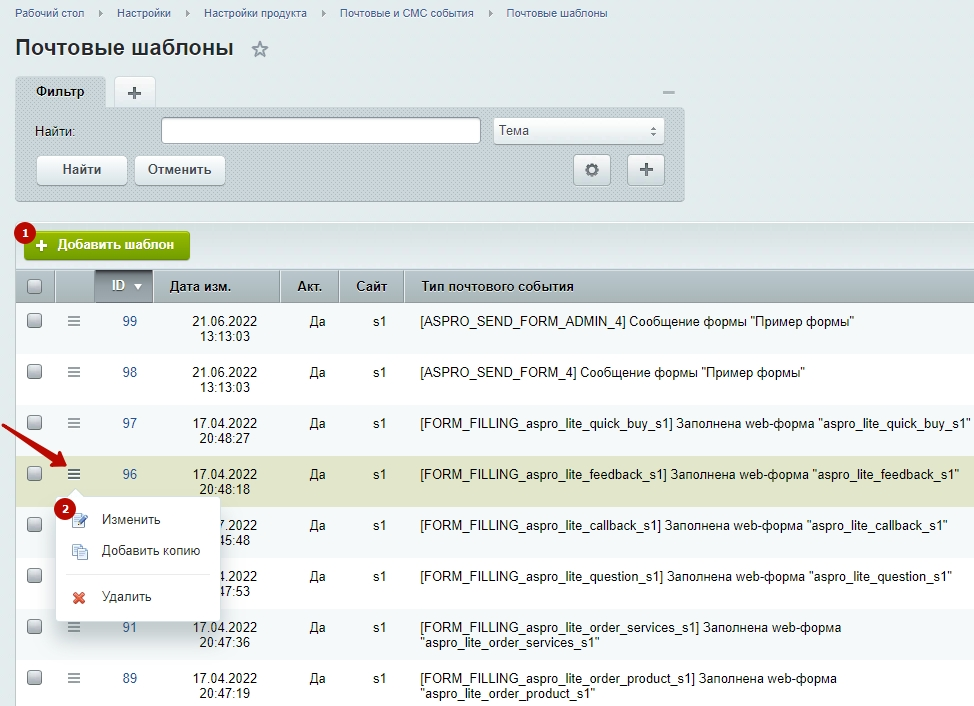
Готовые почтовые шаблоны доступны в решении Аспро: Лайтшоп. Чтобы отредактировать или создать новый шаблон, в административной части сайта перейдите в Настройки → Настройки продукта → Почтовые и СМС события → Почтовые шаблоны.
Чтобы создать новый шаблон, нажмите кнопку «Добавить» (1). Для редактирования готового шаблона в строке почтового события нажмите на «Гамбургер», затем на «Изменить» (2).
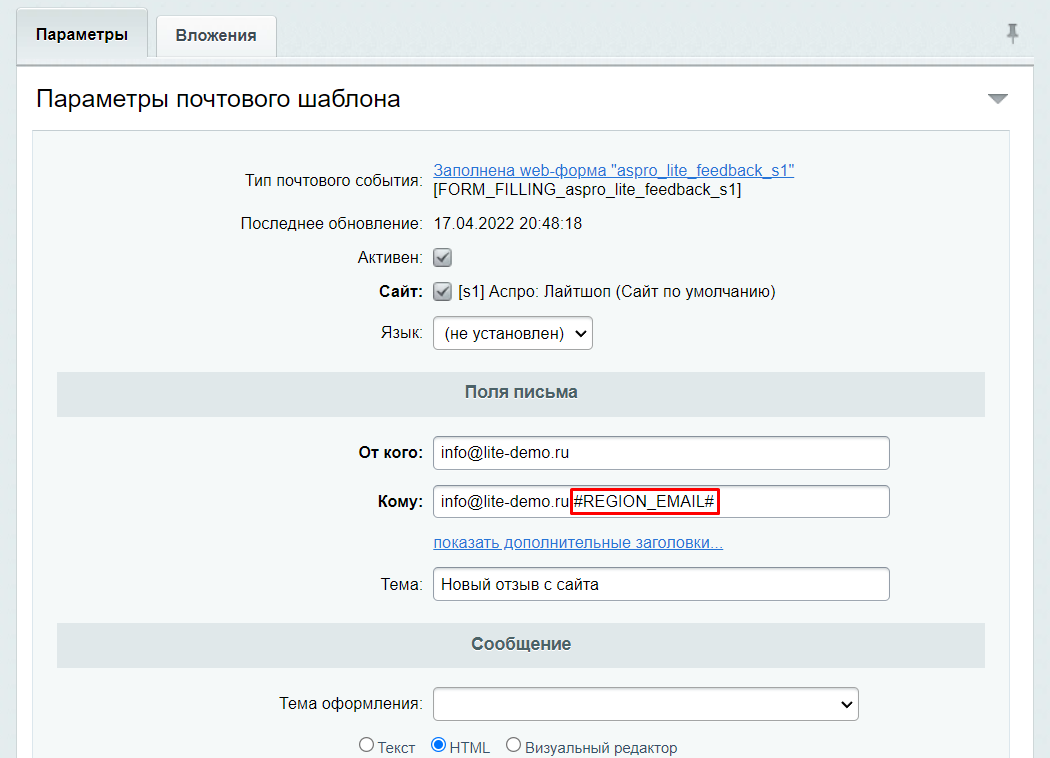
В поле «Кому» пропишите тег #REGION_EMAIL#, чтобы письма приходили менеджеру, который работает в конкретном регионе. Добавьте один тег, если письмо должно приходить только по почте, указанной в описании региона. Добавьте тег через запятую, если письмо будет уходить на другие адреса, которые были прописаны ранее.
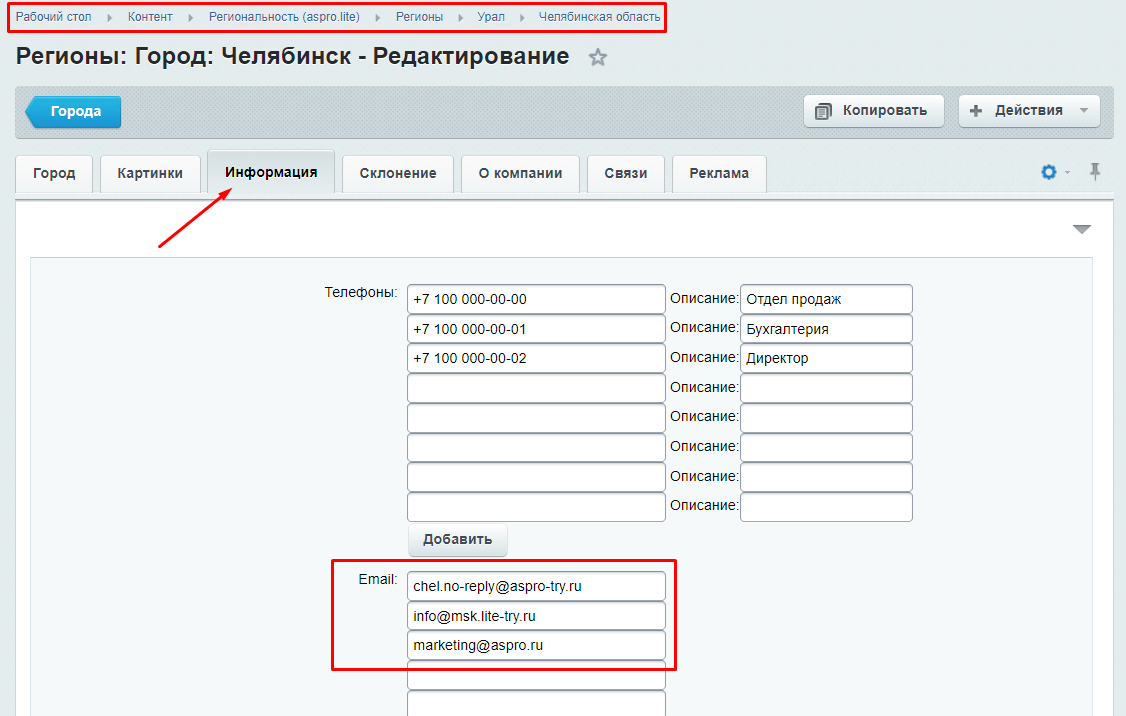
Чтобы привязать электронную почту к каждому региону, перейдите в Контент → Региональность (aspro.lite) → Регионы → Ваш регион. На вкладке «Информация» пропишите адреса электронных почт для региона в поле «Email» и сохраните изменения.
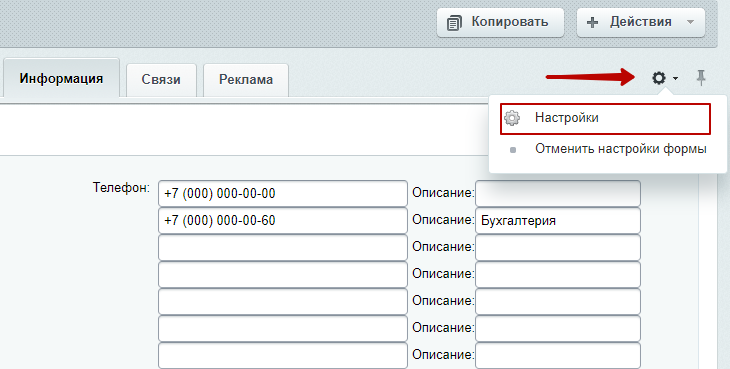
Если поле не отображается, кликните на шестеренку в правом верхнем углу и перейдите в настройки.
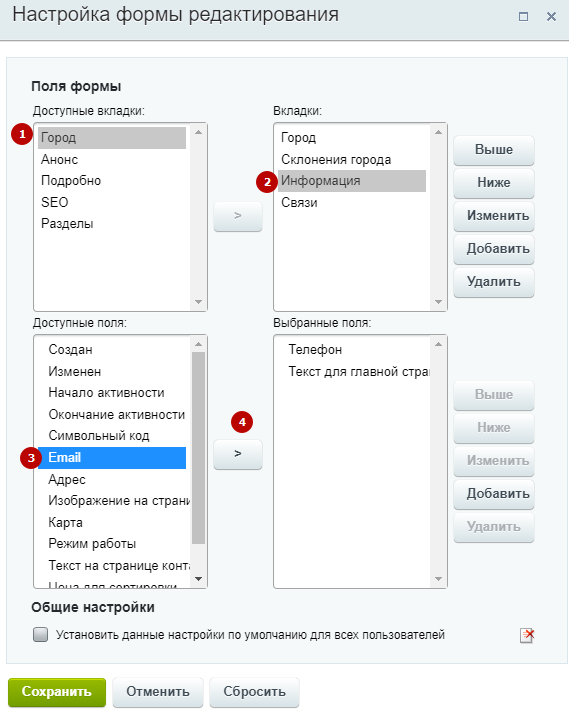
В настройках формы редактирования в блоке «Доступные вкладки» выберите поле «Город» (1). В блоке «Вкладки» отметьте название вкладки, на которое хотите вывести поле. В нашем примере — это поле «Информация» (2). В блоке «Доступные поля» выберите поле «Email» (3) и переместите поле с помощью стрелки (4). Сохраните изменения.
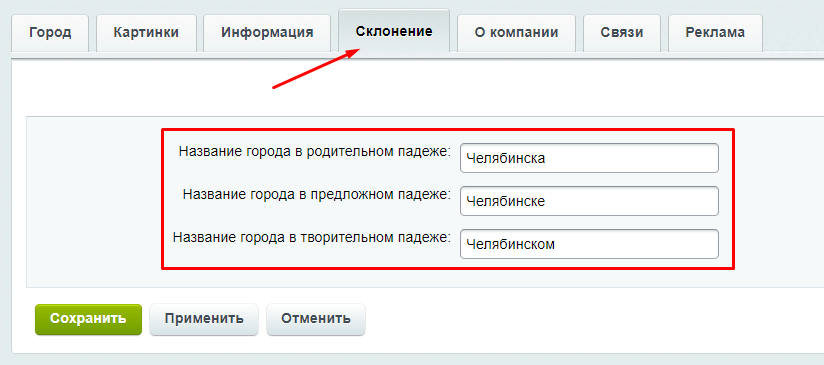
На вкладке «Склонение» заполните поля, если употребляете названия городов в контенте: в родительном, предложном и творительном падежах с помощью региональных тегов.
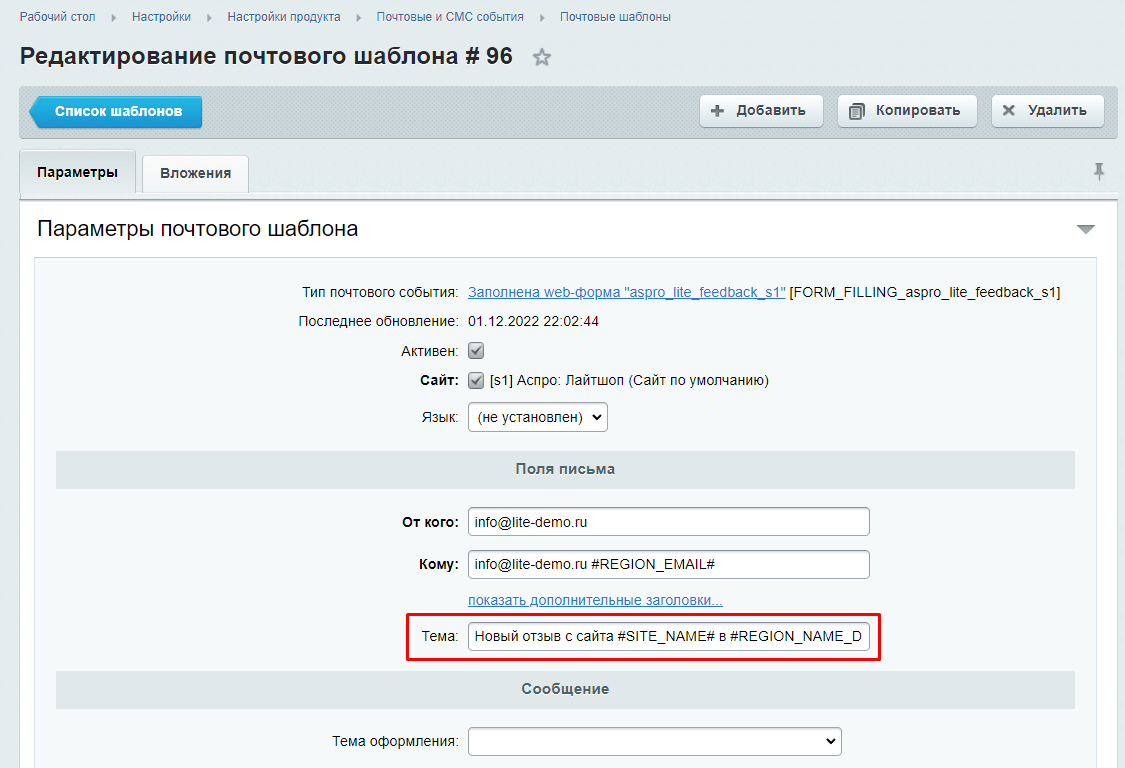
Возвращаемся в редактирование шаблона. Чтобы отображать в теме письма название города, необходимо прописать специальный тег в поле «Тема»:
- #REGION_NAME# — название города.
- #REGION_NAME_DECLINE_RP# — название города в родительном падеже.
- #REGION_NAME_DECLINE_PP# — название города в предложном падеже.
- #REGION_NAME_DECLINE_TP# — название города в творительном падеже.
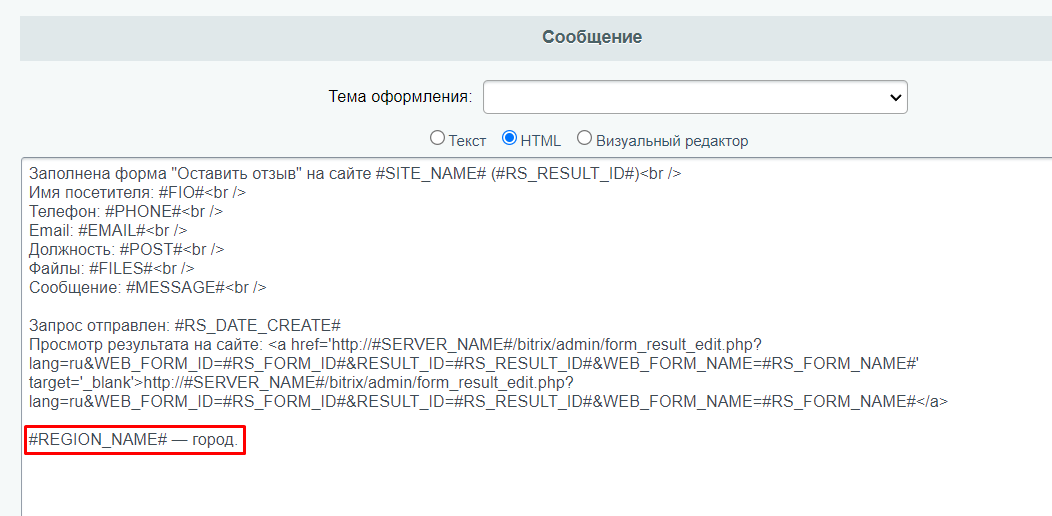
Чтобы в тексте письма отправлять контактную информацию региона, добавьте специальные теги:
- #REGION_NAME# — город.
- #REGION_ADDRESS# — адрес.
- #REGION_PHONE# — телефон.
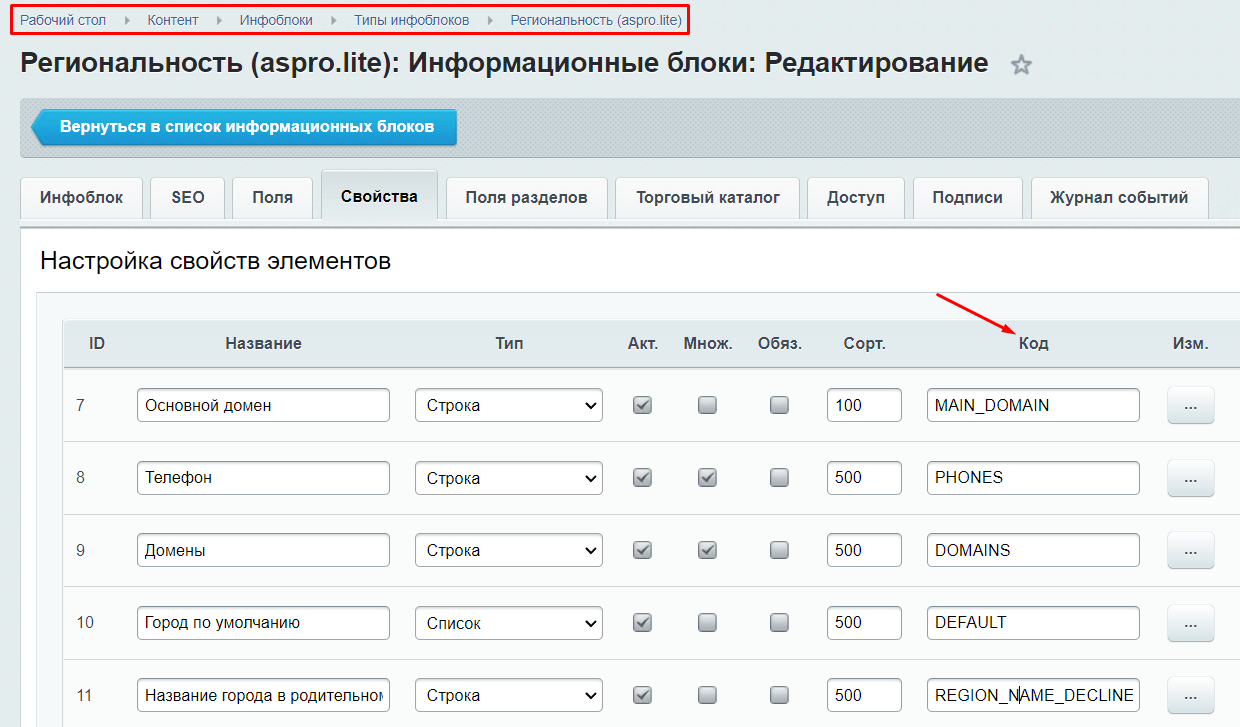
Если вы создавали дополнительные свойства для отображения актуальной информации в регионах, добавьте код свойства, обернув его знаком «#».
Чтобы посмотреть код свойства, перейдите в Контент → Инфоблоки → Типы инфоблоков → Региональность (aspro.lite) → Регионы и выберите вкладку «Свойства». Код свойства отображен в столбце «Код». Скопируйте необходимое поле.