

Региональный фильтр. Каждому региону — свой контент для Аспро: Лайтшоп
Мультирегиональность в Аспро: Лайтшоп поможет создавать уникальный контент для каждого города. При этом навыки программирования не потребуются. Вы сможете привязывать контент к нужному городу, а также указывать телефон, email или адрес отдельно по регионам.
Привязка региона актуальна для:
- новостей;
- статей в блоге;
- акций;
- услуг;
- основных баннеров;
- фоновых картинок;
- рекламных баннеров (на внутренних и главной страницах);
- каталога.
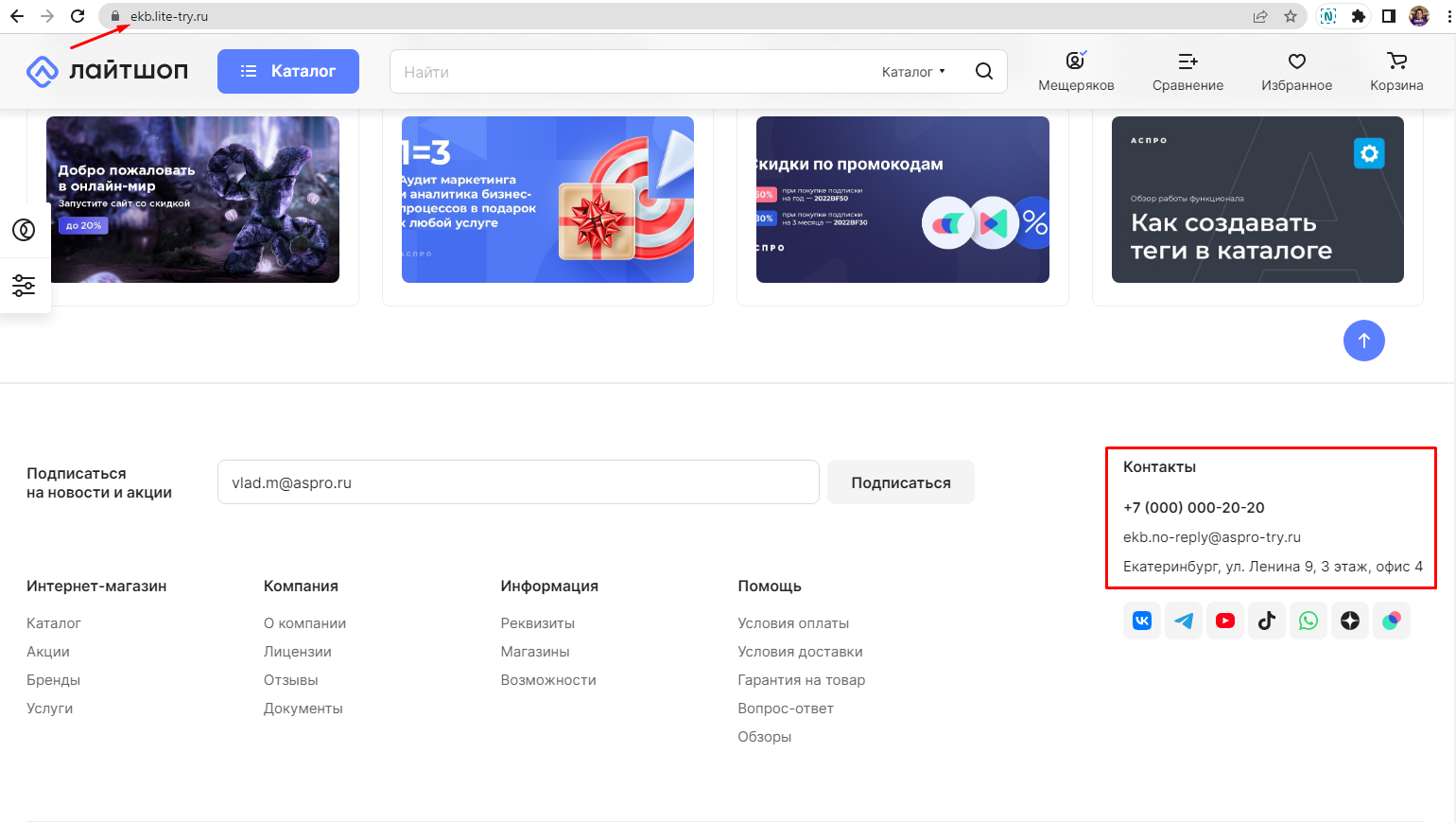
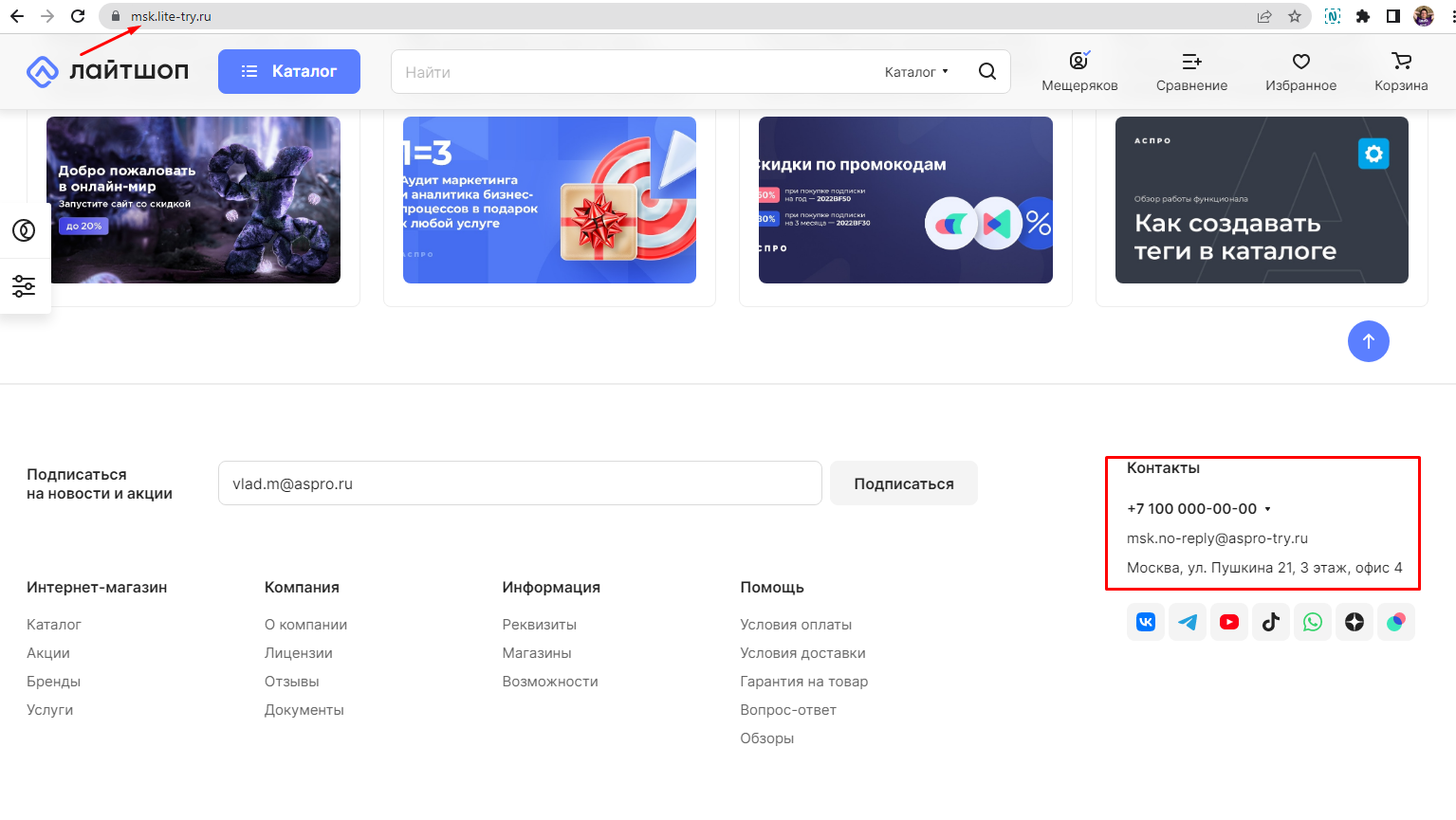
Пример отображения контактных данных для жителей:
-
Екатеринбурга,
- Москвы.
В этом уроке мы расскажем, как активировать фильтр для контента и настроить содержание перечисленных элементов для регионов.
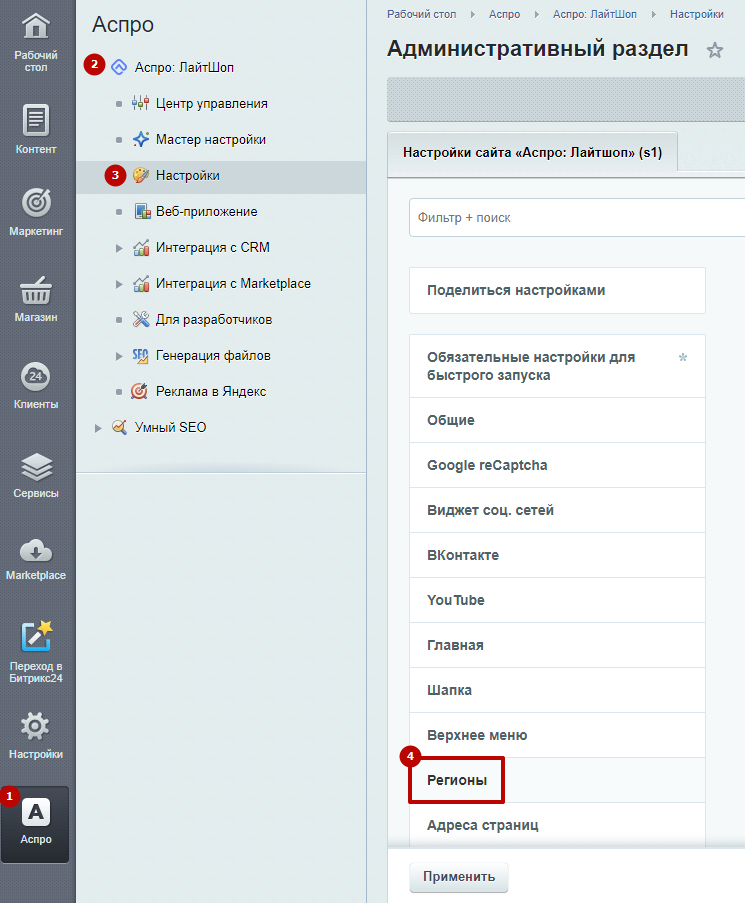
Чтобы воспользоваться функцией, в административной части сайта перейдите в Аспро (1) → Аспро: ЛайтШоп (2) → Настройки (3) → Регионы (4).
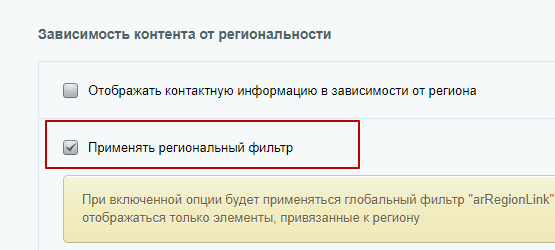
Активируйте параметр «Применять региональный фильтр».
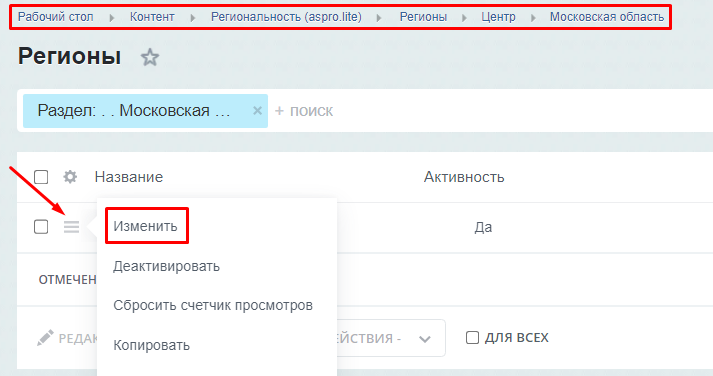
После сохранения изменений можно переходить к настройке контента по регионам. Рассмотрим на примере установки разных телефонов, email и адресов. Перейдите в редактирование нужного региона, в нашем примере — это Москва. Путь: Контент → Региональность (aspro.lite) → Регионы → Центр → Московская область. В поле с названием города нажмите на «Гамбургер» и выберите пункт «Изменить».
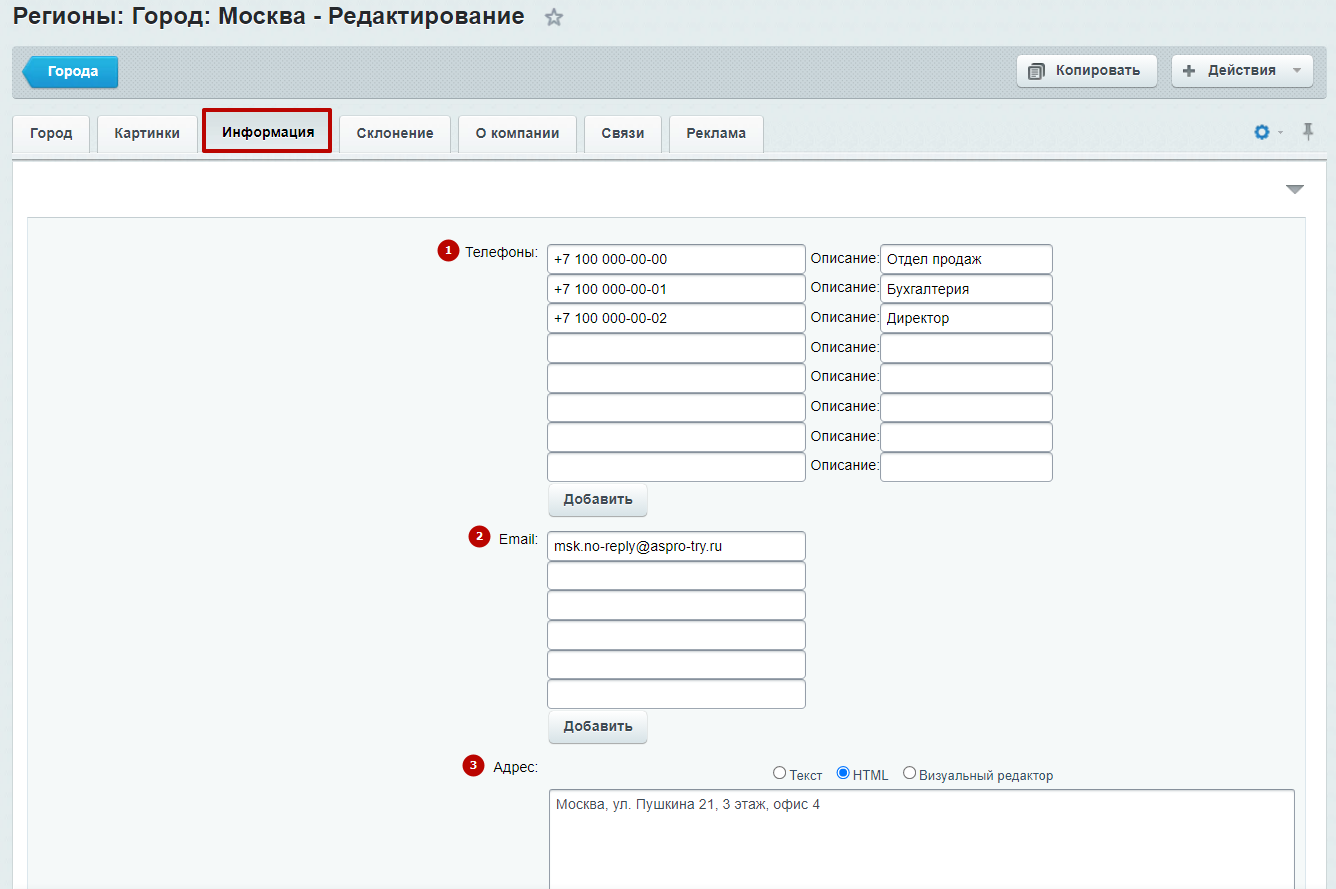
На вкладке «Информация» заполните поля «Телефоны» (1), «Email» (2) и «Адрес» (3) соответствующими данными.
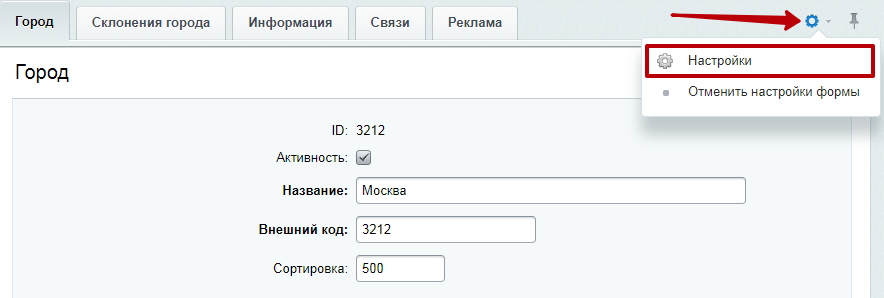
Если поля у вас не отображаются, то проверьте их наличие на других вкладках. Если они не выведены, настройте форму редактирования карточки. Для этого кликните по изображению шестеренки в верхнем правом углу и выберите вариант «Настройки».
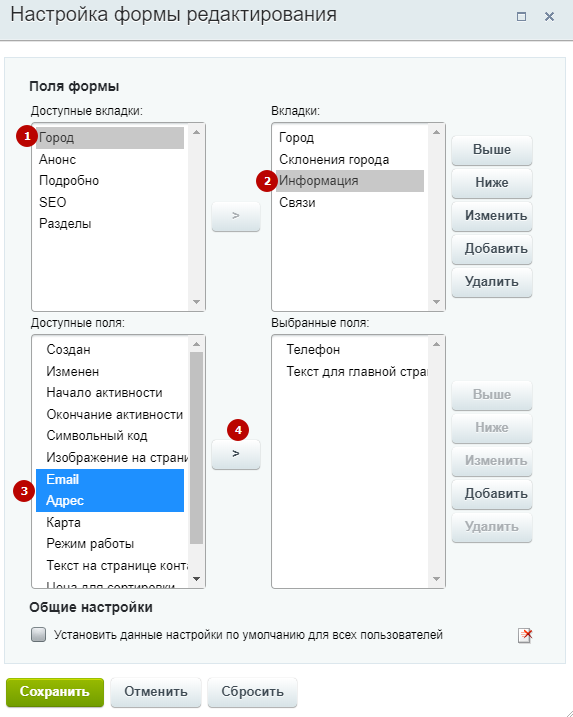
В редакторе формы в перечнях «Доступные вкладки» (1) и «Вкладки» (2) выделите пункт, соответствующий названию основной вкладки. В списке «Доступные поля» выберите значения, которые необходимо вывести в форме (3) (чтобы выделить несколько вариантов за один раз, зажмите клавишу Ctrl). Затем нажмите кнопку с изображением стрелки (4) и сохраните изменения.
Настройка отображения по регионам новостей, статей из блога, акций, услуг – производится в разделе «Контент (aspro.lite)». А баннеров, фоновых изображений, рекламы — в разделе «Реклама (aspro.lite)».
Параметр привязки элемента к региону имеет одноименное название. Он располагается также в группе «Значения свойств». Если его нет, отредактируйте форму по аналогии с примером по подключению разных телефонов, email и адресов (через меню кнопки с изображением шестеренки).
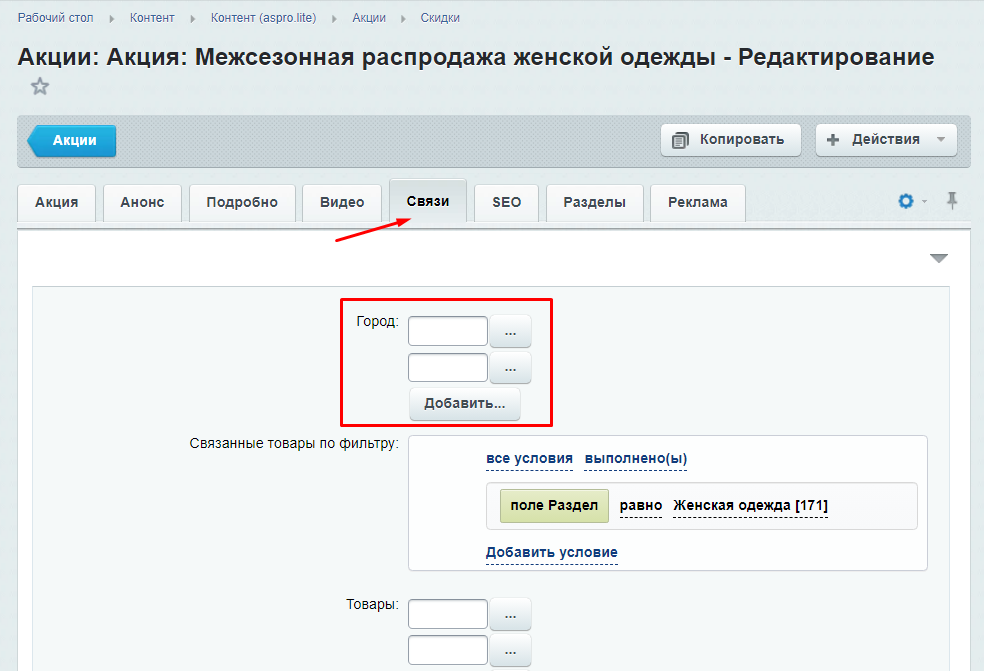
Связь элемента с регионом настраивается стандартным способом: нажмите кнопку с многоточием, выберите из списка город, для которого будет отображаться настраиваемый элемент, и сохраните изменения.
Региональный фильтр работает и для связанных элементов. Если не нужно использовать этот фильтр, то в инфоблоке можно удалить или переименовать свойство LINK_REGION. Настройку необходимо выполнить в том инфоблоке, которому не нужна региональность.
