Настройки оформления списка товаров для Аспро: Приорити 2.0
В этом уроке рассмотрим настройки, отвечающие за внешний вид списка товаров.
Выбор вида отображения списка товаров по умолчанию
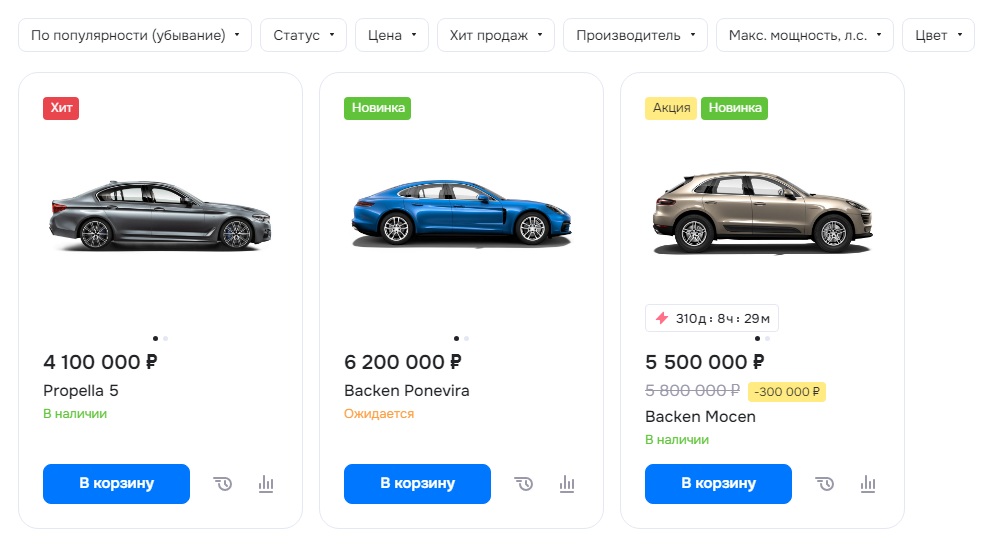
В зависимости от специфики сайта важен вид отображения товаров. Выбирайте наиболее удобный вариант для покупателей.
Плиткой
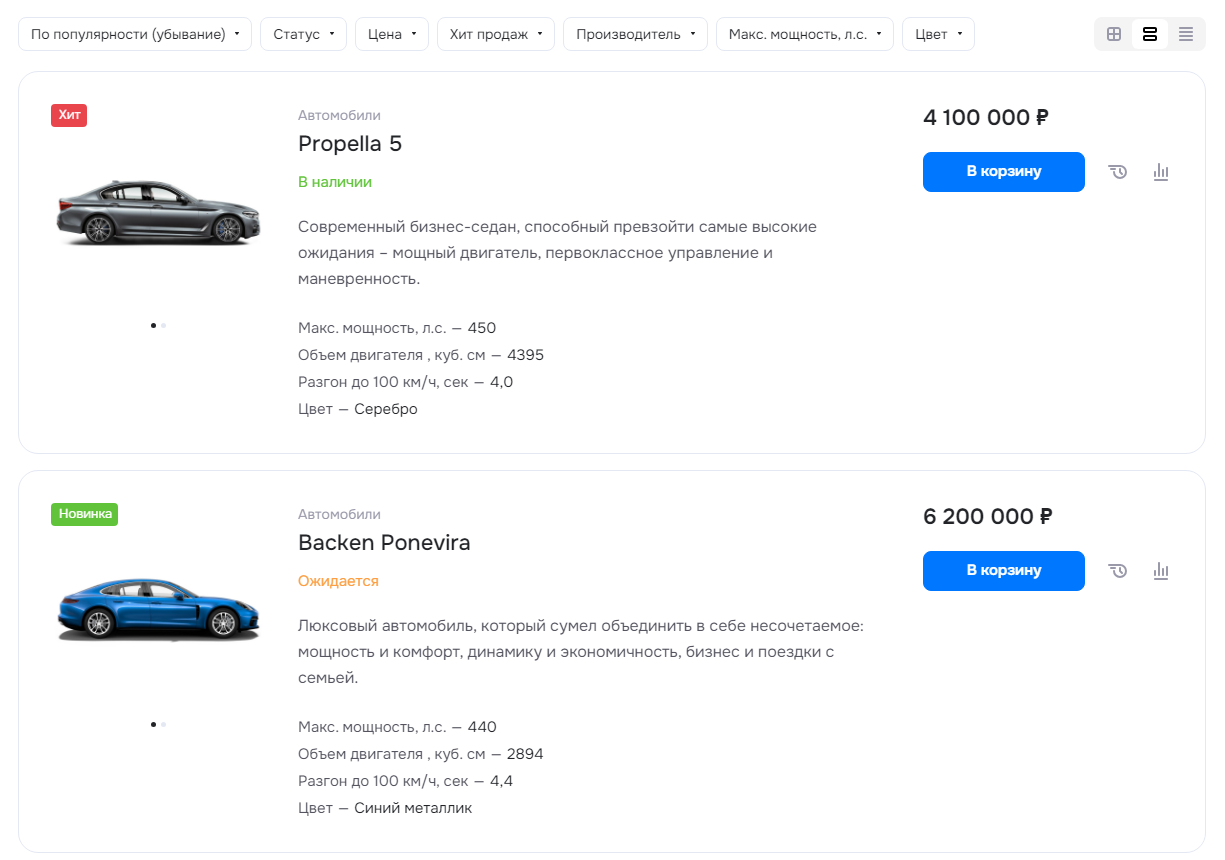
Списком (строчный вывод)
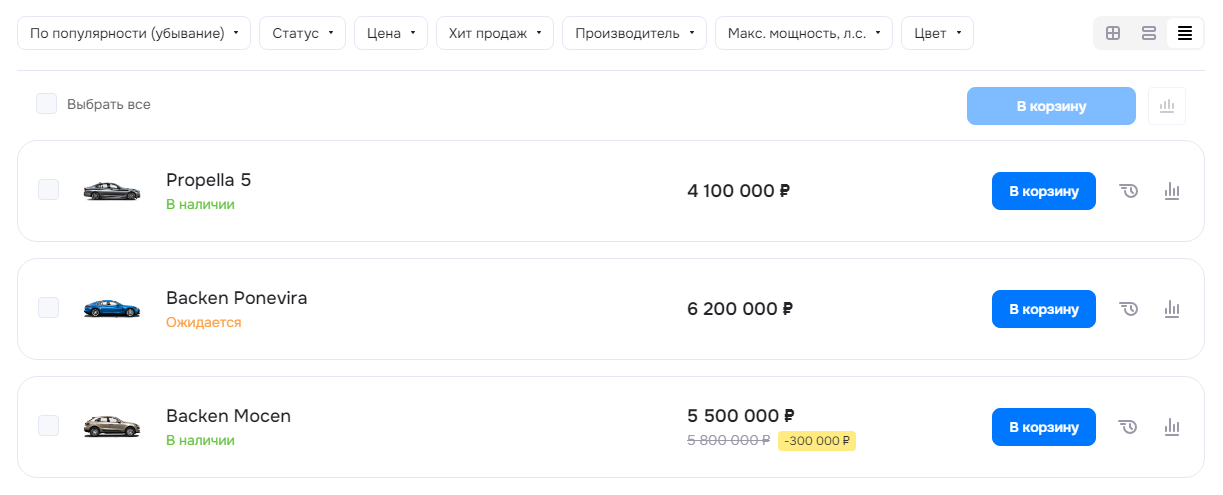
Таблицей (вывод прайсом)
Пользователь сможет самостоятельно изменить вид отображения на более удобный ему с помощью переключателя в начале списка.
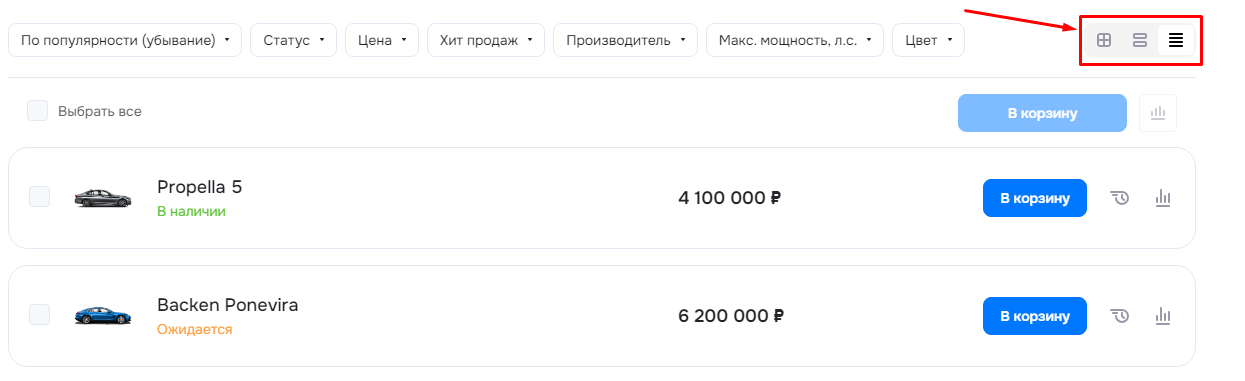
Если вы настроили вид оформления списка товаров отдельно для раздела, то эта настройка будет приоритетнее, чем для всего сайта. Как настроить вид отображения списка товаров отдельно для раздела, читайте в этой документации.
Чтобы настроить оформление списка товаров для всего сайта, зайдите в параметры комплексного компонента «Каталог». Для этого в публичной части сайта в режиме правки наведите на область страницы и нажмите на шестеренку.
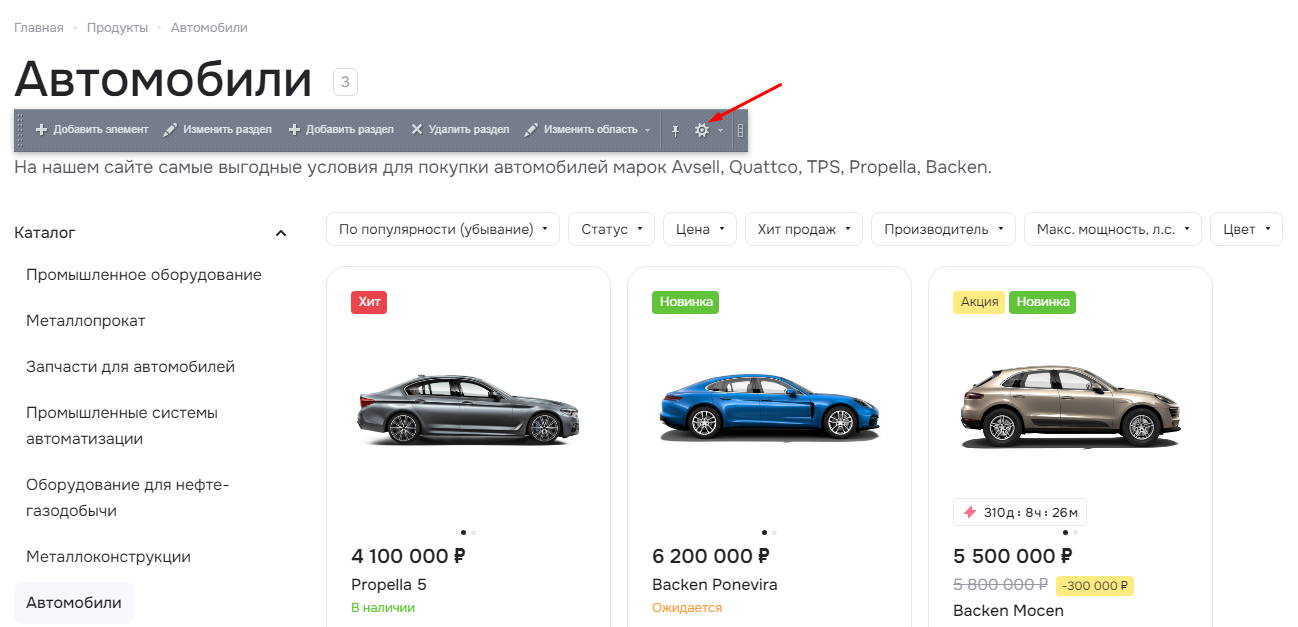
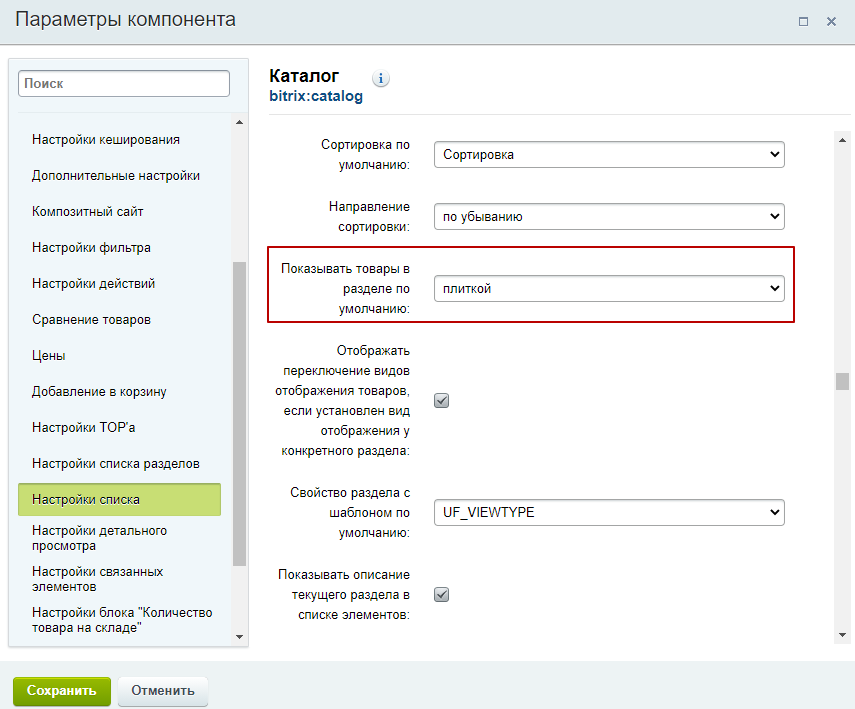
В настройках компонента каталога найдите параметр «Показывать товары в разделе по умолчанию» и выберите необходимый вид отображения:
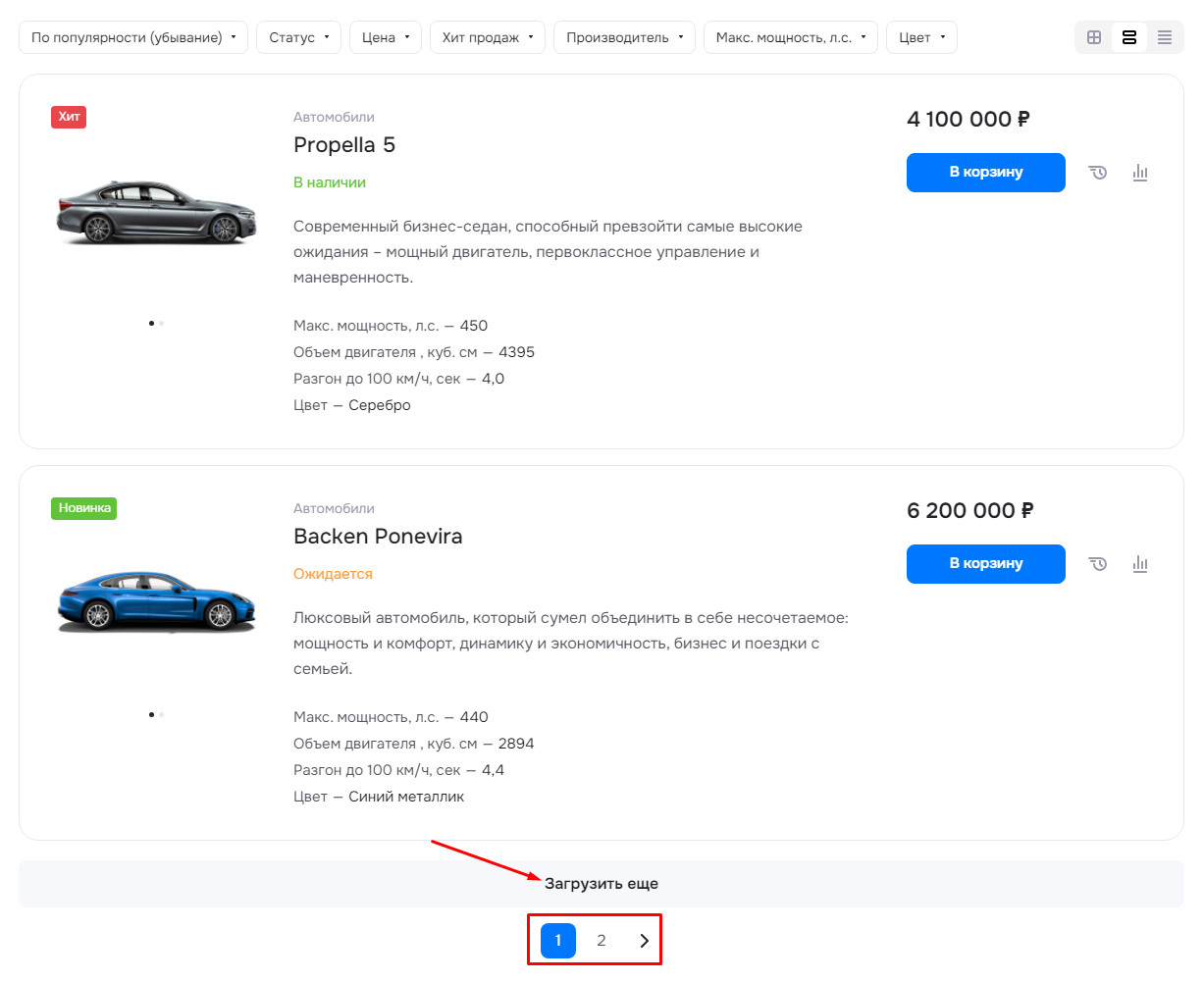
Настройка количества элементов на странице
Перейдите в настройки параметров комплексного компонента «Каталог». Найдите параметр «Количество элементов на странице» и выставите нужное значение. Сохраните изменения.
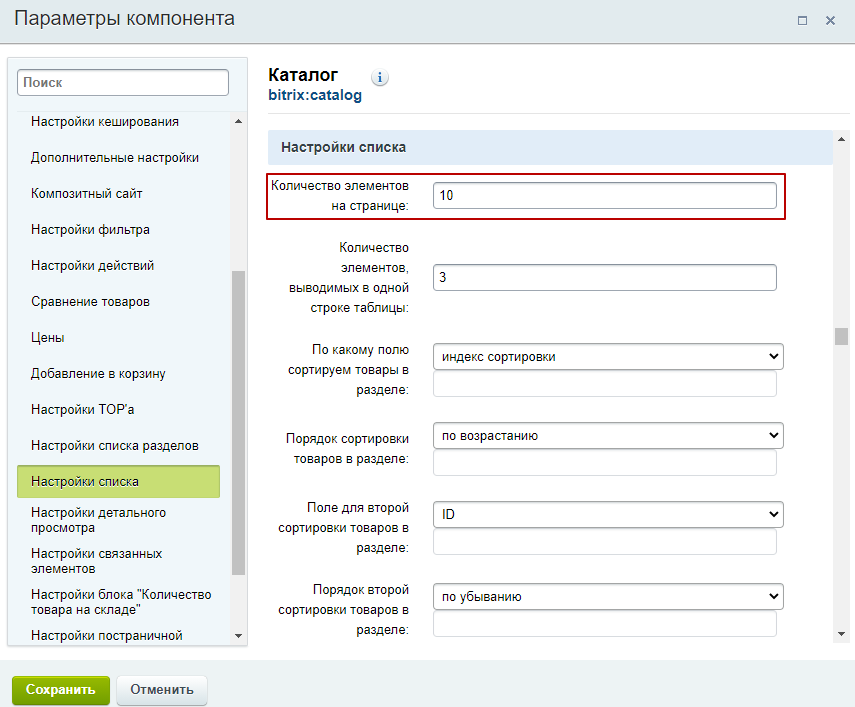
Если товаров в разделе больше, чем указанное число, то товары будут перенесены на последующие страницы.