

Маркировка товаров для Аспро: Премьер
В РФ в соответствии с Федеральным законом от 31 декабря 2017 г. № 487-ФЗ ряд товаров подлежит обязательной маркировке согласно утвержденному перечню.
Маркировка нужна для идентификации товара и расшифровки его характеристик и свойств. Это способ избежать продажи контрафактной продукции, поскольку цифровой код позволяет определить движение товара и его текущего владельца.
Готовые решения Аспро поддерживают функционал добавления маркировочного кода на товар. Рассмотрим подробнее, как добавлять этот код.
Настройка маркировочного кода
При работе с маркировкой важно определить, к какой группе относится товар. Это нужно, чтобы в отгрузках появилось поле маркировочного кода.
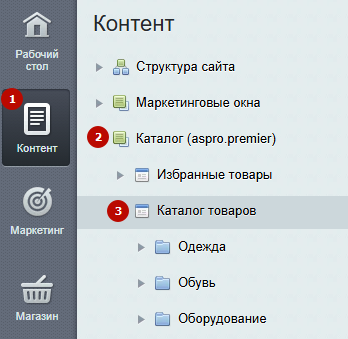
Чтобы отнести товар к группе, в административной части сайта перейдите в Контент (1) → Каталог (aspro.premier) (2) → Каталог товаров (3).
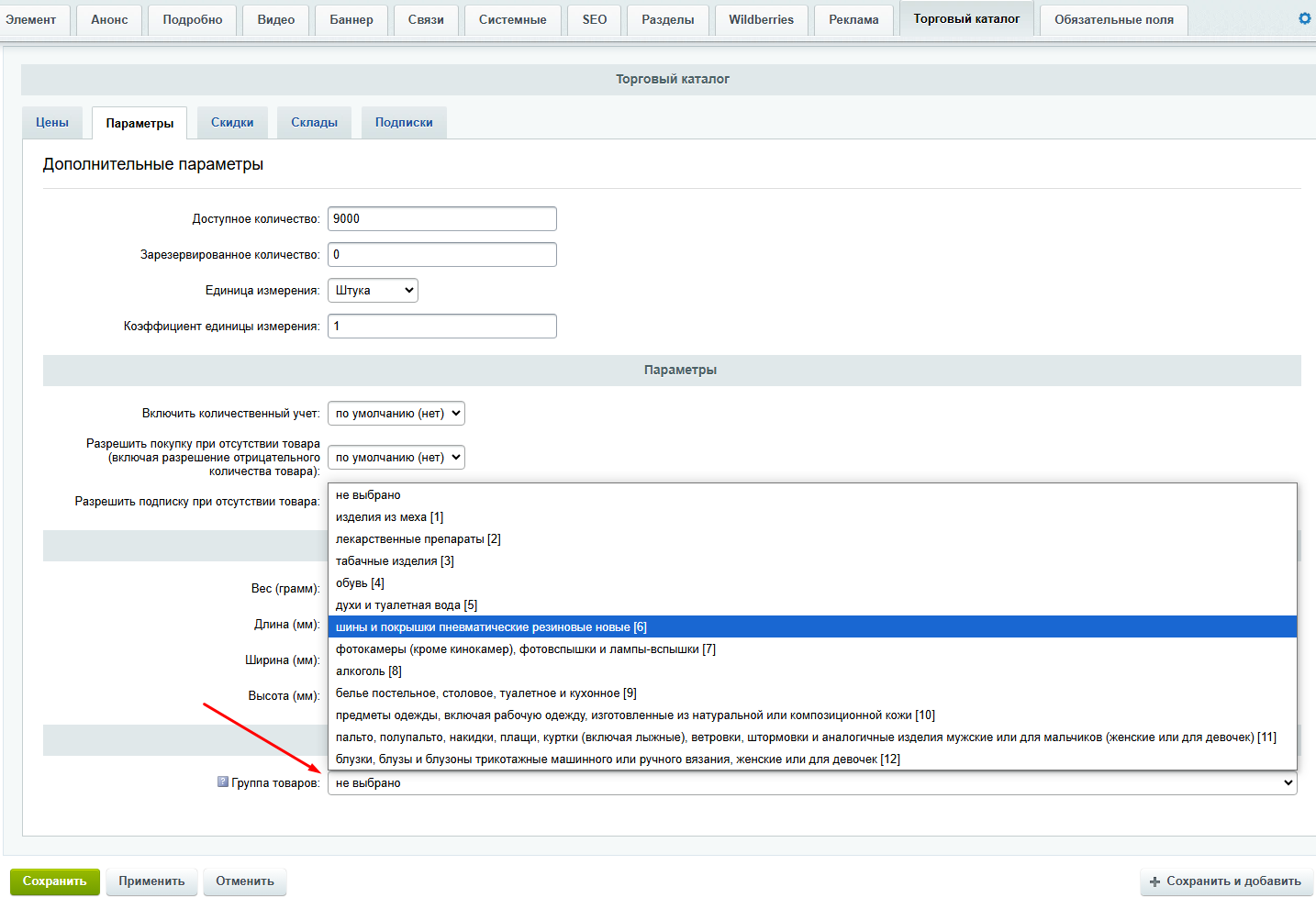
В настройке необходимого товара перейдите в раздел «Торговый каталог» и во вкладке «Параметры» в самом низу формы найдите поле «Группа товаров». С помощью этой настройки можно отнести товар к той или иной группе.
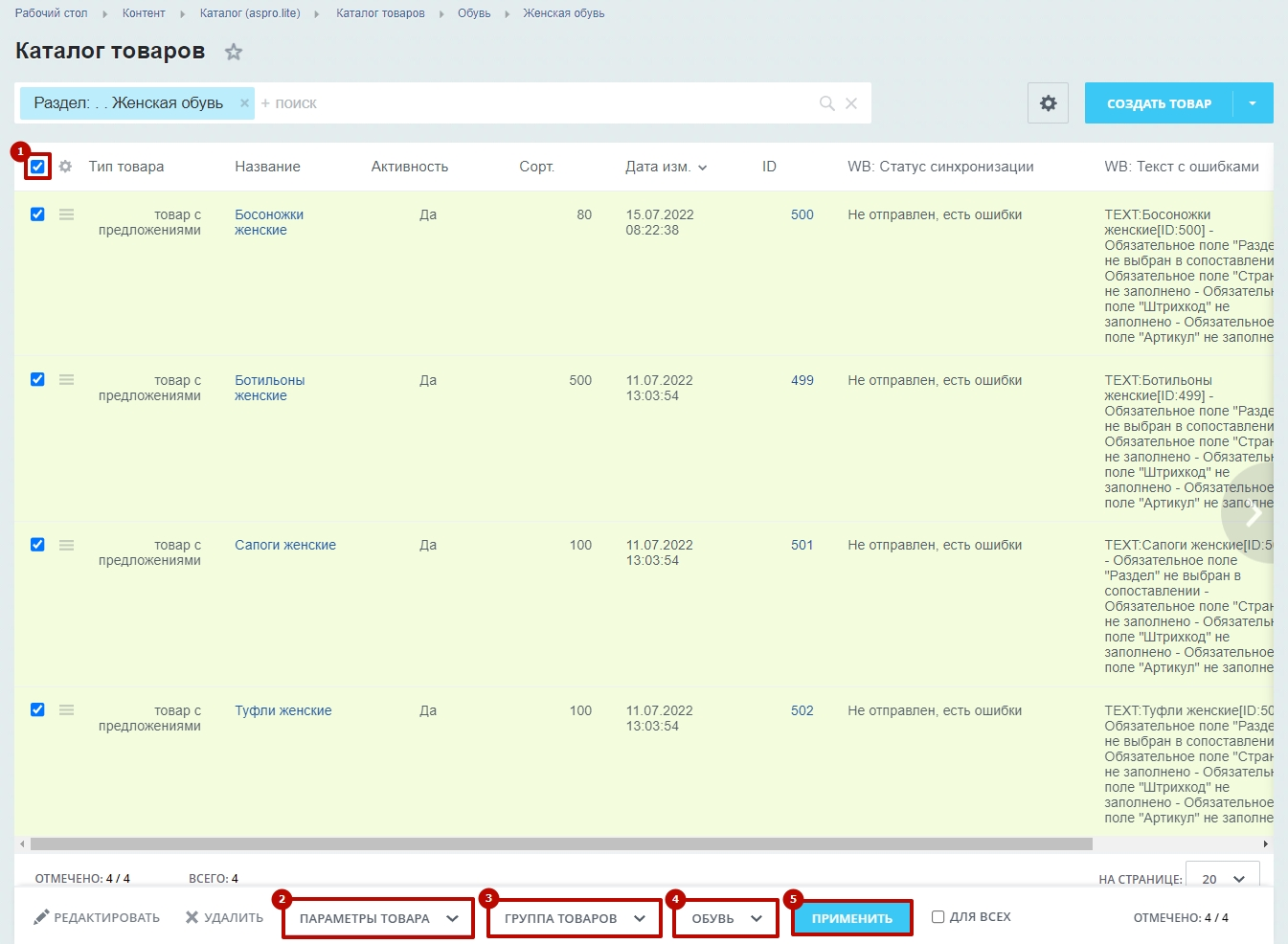
Если необходимо сразу несколько товаров отнести в одну группу для маркировки, воспользуйтесь функцией массового проставления в списке товаров.
Перейдите в список товаров, отметьте нужные товары галками (1). В панели действий выберите действие «Параметр товара» (2). В появившемся поле из выпадающего списка выберите «Группа товаров» (3), далее в новом поле укажите необходимую группу товаров (4) и нажмите «Применить» (5). Теперь каждому товару из списка присвоена группа.
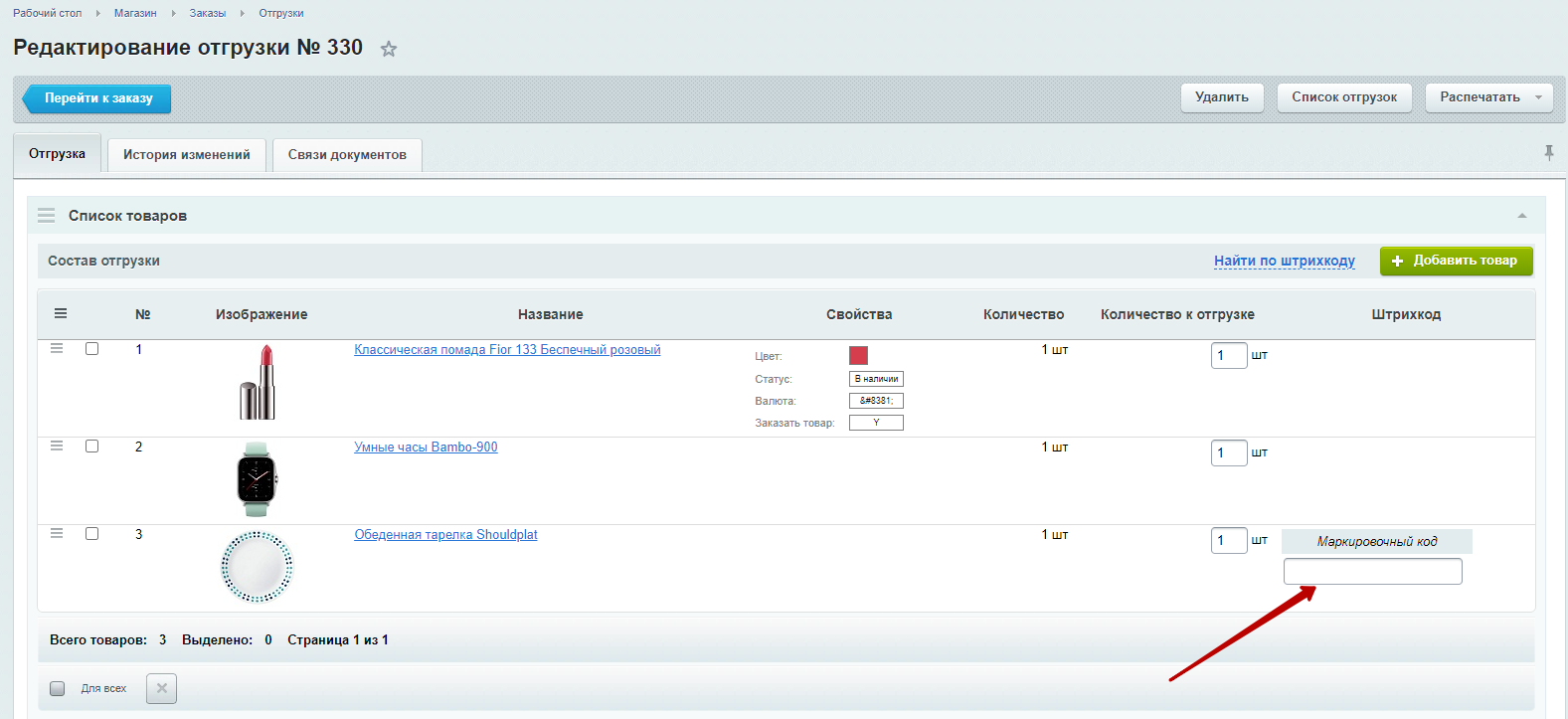
После того, как к вам поступит заказ на товар из определенной группы, в отгрузках вы обязательно должны проставить маркировочный код. Для этого перейдите в Магазин → Заказы → Отгрузки. В редактировании отгрузки вводим маркировочный код товара и сохраняем изменения.
Маркировка в 1С-Битрикс: Интернет-магазин + CRM
Для маркировки в редакции 1С-Битрикс: Интернет-магазин + CRM откройте редактирование заказа.
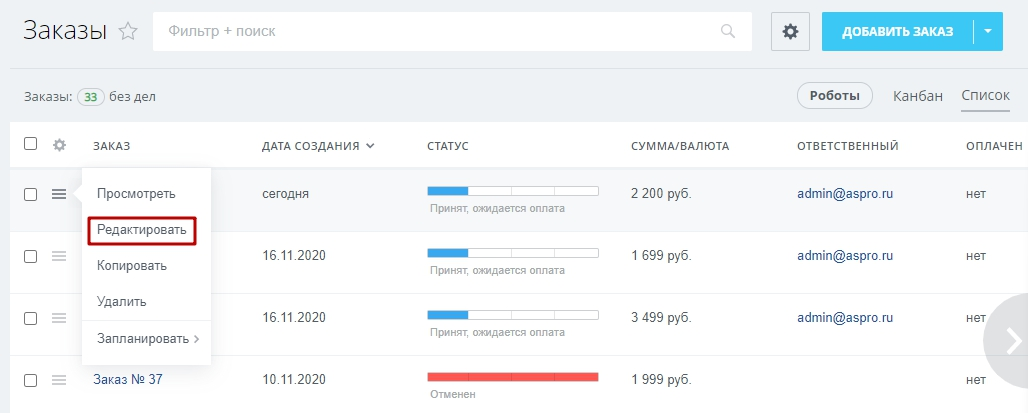
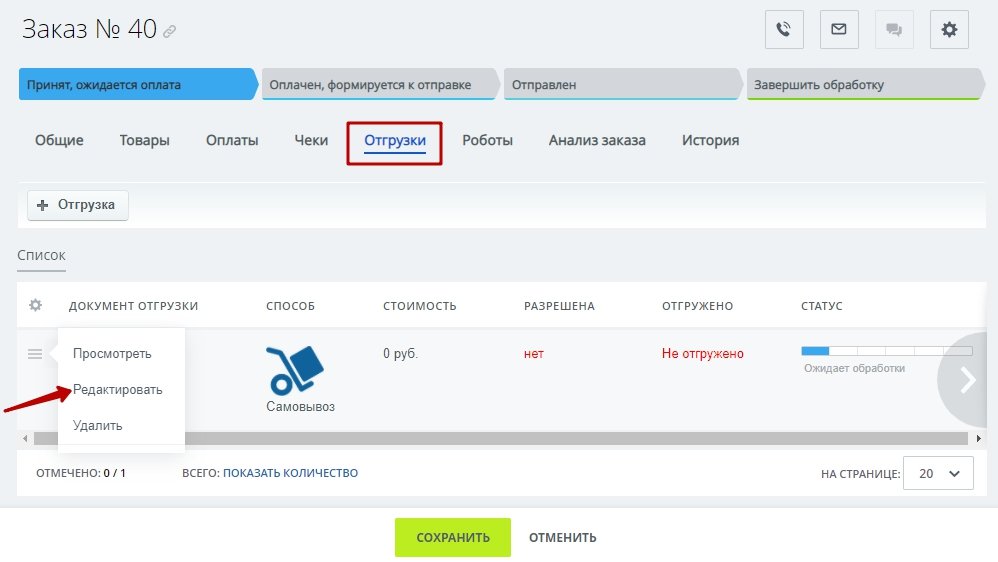
Перейдите в раздел «Отгрузки» и откройте редактирование отгрузки.
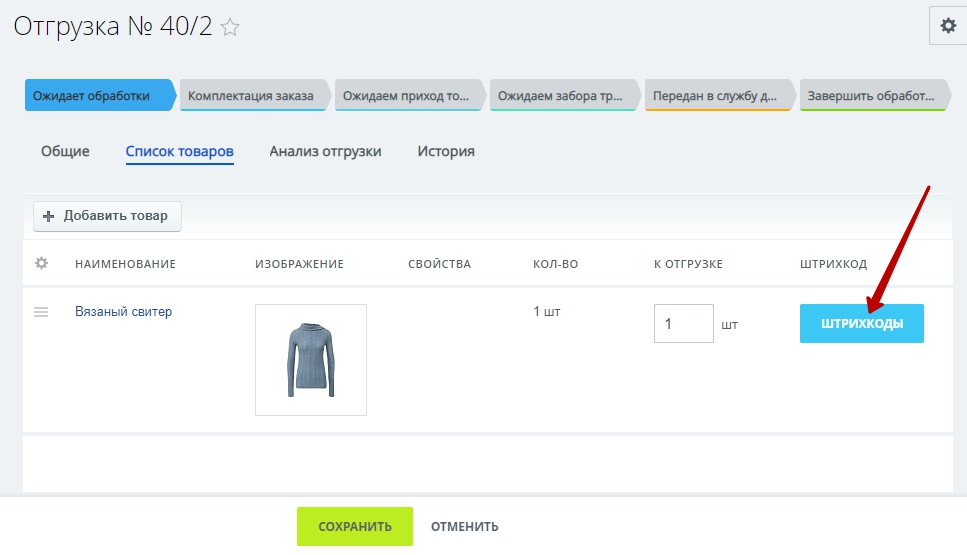
В списке товаров для всех продуктов, подлежащих маркировке, активна кнопка «Штрихкоды».
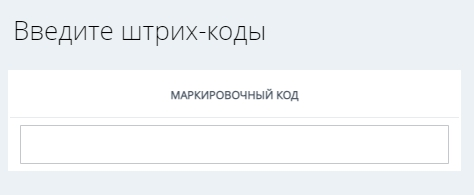
После нажатия на кнопку откроется слайдер, в котором есть поле для внесения маркировочного кода.
Что происходит после оплаты товара
Когда товар оплачен покупателем, маркировка передается в кассу, где печатается чек с указанием маркировочного кода в реквизите «Код товара». Далее этот код передается в систему «Честный знак», а товар считается изъятым из оборота.
Если оплата товара поступает до его отгрузки, потребуется печать двух чеков: чека оплаты и чека отгрузки. Именно в чеке отгрузки и будет передан маркировочный код.
