Быстрый заказ (покупка в 1 клик)
Покупка в 1 клик (быстрая покупка) — опция для моментального заказа выбранных товаров, которая не требует полноценного оформления через корзину. Благодаря этому количество шагов к покупке сокращается до минимума: пользователь оставляет контактные данные, а затем с ним связывается менеджер для согласования деталей оплаты и доставки.
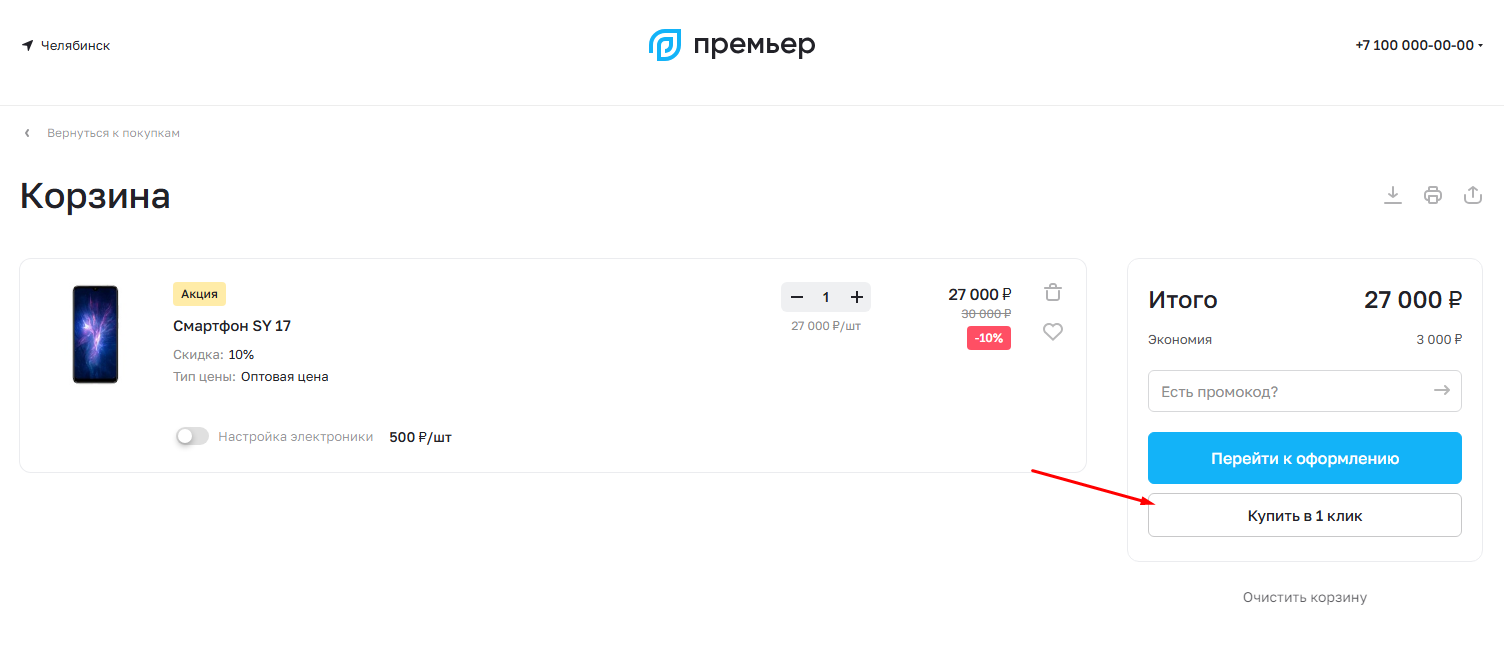
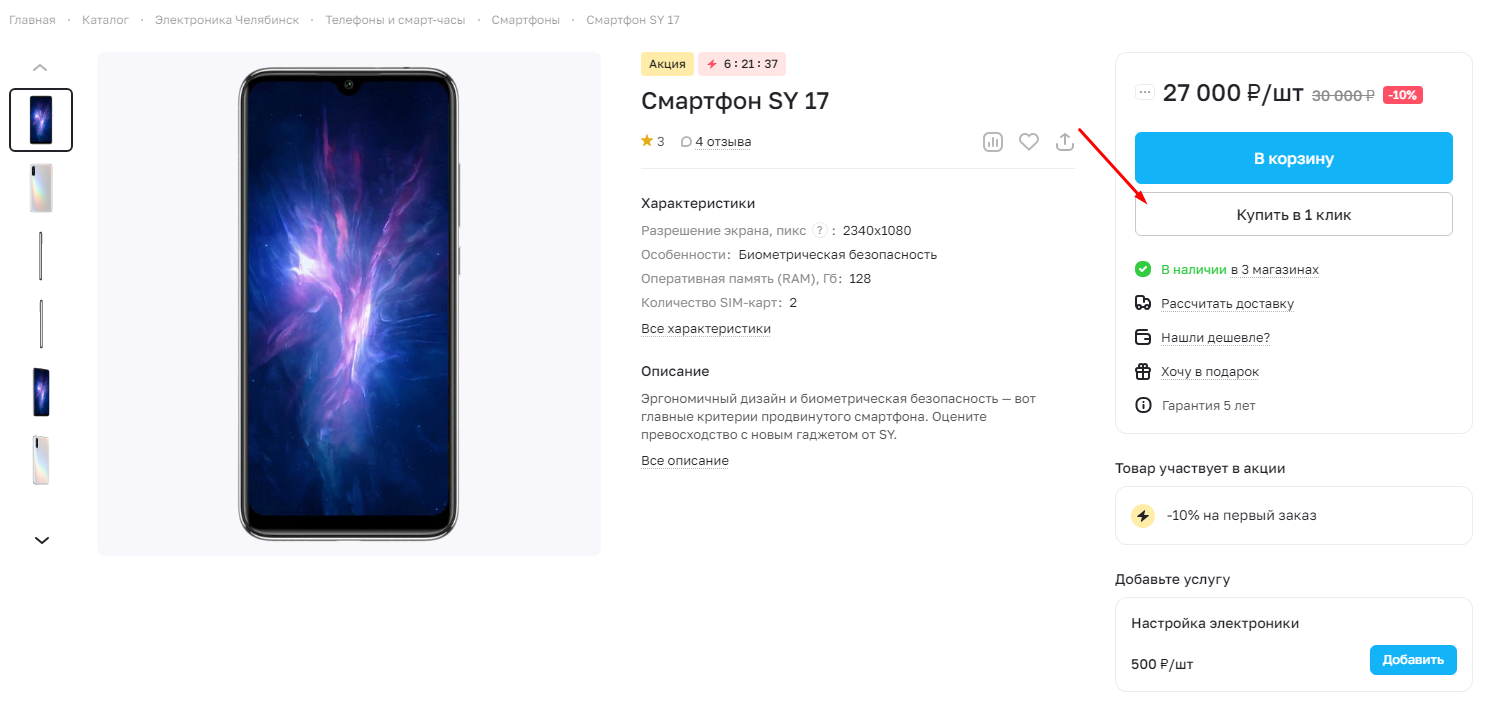
В Аспро: Премьер функция «Купить в 1 клик» реализована в режиме быстрого просмотра и на детальной странице товара. Эта кнопка также доступна в корзине.
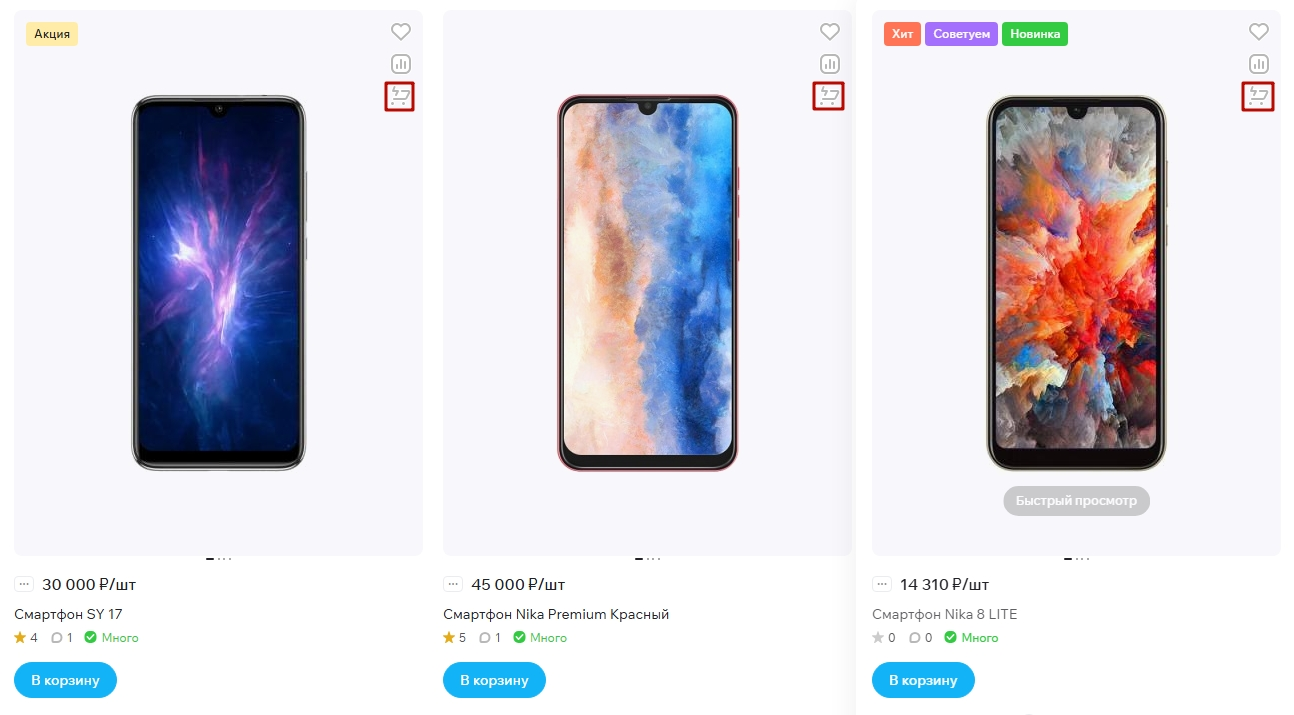
А с версии решения 1.8.0 оформить быструю покупку можно через иконку в списке товаров при любом отображении, блоках связанных товаров и блоке «Товар дня».
В этой главе мы рассмотрим основные настройки быстрой покупки. С их помощью вы сможете активировать или деактивировать опцию, настраивать поля формы и доступ к ней для различных типов покупателей. Например, только для физических или юридических лиц.
Настройка в публичной части сайта
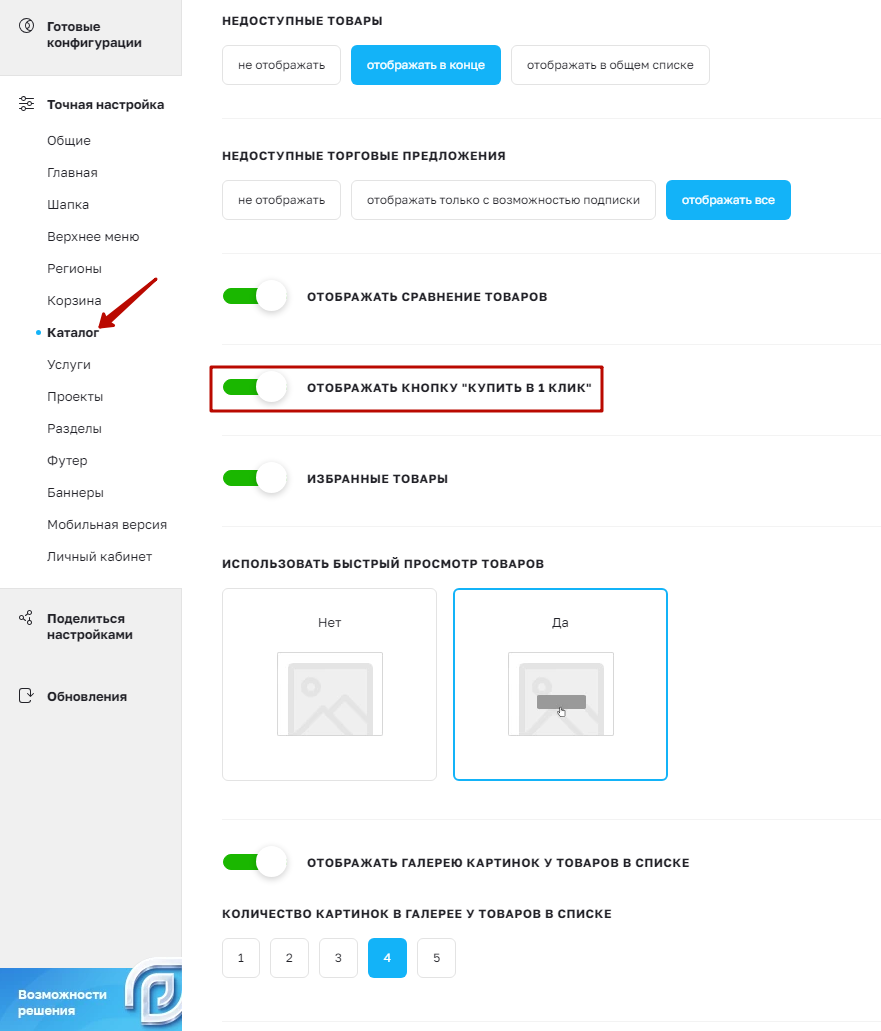
Для активации формы покупки в 1 клик перейдите в виджет «Точная настройка». Выберите раздел «Каталог» и на вкладке «Общие» найдите настройку «Отображать кнопку “Купить в 1 клик”». Активируйте параметр и сохраните изменения.
Настройка в административной части сайта
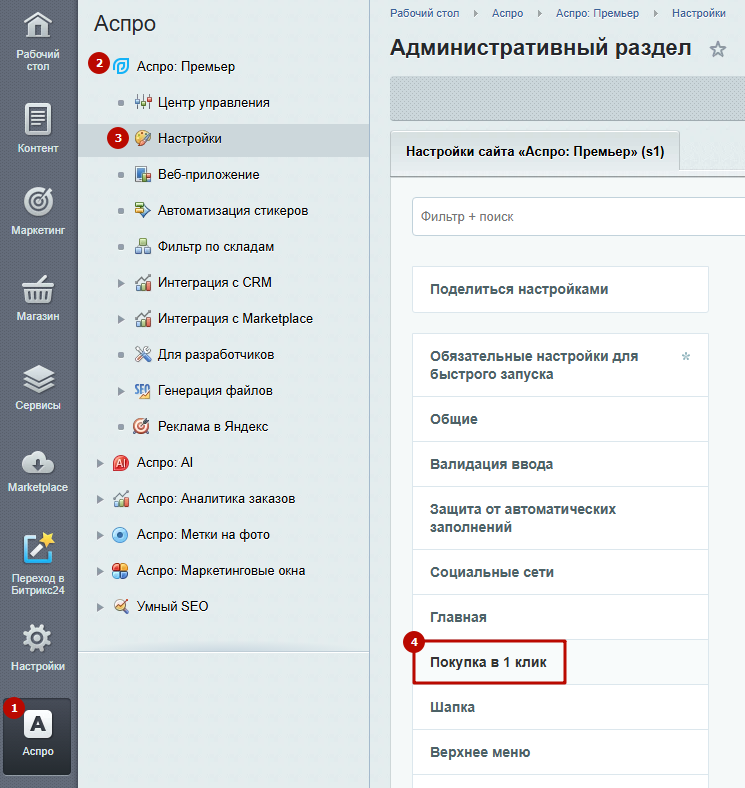
Чтобы активировать или деактивировать форму покупки в 1 клик, перейдите в настройки решения: Аспро (1) → Аспро: Премьер (2) → Настройки (3) → Покупка в 1 клик (4).
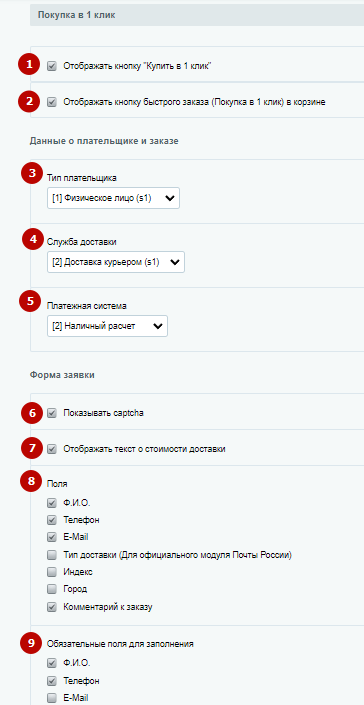
Рассмотрим основные поля и их значения:
- Отображать кнопку "Купить в 1 клик" — активирует кнопку быстрого заказа в каталоге.
- Отображать кнопку быстрого заказа (Покупка в 1 клик) в корзине — активирует кнопку быстрого заказа в корзине.
- Тип плательщика — определяет, какой тип плательщика укажется при оформлении заказа. При этом никаких ограничений не создается по тому, кто сможет оформлять заказ, а кто нет.
- Служба доставки — определяет способ доставки товара и соответствующую запись в оформленном заказе. По техническим ограничениям можно выбрать только неавтоматизированные службы доставки, например, доставку курьером или самовывоз.
- Платежная система — определяет способ оплаты: наличный расчет, банковский перевод и т. д.
- Показывать captcha — включает поле для ввода Google ReCaptcha в форме.
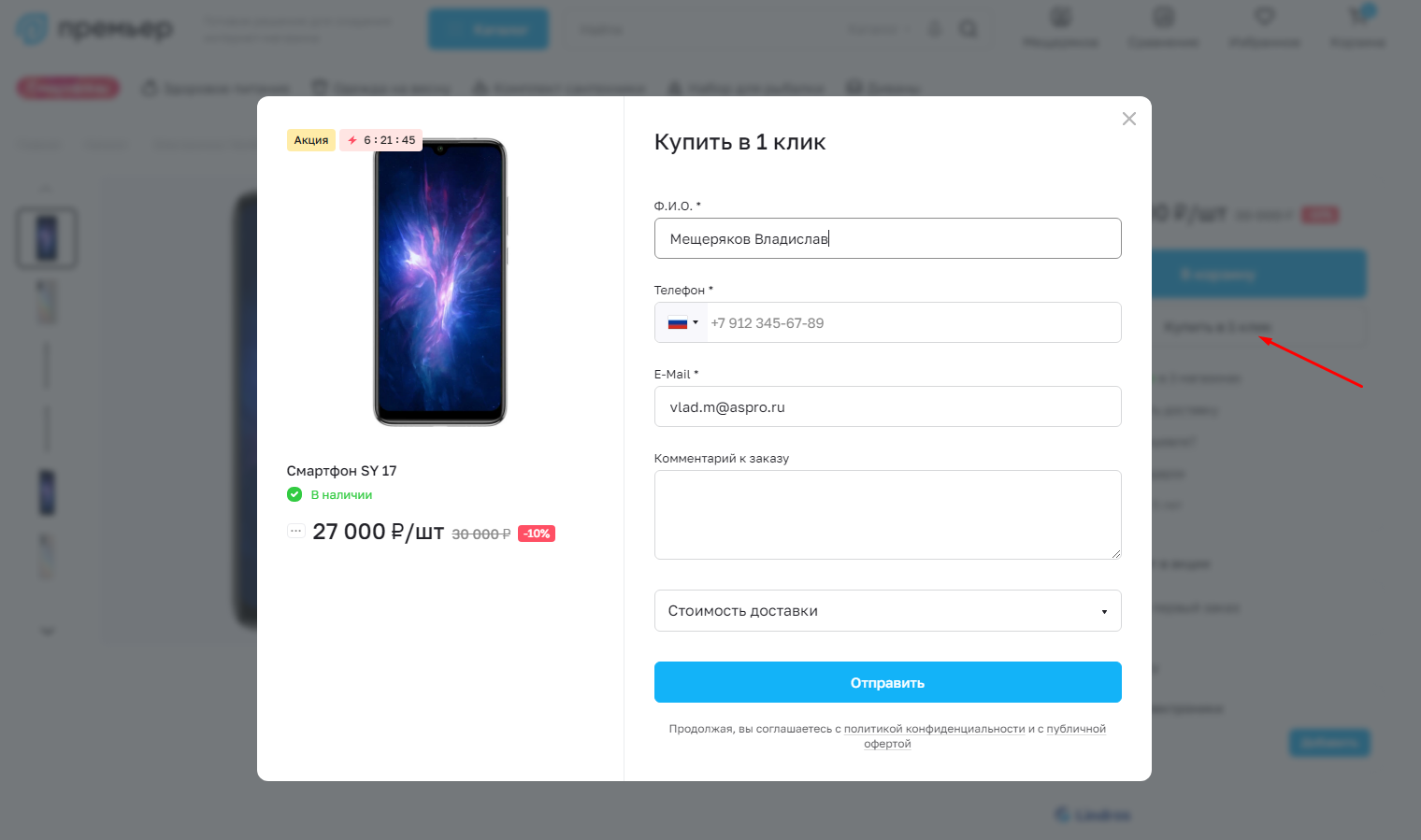
- Отображать текст о стоимости доставки – включает показ текста-дисклеймера на форме «Купить в 1 клик».
- Поля — определяет, какие поля будут отображаться в быстром оформлении заказа. Выбрать несколько значений можно, щелкая по ним мышью при нажатой клавише CTRL.
- Обязательные поля для заполнения — определяет, какие поля из выбранных должны быть обязательно заполнены. При отправке формы система будет проверять, заполнены ли обязательные поля, и, если не заполнены, то покажет пользователю сообщение об этом.
После отправки заполненной формы пользователю показывается сообщение о том, что его заказ принят, и оператор свяжется с ним в ближайшее время.
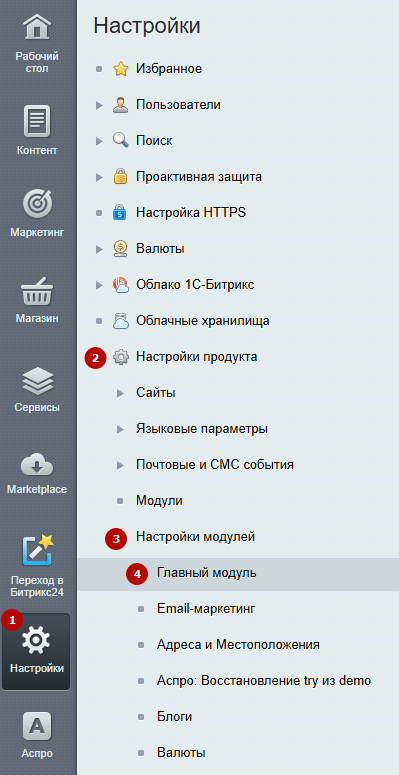
Если хотите отключить поле E-mail, недостаточно только снять соответствующую галку. Также нужно перейти в: Настройки → Настройки продукта → Настройки модулей → Главный модуль.
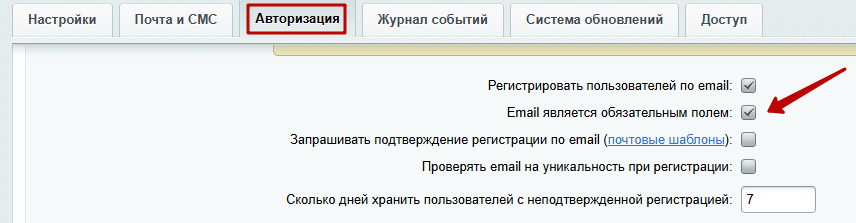
Во вкладке «Авторизация» снимите галку с параметра «Email является обязательным полем».
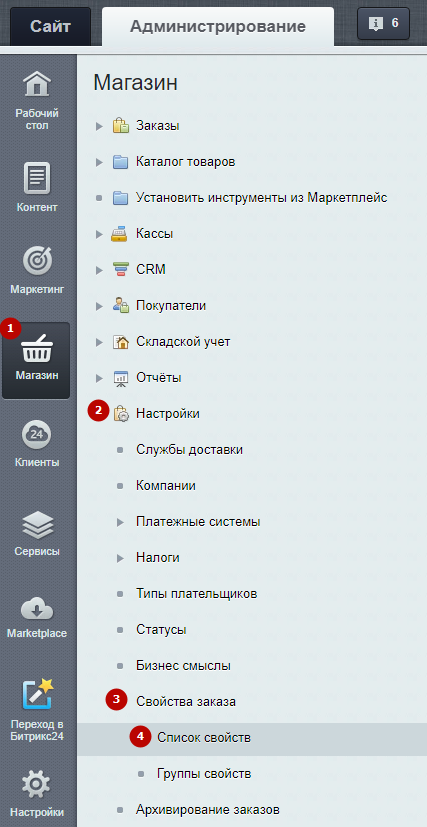
Чтобы добавить возможность прикрепить файл в форму оформления покупки в 1 клик, переключитесь в административную часть сайта и перейдите в настройки решения: Магазин (1) → Настройки (2) → Свойства заказа (3) → Список свойств (4).
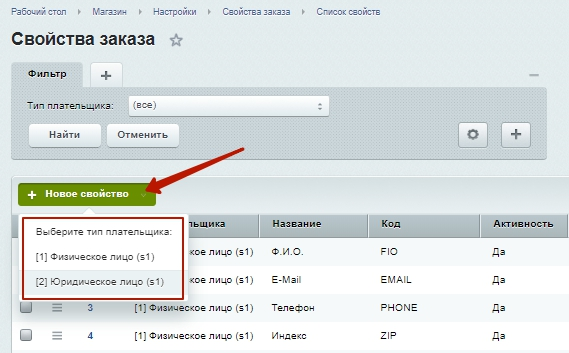
В открывшемся окне кликните на «Новое свойство» и выберите тип плательщика.
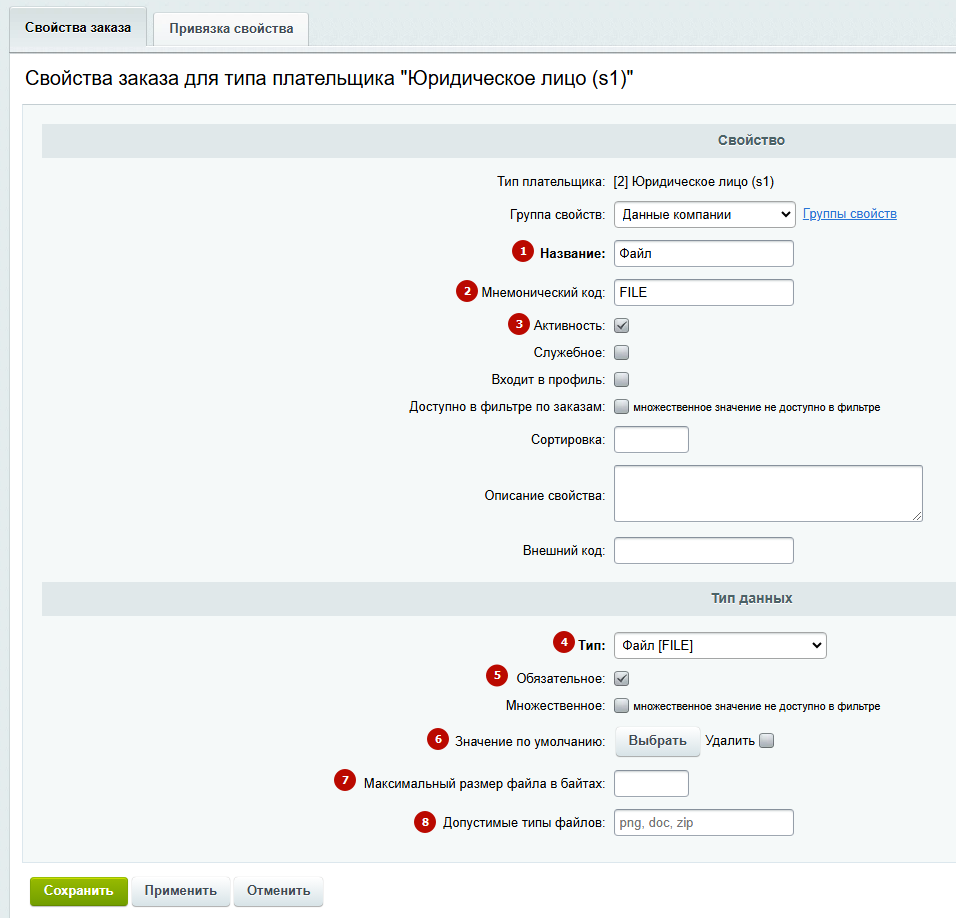
Создайте новое свойство, укажите параметры:
- Пропишите название — оно будет отображаться в самой форме заказа. В примере мы назвали «файл», но вы можете назвать иначе, например «прикрепите реквизиты». Нажмите сохранить.
- Укажите мнемонический код. Например, FILE.
- Задайте активность
- Выберите тип — «Файл».
- Поставьте галку напротив «Обязательно».
- Выберите значение по умолчанию.
- Задайте максимальный размер файла в байтах.
- Установите допустимые типы файлов.
Сохраните изменения.
Кнопка «Купить в 1 клик» в режиме быстрого просмотра товара.
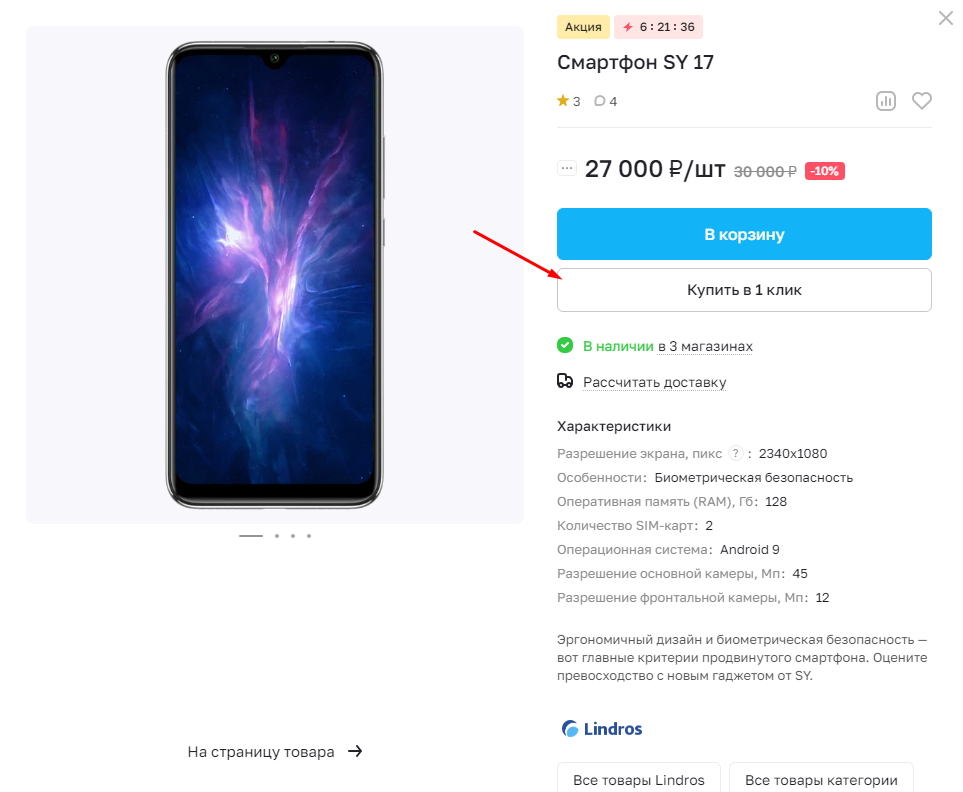
Кнопка «Купить в 1 клик» на детальной странице товара.
Кнопка «Купить в 1 клик» в корзине.