Добавление лукбуков в раздел «Образы» для Аспро: Премьер
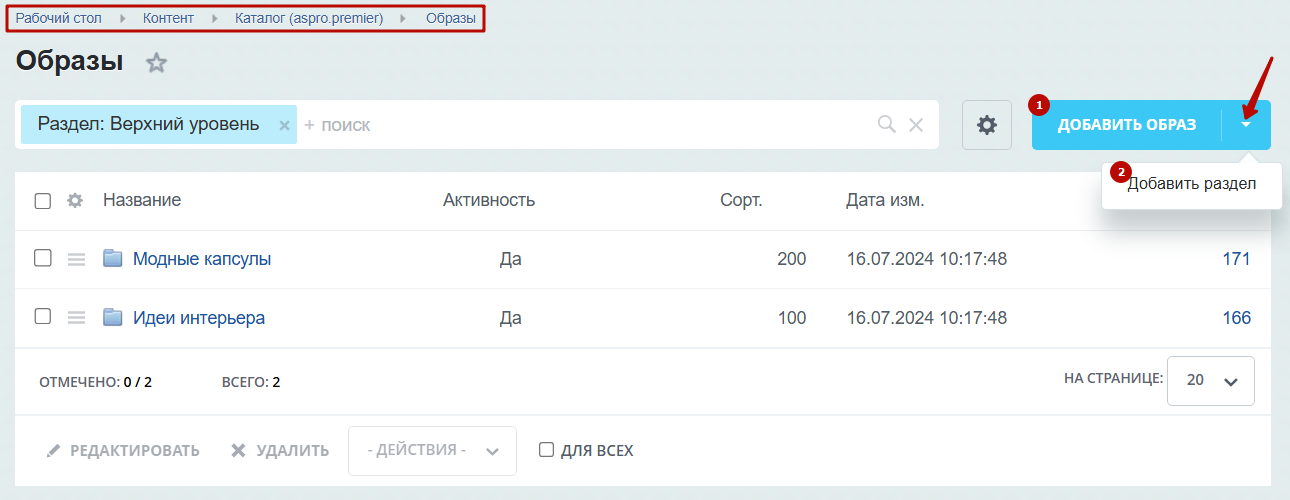
В административной части сайта перейдите в Контент → Каталог (aspro.premier) → Образы. Здесь вы можете добавить образ (1) или создать разбивку по категориям (2).
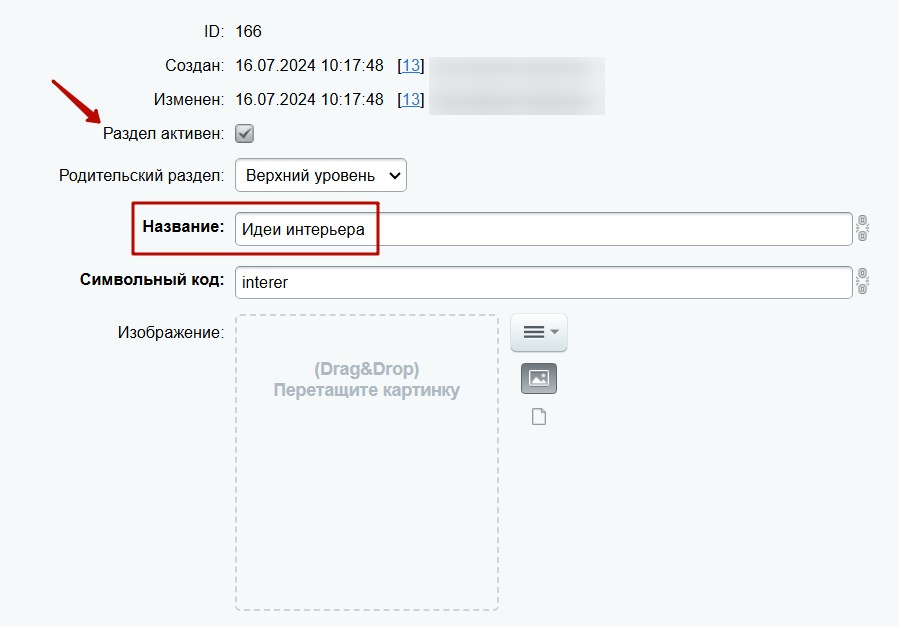
При создании категории достаточно задать активность и добавить название.
Теперь разберем основные настройки для создания страницы образа.
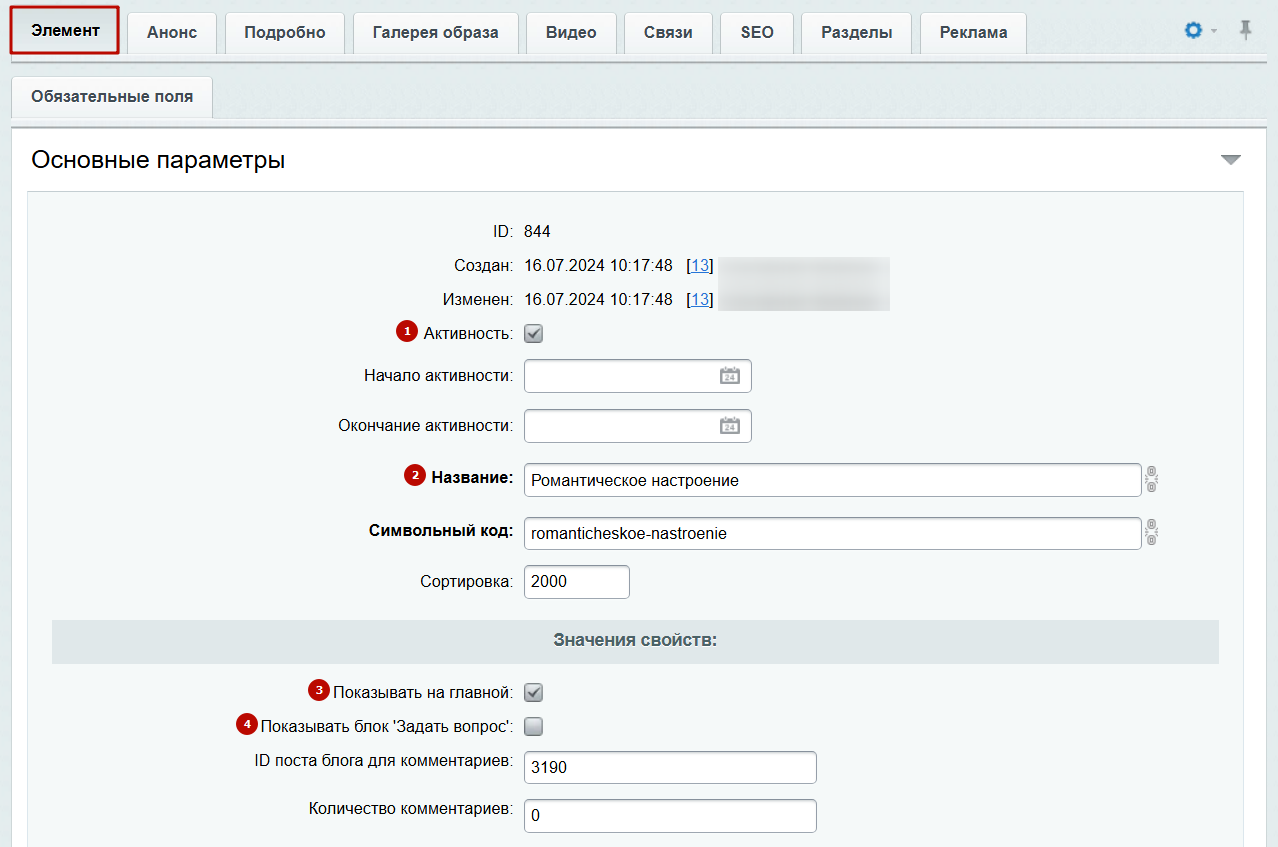
На вкладке «Элемент» задайте активность (1), введите название (2), активируйте отображение образа на главной (3) и показ блока «Задать вопрос» (4). Ниже введите характеристики образа.
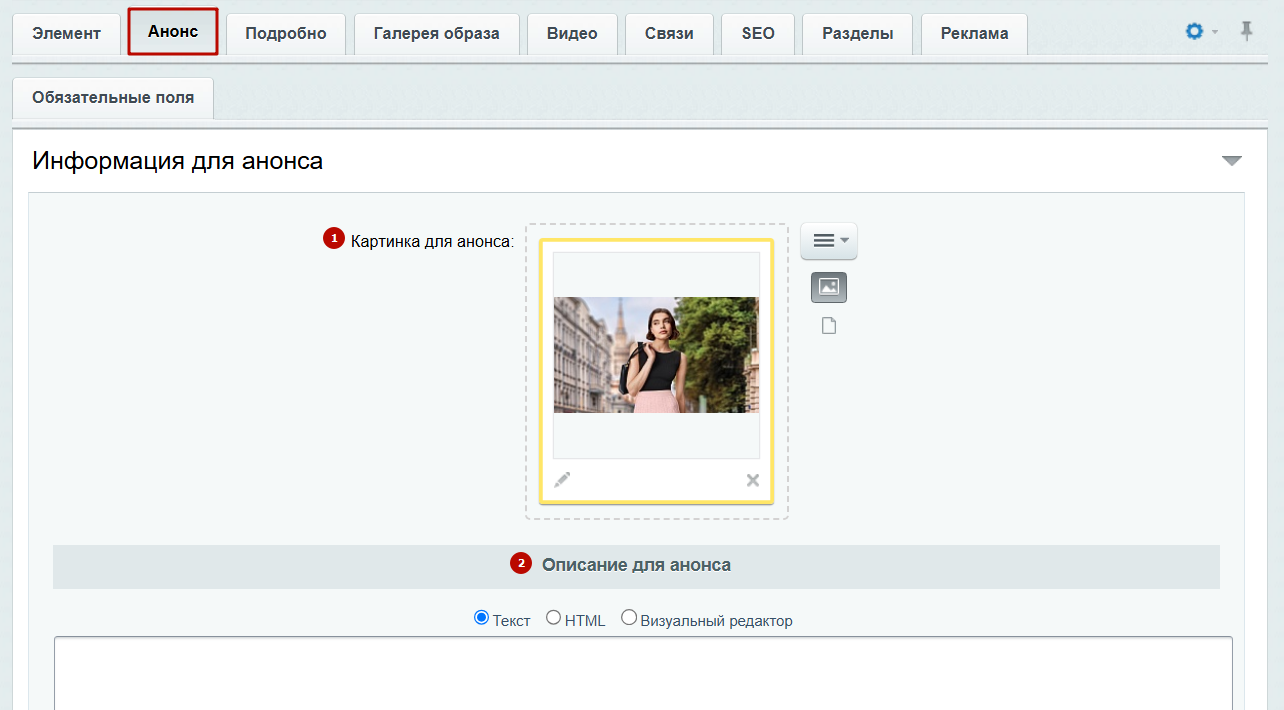
На вкладке «Анонс» загрузите картинку (1) и анонсное описание (2).
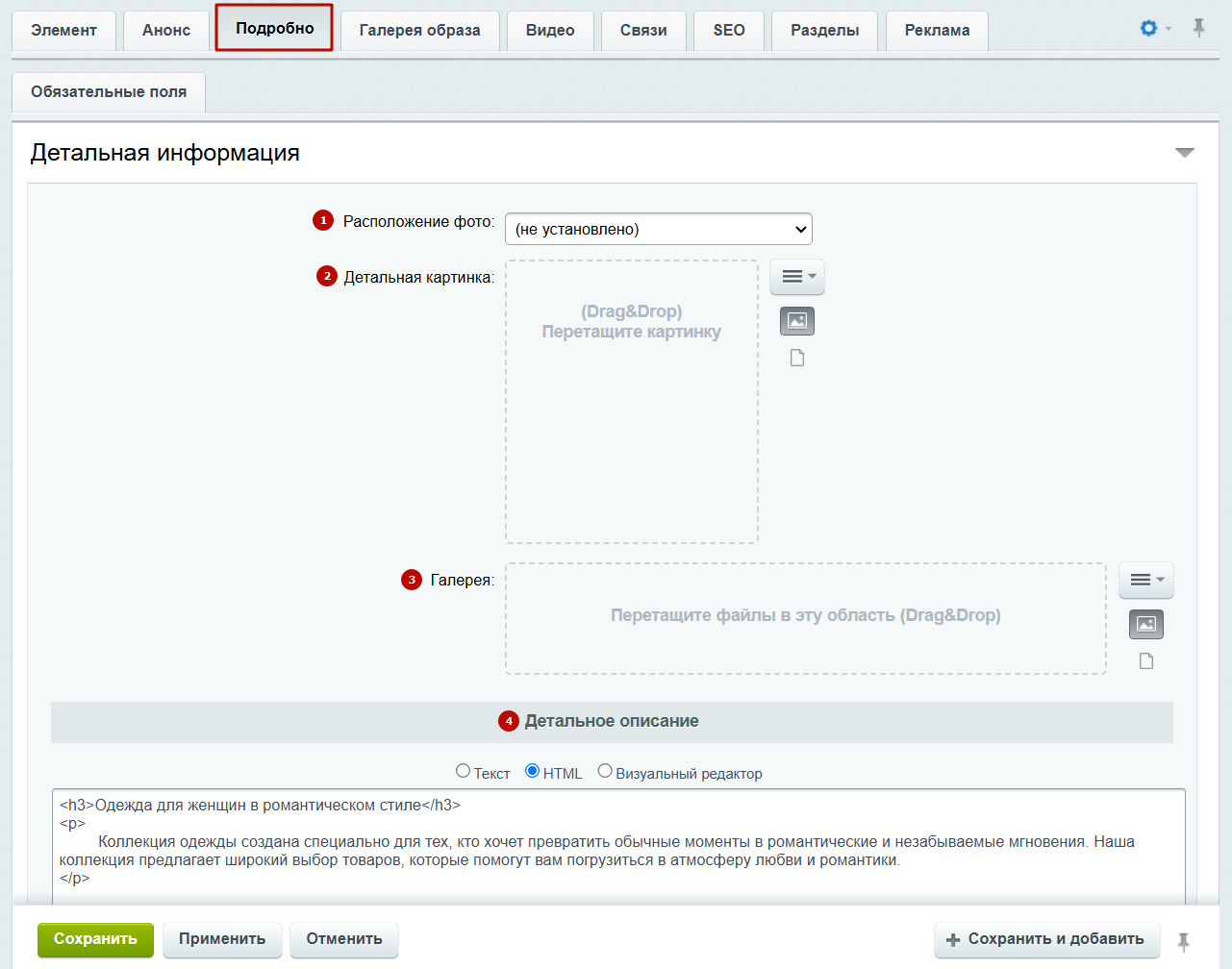
На вкладке «Подробно»:
- Выберите расположение фото.
- Загрузите детальную картинку.
- Загрузите картинки в галерею.
- Добавьте детальное описание.
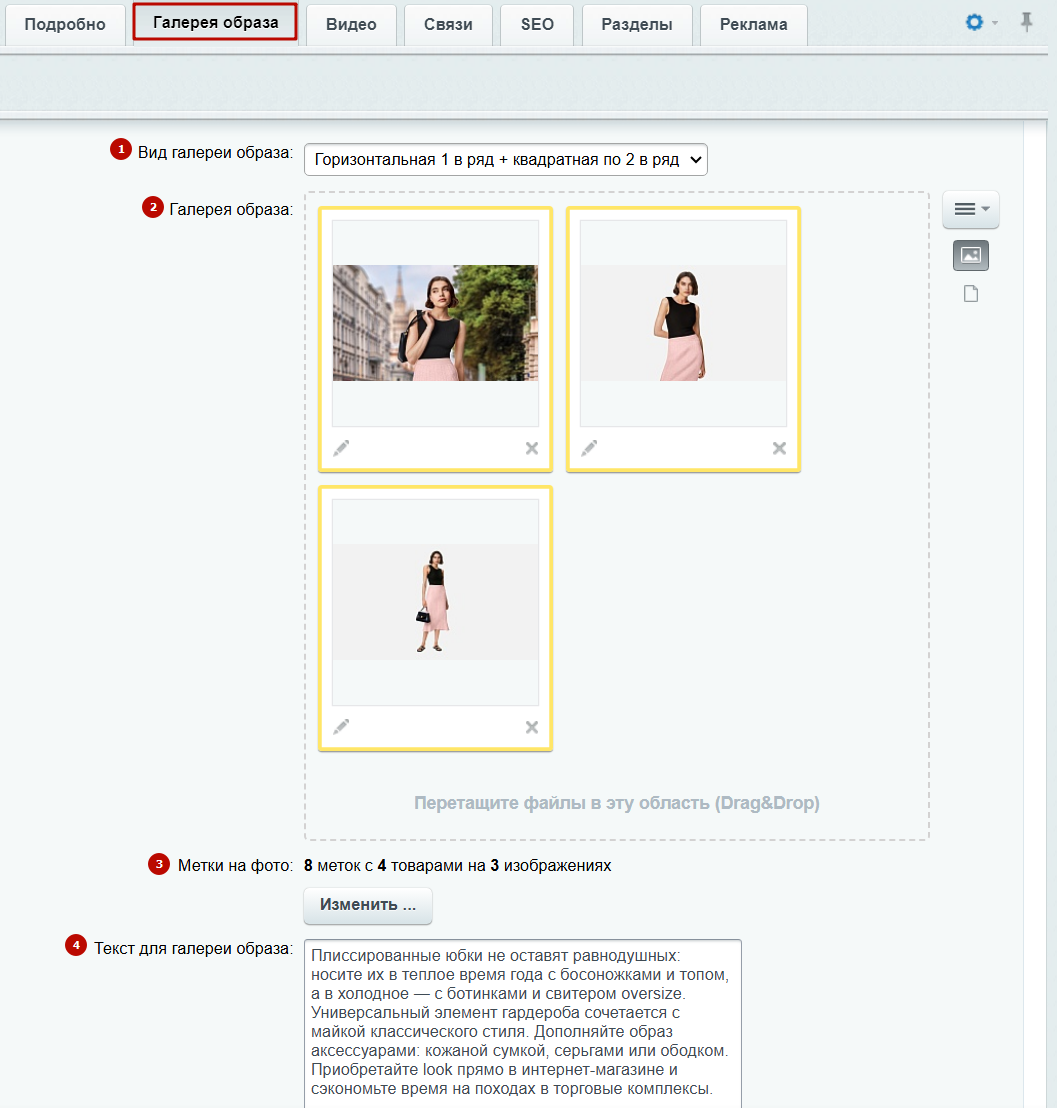
На вкладке «Галерея образа» вы можете:
- выбрать вид галереи образа;
- загрузить картинки в галерею;
- настроить метки на фото;
- задать текст для галереи образа.
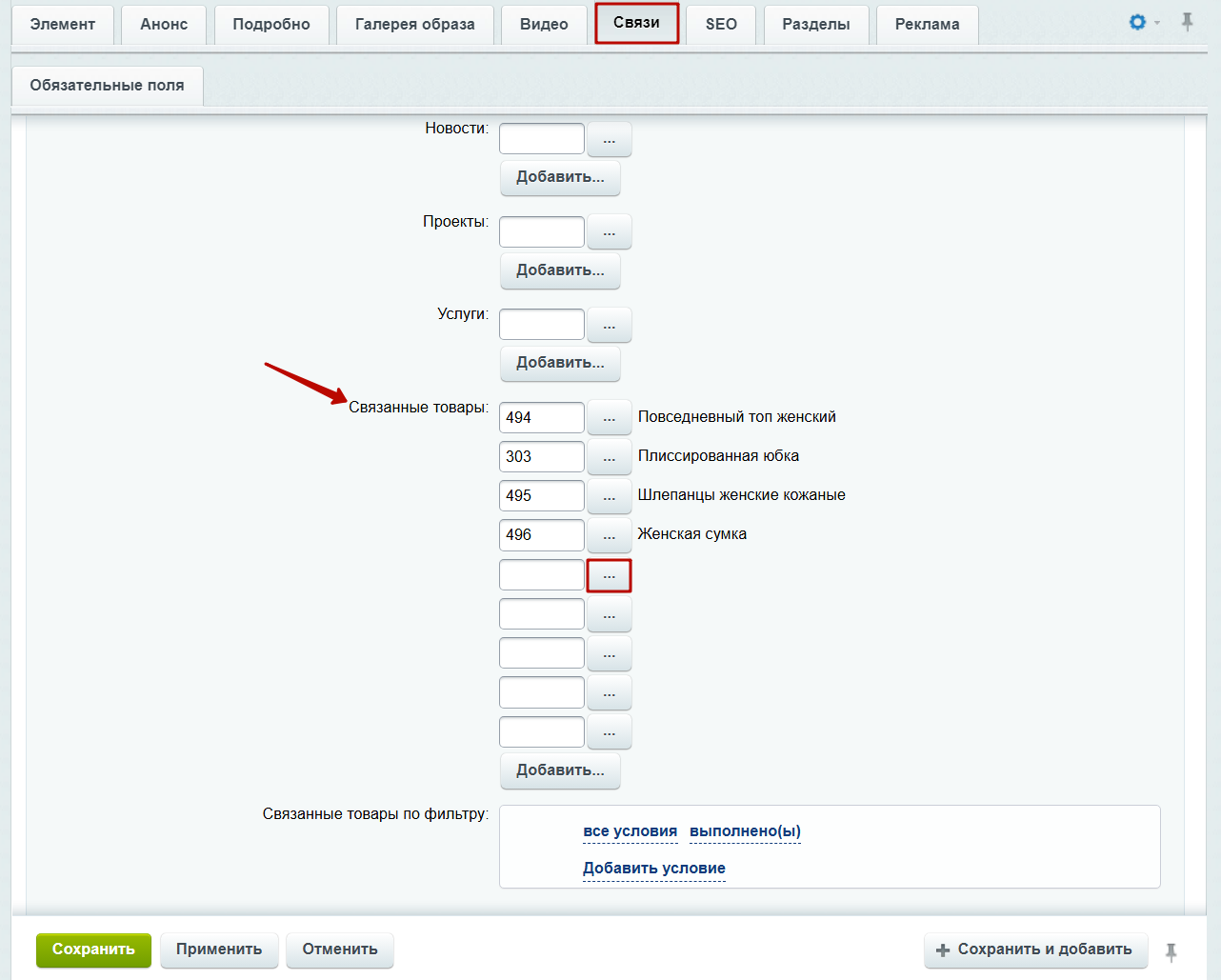
На вкладке «Связи» привяжите товары образа. Дополнительно можно настроить привязку к регионам и добавить элементы из контентных разделов. Сохраните настройки.