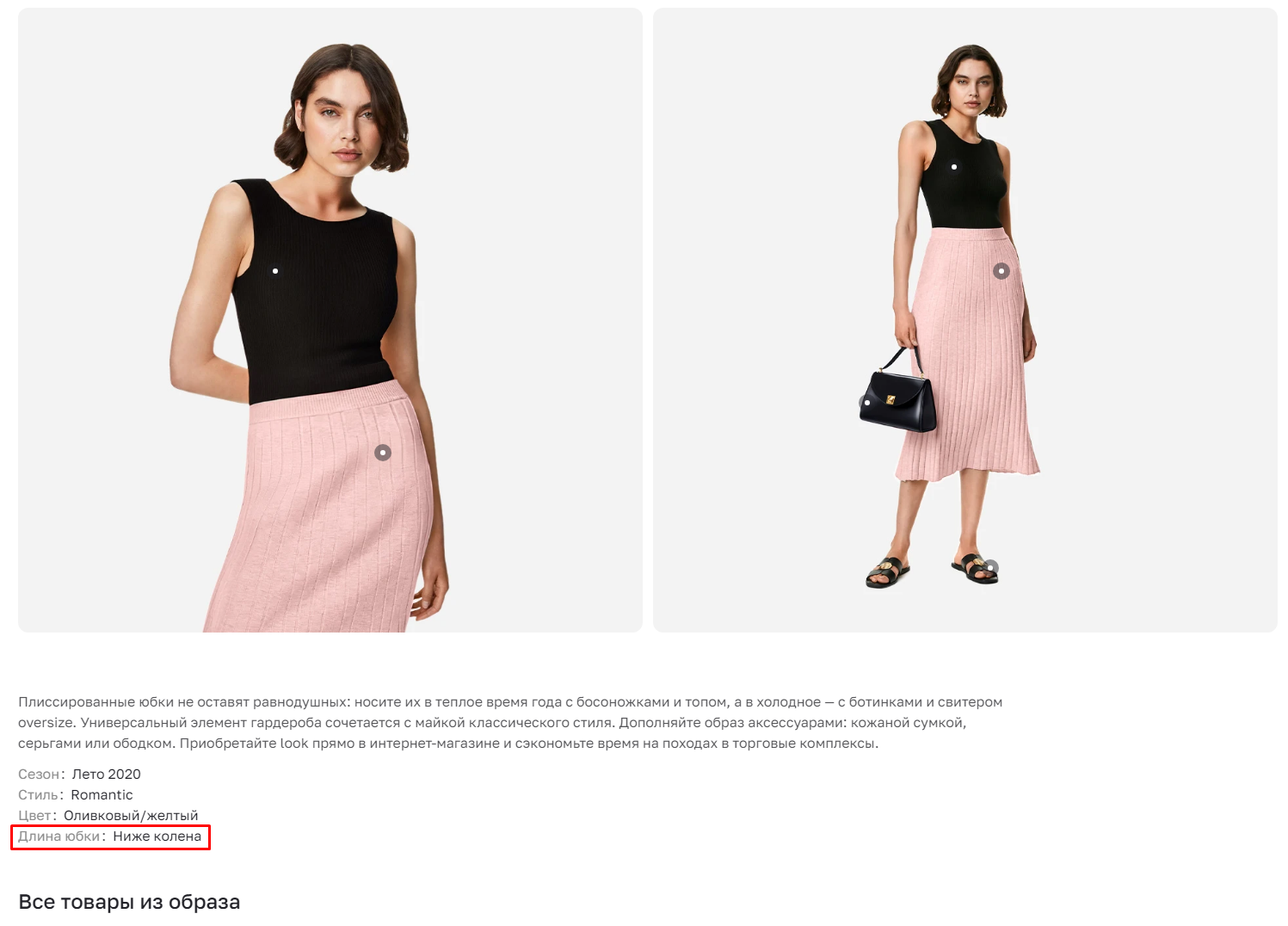
Как добавить свойства в образы для Аспро: Премьер
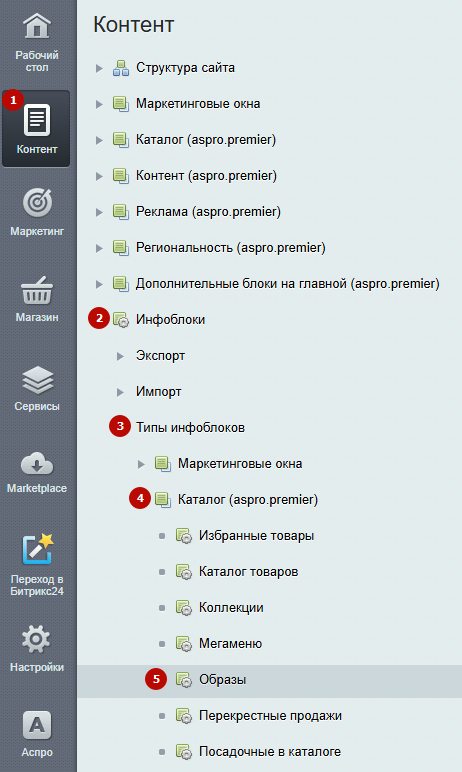
Чтобы добавить свойства, перейдите в Контент (1) → Инфоблоки (2) → Типы инфоблоков (3) → Каталог (aspro.premier) (4) → Образы (5).
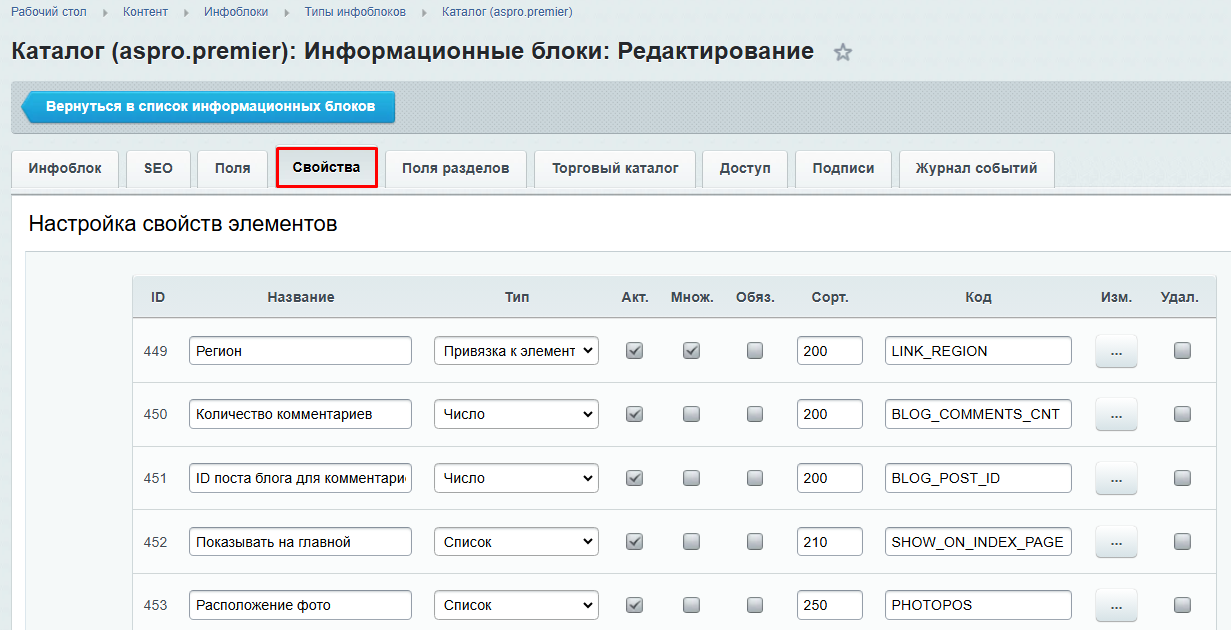
Откройте вкладку «Свойства».
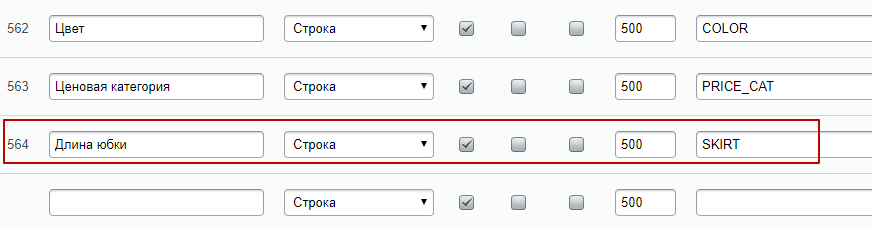
Добавьте новое свойство и сохраните настройки.
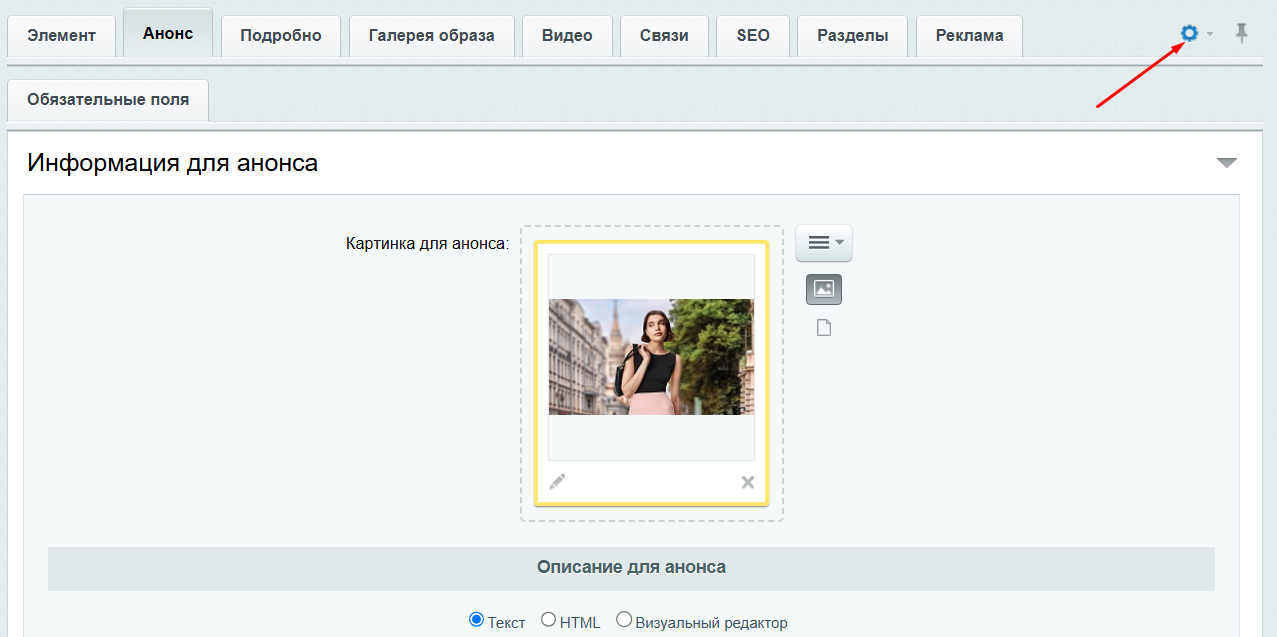
Перейдите в редактирование образа и нажмите на шестеренку в правом верхнем углу.
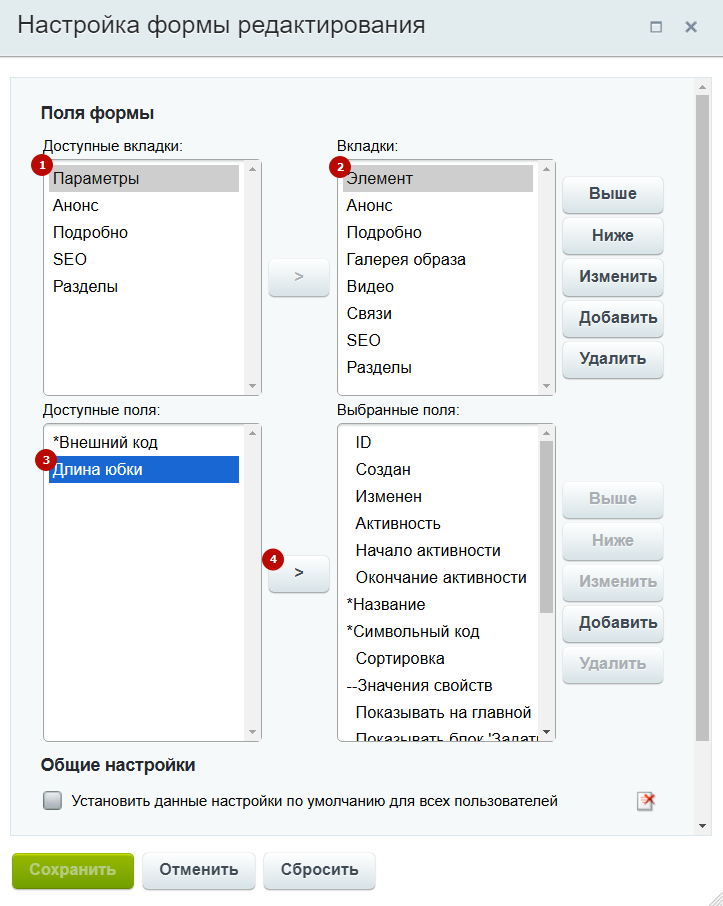
В настройках формы редактирования в блоке «Доступные вкладки» выберите поле «Параметры» (1). В блоке «Вкладки» — поле «Элемент» (2). В «Доступные поля» — свое свойство (3). Нажмите кнопку добавления (4) и сохраните изменения.
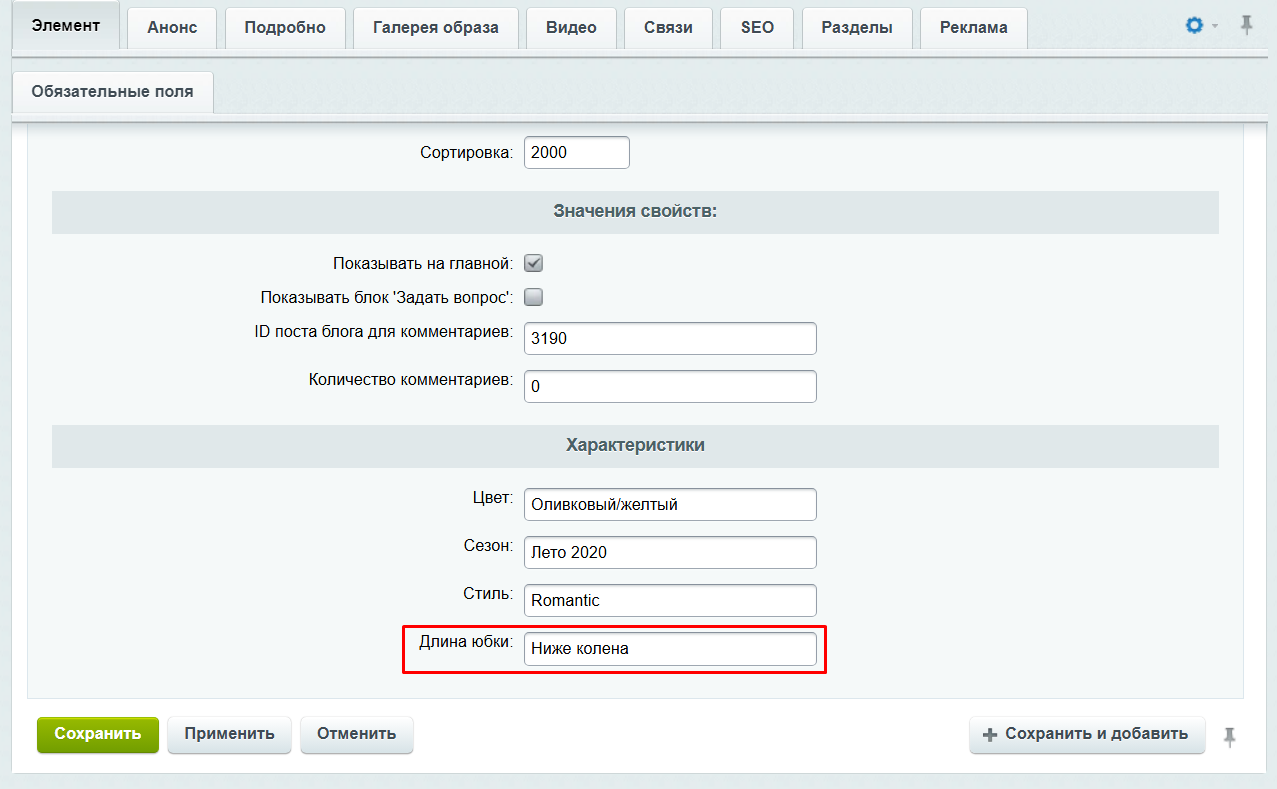
Заполните поле.
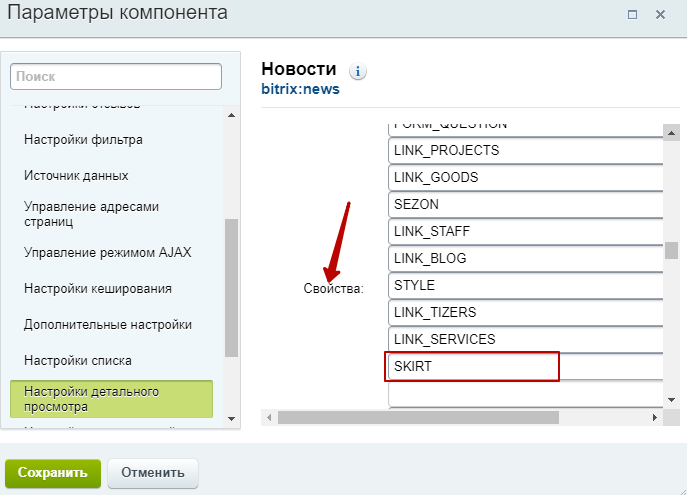
Перейдите в публичную часть сайта на страницу образа. В режиме правки наведите на область страницы и нажмите на шестеренку.

В параметрах компонента новостей откройте настройки детального просмотра. В блоке «Свойства» введите код характеристики. Сохраните изменения.
Свойство отобразилось на странице.