Настройка меток на фото
В решении Аспро: Премьер есть метки на фото. Это интерактивные точки, при клике на которые появляется небольшая карточка товара с ценой.
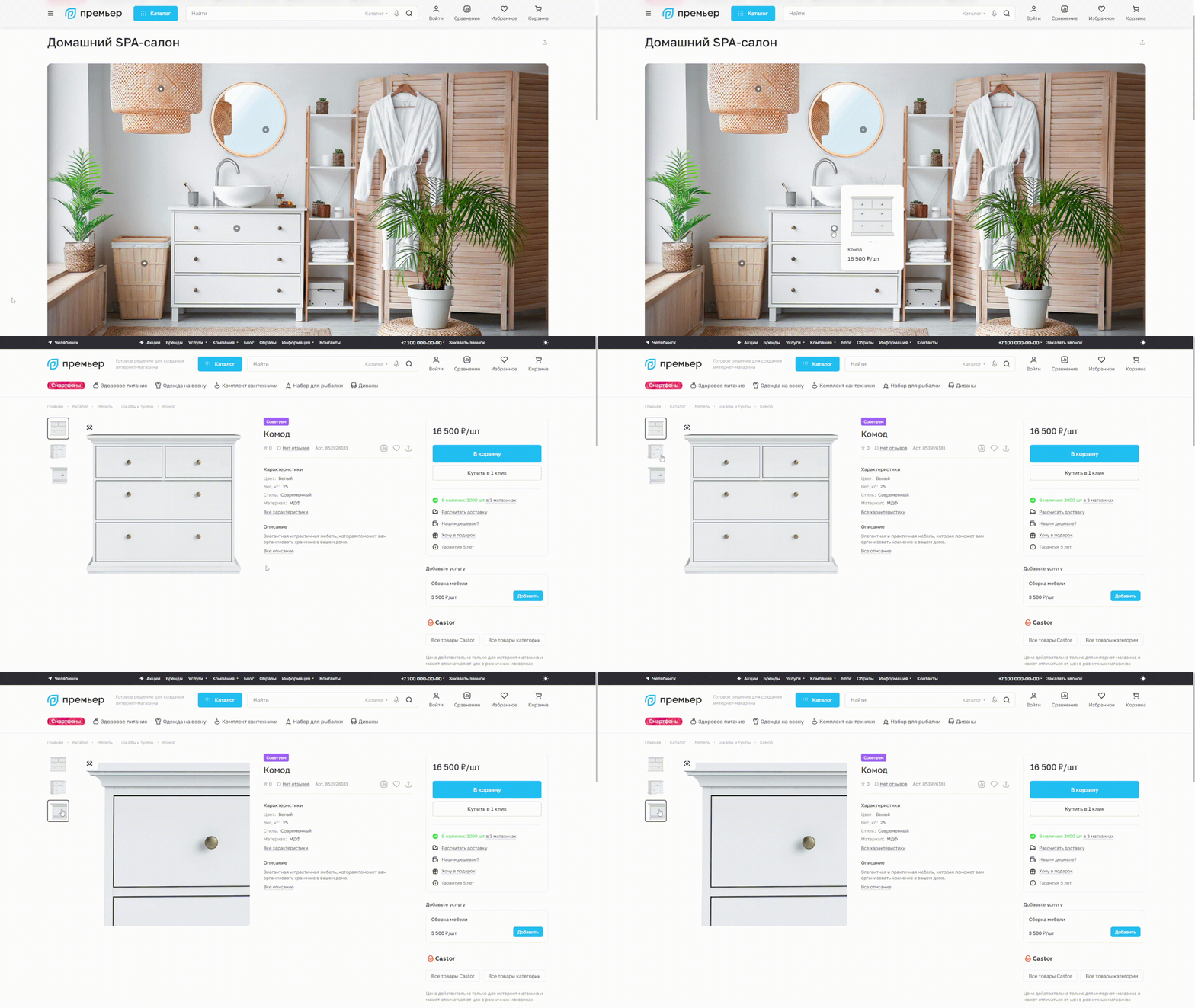
Метки на фото доступны только для образов. Как настроить образы, читайте в документации.
Настройки модуля
В решении функционал реализован в виде встроенного модуля. В административной части сайта перейдите в Аспро → Аспро: Метки на фото.
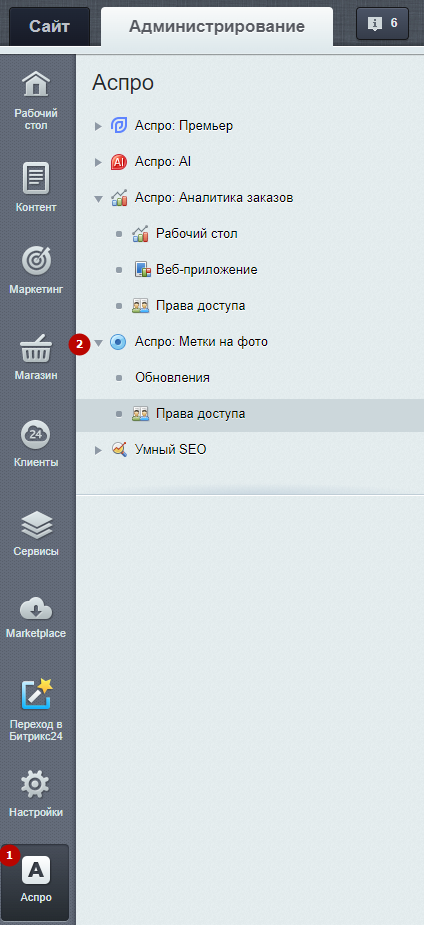
В модуле вы можете:
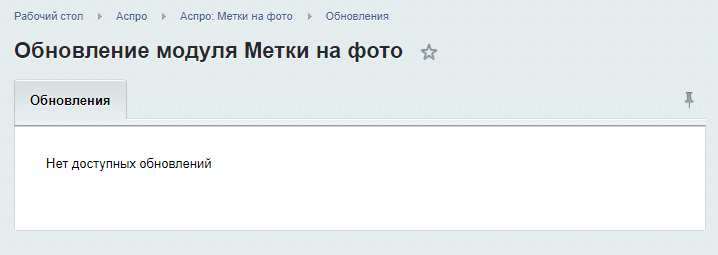
1. Установить обновление.
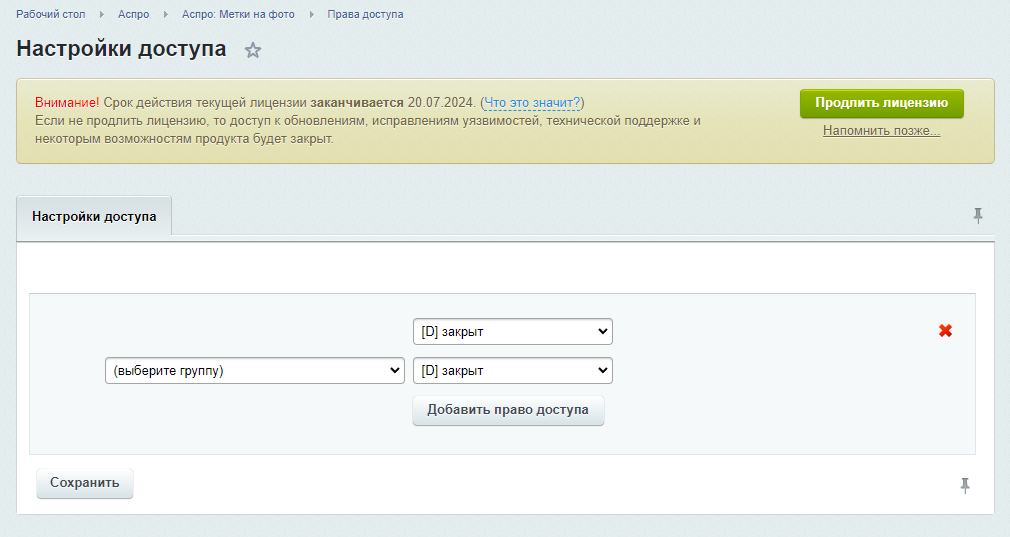
2. Предоставить доступ на просмотр и редактирование меток на фото.
Настройки образов
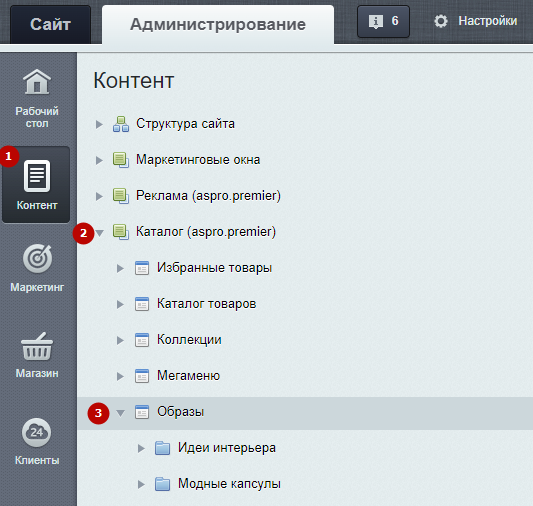
Настройка меток происходит через редактирование образов. Перейдите в Контент (1) → Каталог (aspro.premier) (2) → Образы (3).
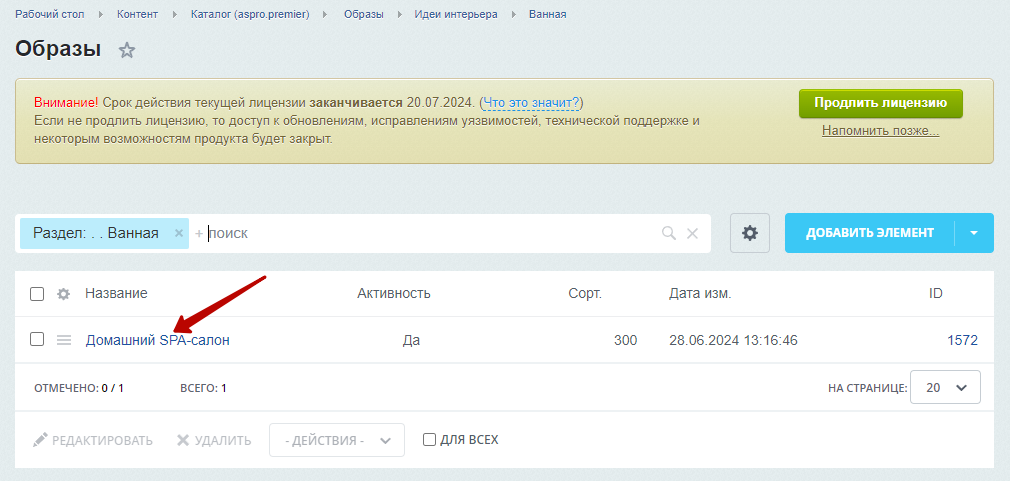
Кликните на название, чтобы перейти в редактирование элемента.
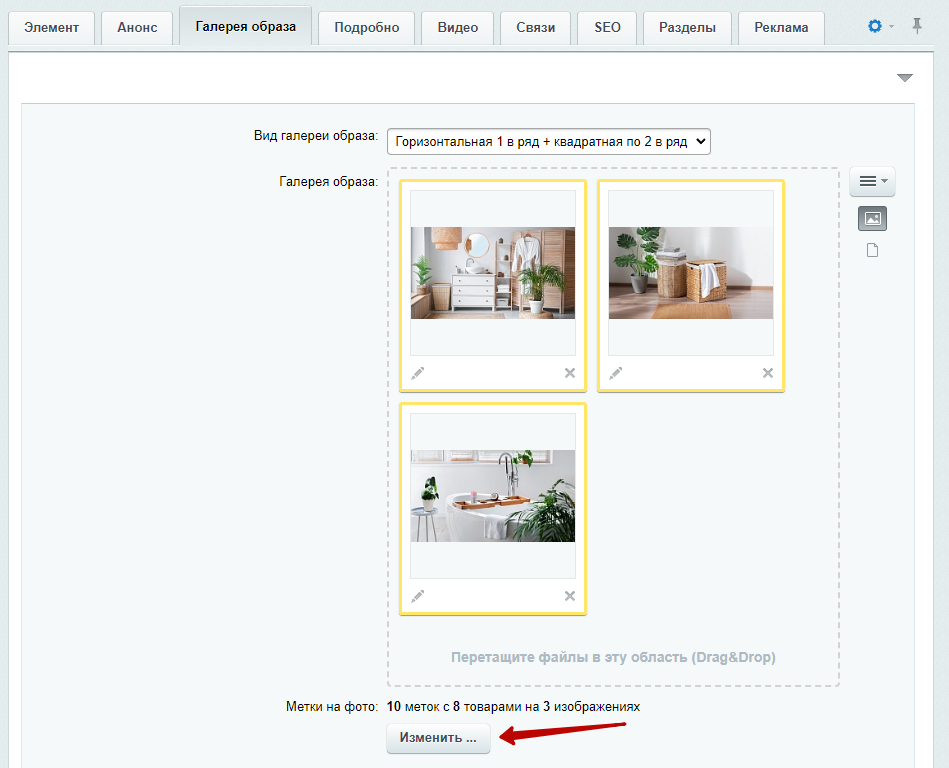
Во вкладке «Галерея образа» нажмите кнопку «Изменить», чтобы перейти в режим работы с метками.
В первую очередь выберите вид отображения картинок в образе. Так вы заранее узнаете, какую часть изображения будет видно. Подберите лучший вариант для ваших образов.
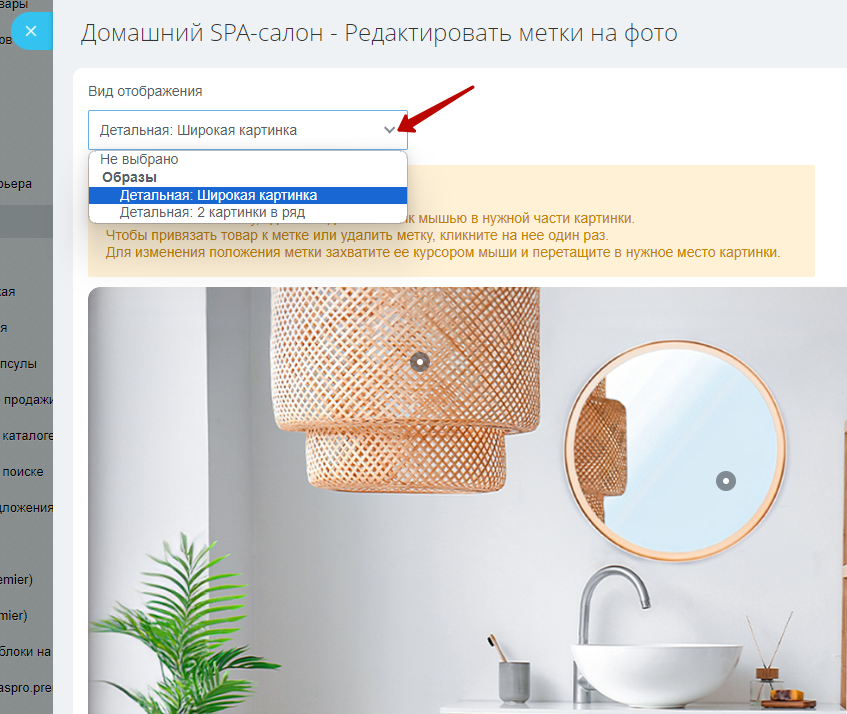
Используйте стрелки в слайдере фотографий, чтобы увидеть доступные зоны для размещения меток. При необходимости поменяйте вид отображения.
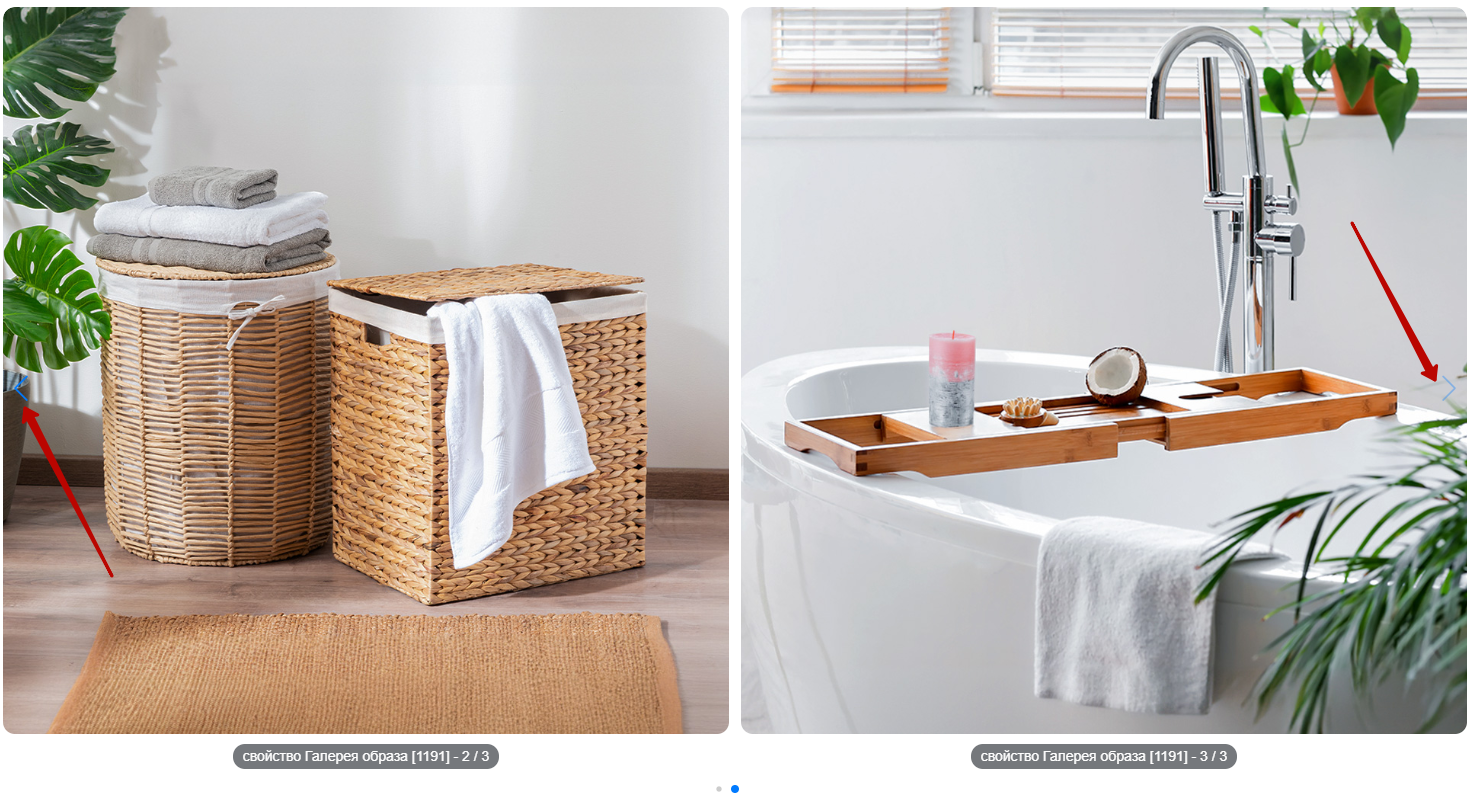
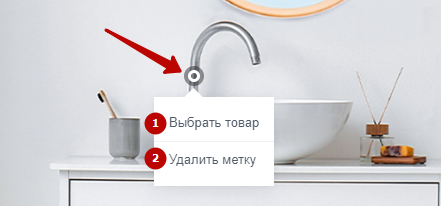
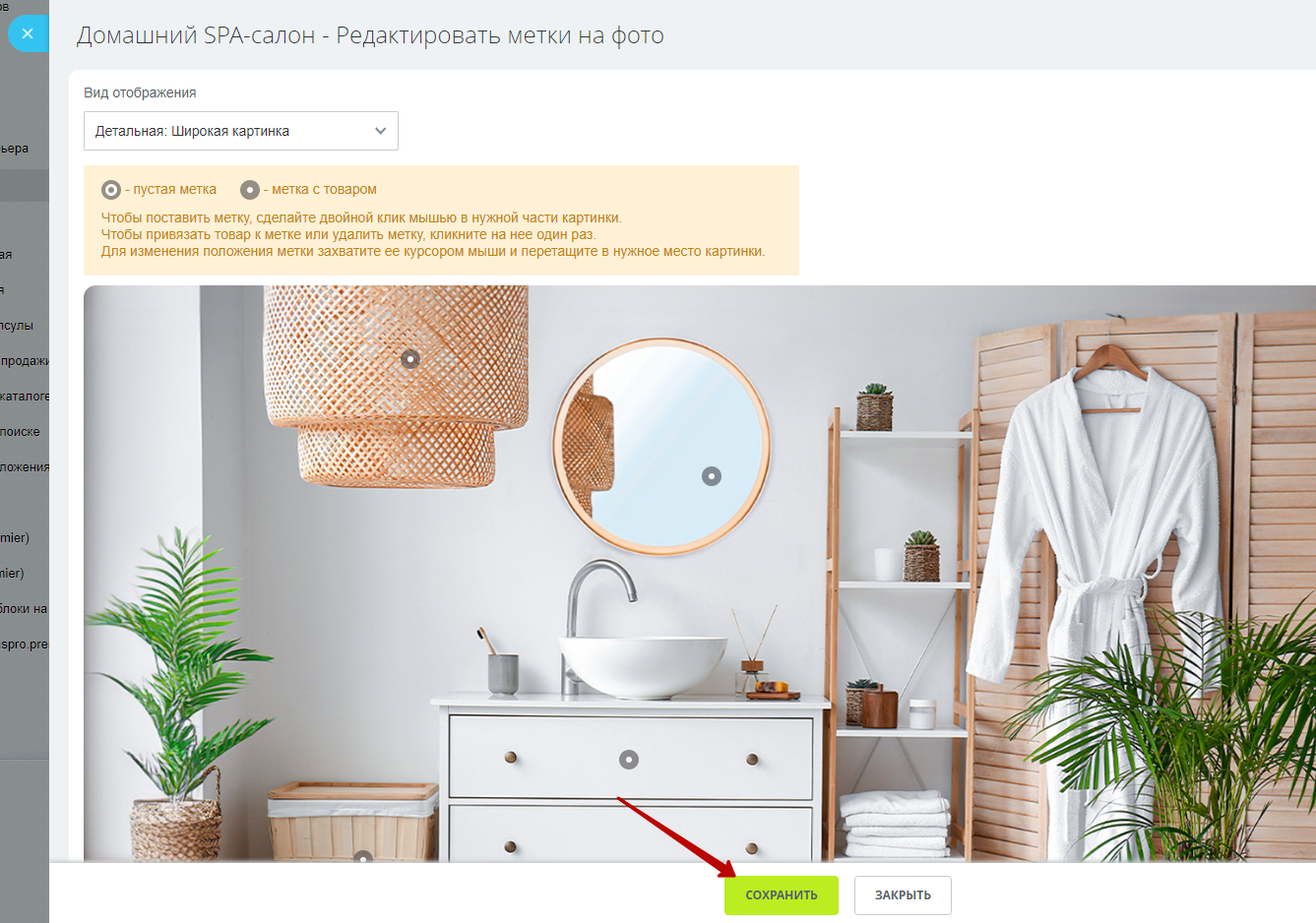
Нажмите 2 раза на любую часть изображения, чтобы создать пустую метку. Не бойтесь промахнуться, так как точку всегда можно перенести при захвате курсором мыши.
Нажмите на только что созданную пустую метку. Вам доступны опции «Выбрать товар» (1) или «Удалить метку» (2).
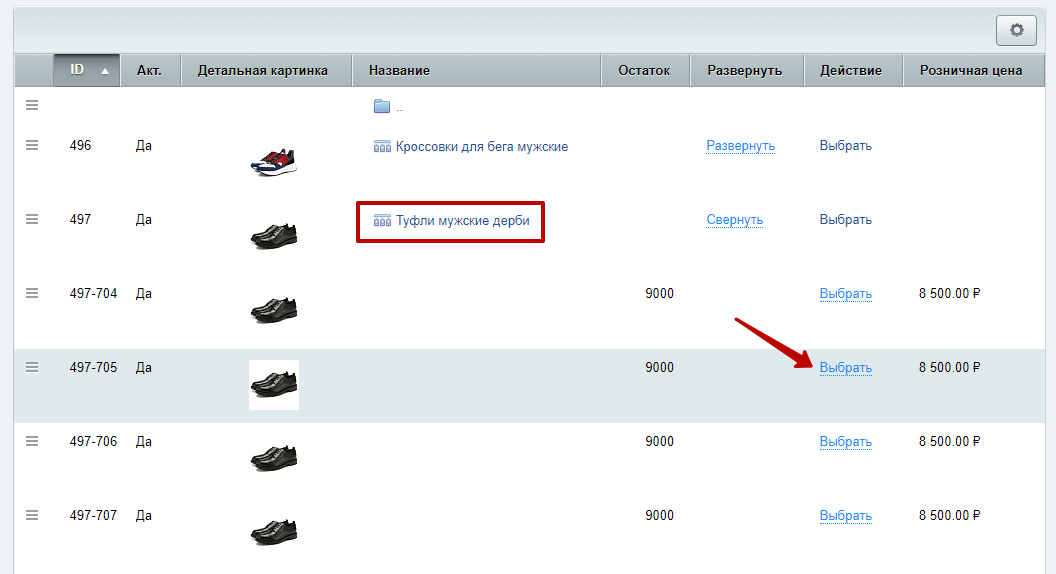
При добавление товара используйте поиск, чтобы быстрее найти нужную карточку. Нажмите «Выбрать» в столбце «Действие», чтобы прикрепить товар к метке.
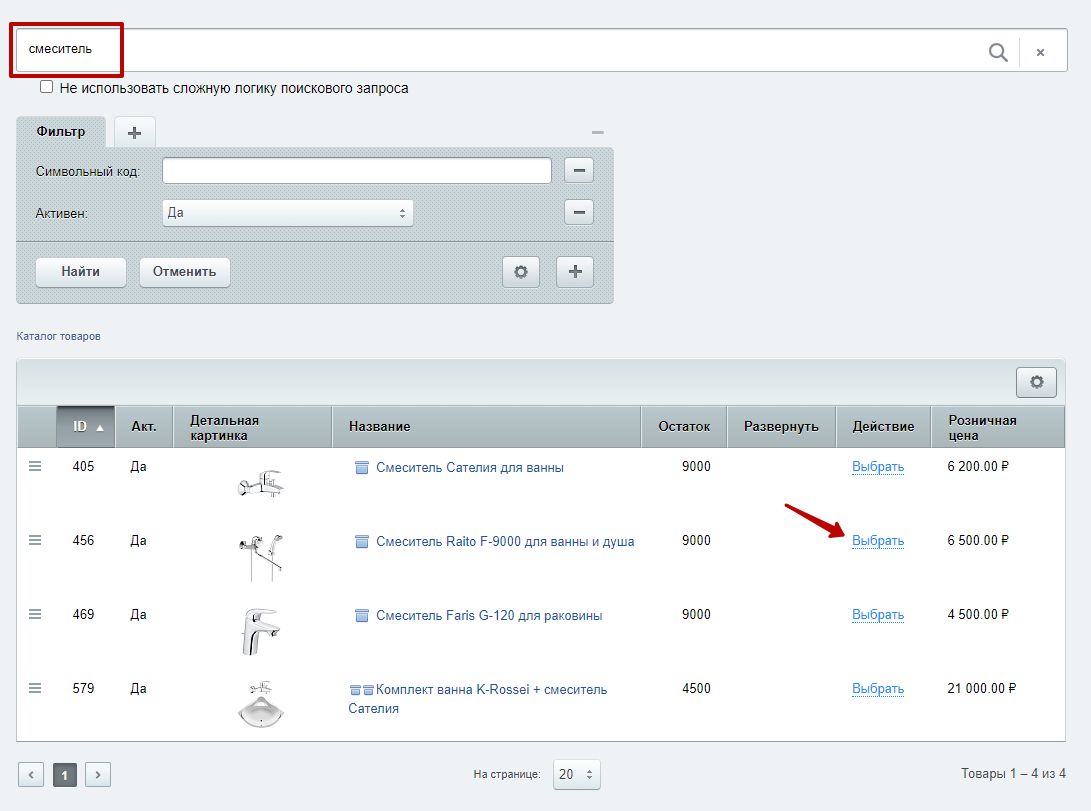
Чтобы прикрепить конкретное торговое предложение, нажмите на название товара. Затем кликните на кнопку «Выбрать» в столбце «Действие».
Как закончите работать с метками, нажмите кнопку «Сохранить».
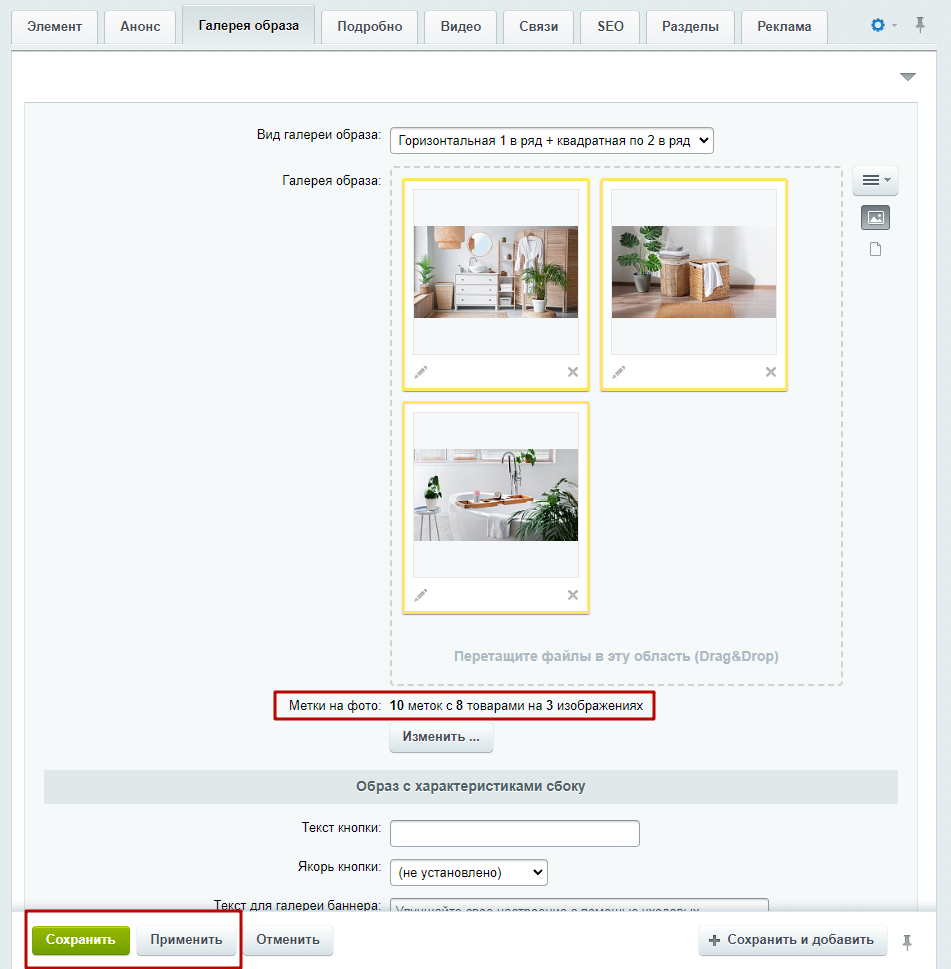
После внесения изменений будет указано число меток, товаров и изображений. Примените или сохраните изменения в редактировании элемента, чтобы метки на фото начали отображаться на странице образа в публичной части сайта.