Как создать раздел «Галерея» для Аспро: Премьер
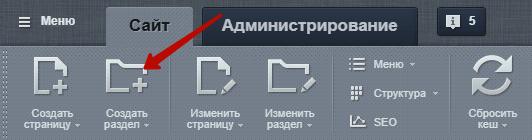
Тем, кто пользовался решением Аспро: Премьер до выхода обновления 1.4.1, нужно создать раздел «Галерея» вручную. Для этого авторизуйтесь на сайте и нажмите «Создать раздел» в административной панели.
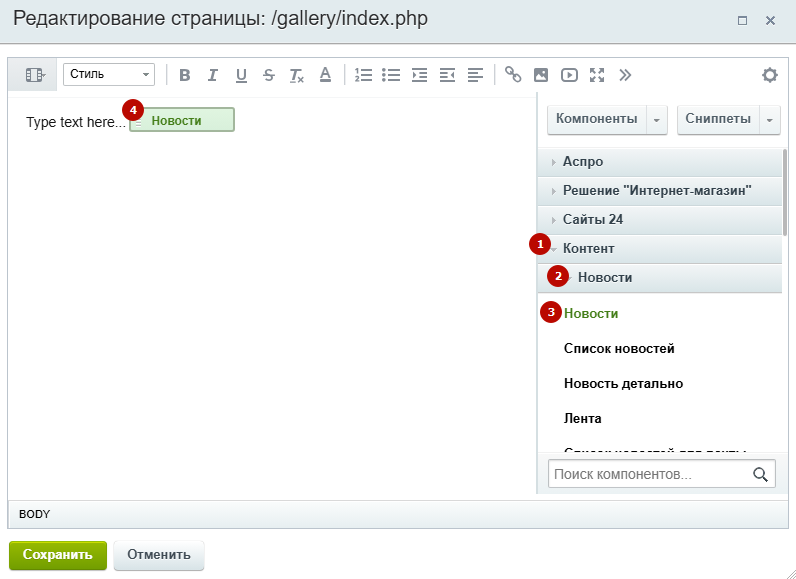
Выберите Контент (1) → Новости (2). Перетащите «Новости» в поле редактирования страницы (3). Нажмите 2 раза на компонент «Новости» (4).
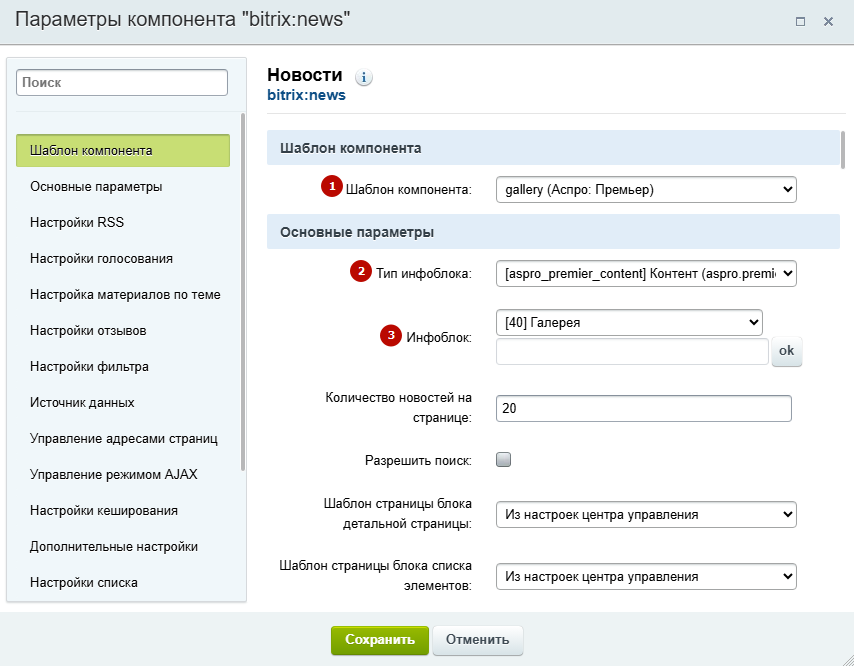
Выберите шаблон галереи (1). При необходимости выберите тип инфоблока (2) и инфоблок (3).
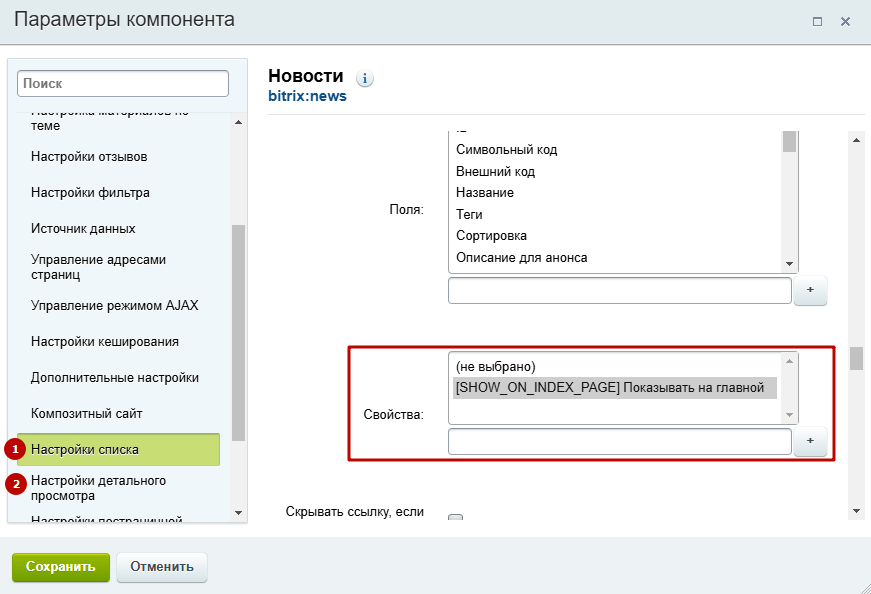
Во вкладках «Настройки списка» (1) и «Настройки детального просмотра» (2) выберите свойства для отображения галереи. Сохраните изменения.
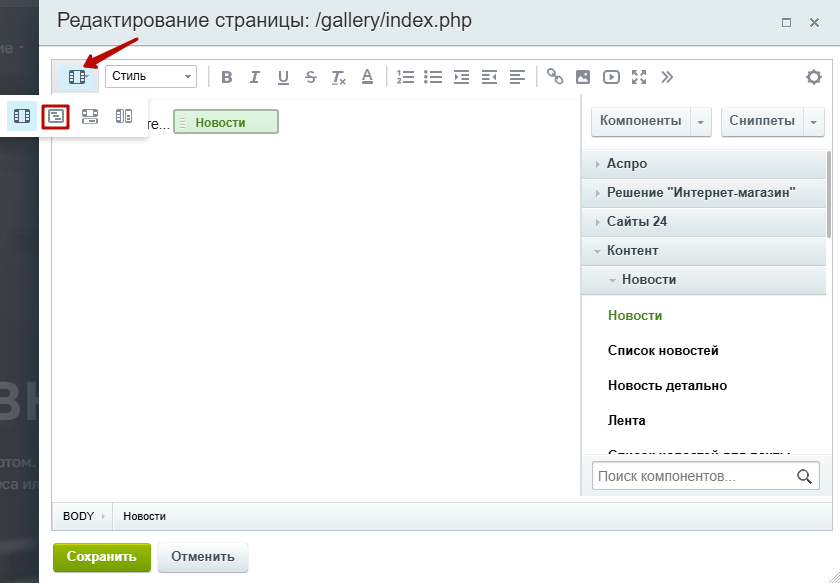
Перейдите в режим редактирования исходного кода по кнопке в левом верхнем углу.
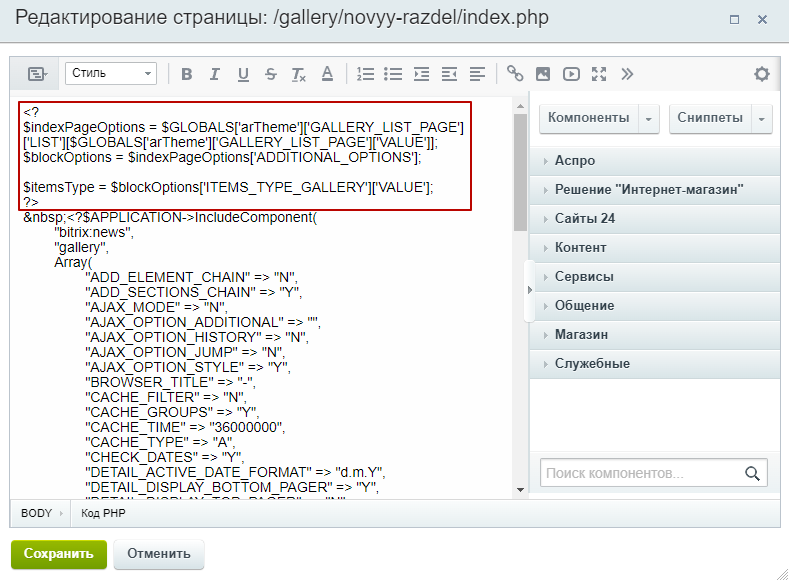
В начале файла вставьте следующий код:
<?
$indexPageOptions = $GLOBALS['arTheme']['GALLERY_LIST_PAGE']['LIST'][$GLOBALS['arTheme']['GALLERY_LIST_PAGE']['VALUE']];
$blockOptions = $indexPageOptions['ADDITIONAL_OPTIONS'];
$itemsType = $blockOptions['ITEMS_TYPE_GALLERY']['VALUE'];
?>
Сохраните изменения.
Добавление пункта меню с разделом «Галерея»
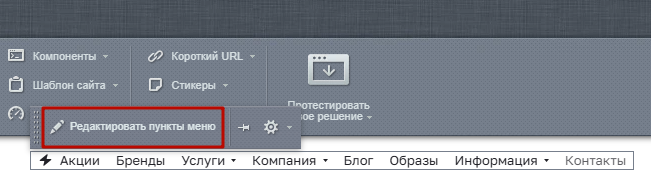
Добавьте раздел с галереей в пункты меню. Для этого наведите курсор на область меню и нажмите кнопку «Редактировать пункты меню».
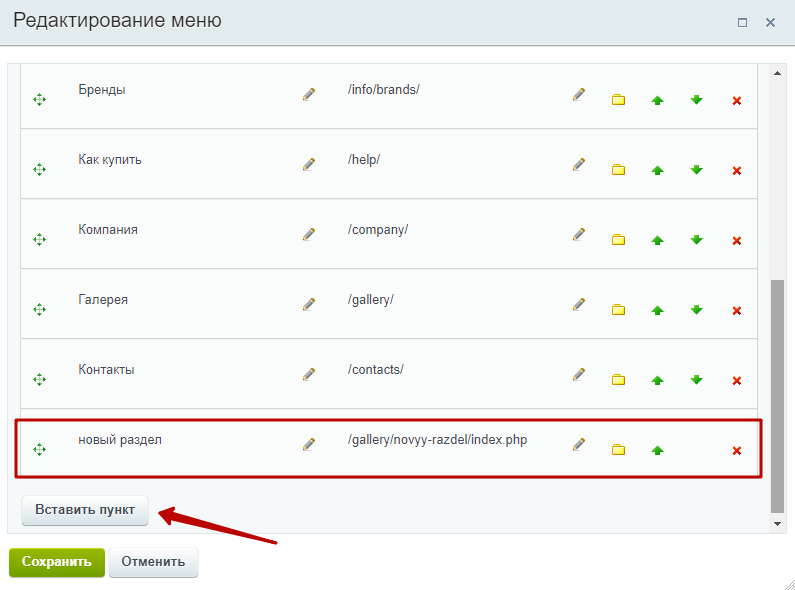
Нажмите кнопку «Вставить пункт». Задайте название и путь к разделу.