Настройки оформления раздела «Галерея» для Аспро: Премьер
В решении доступно два типа оформления галереи.
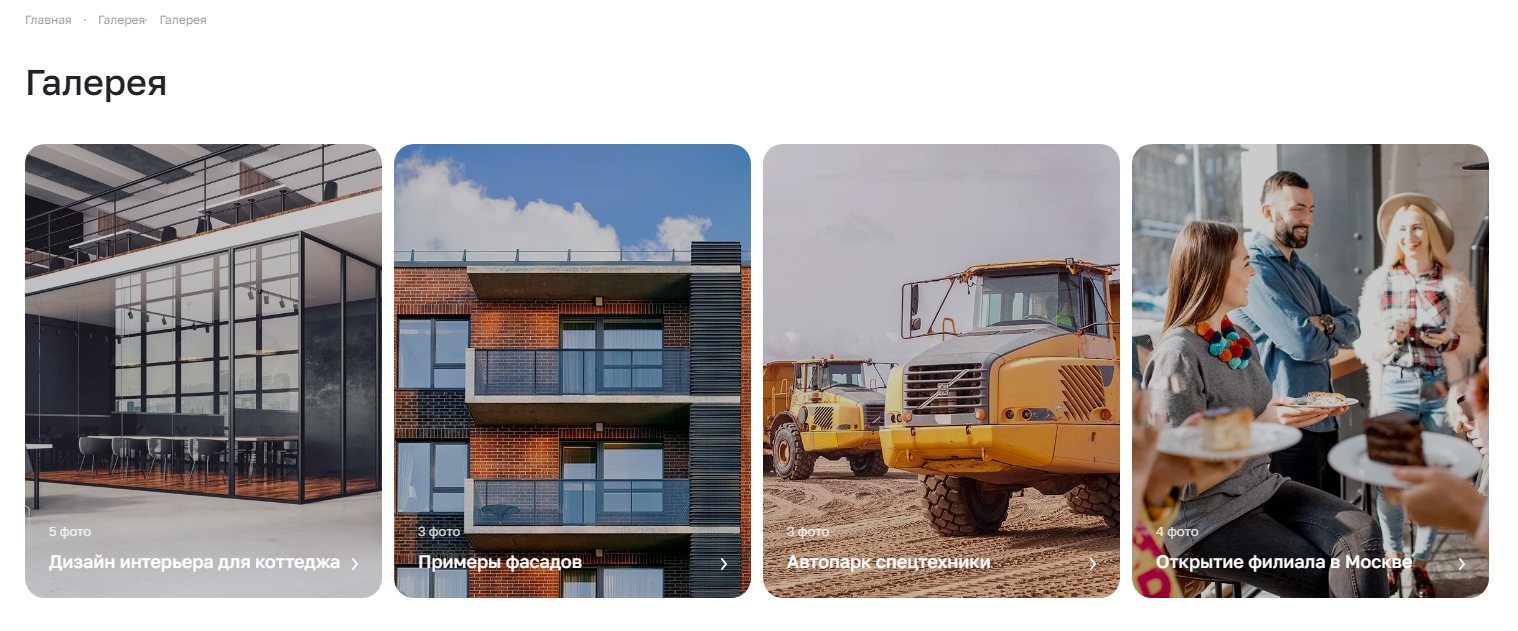
1. С текстом внутри.
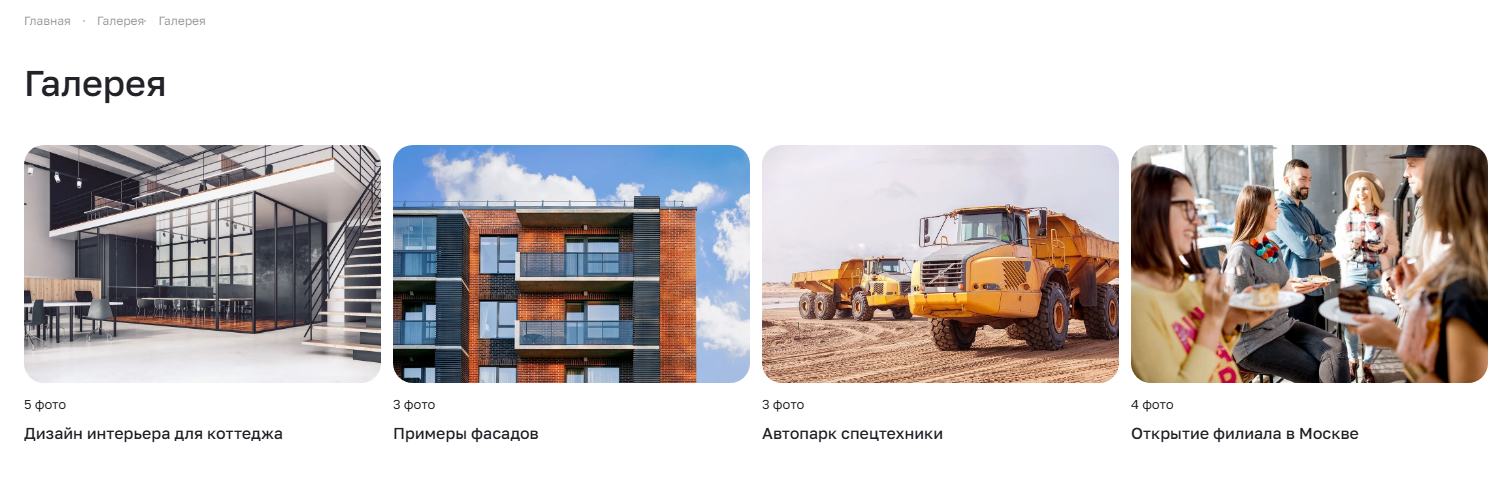
2. С текстом внизу.
Настроить вид отображения раздела можно так, как этого требует ваш проект. Сделать это можно двумя способами:
- через виджет в публичной части;
- в административном разделе.
Рассмотрим каждый вариант подробнее.
Виджет в публичной части
Перейдите в «Точную настройку», далее в раздел «Галерея». В настройке «Шаблон списка элементов» выберите подходящий тип отображения.
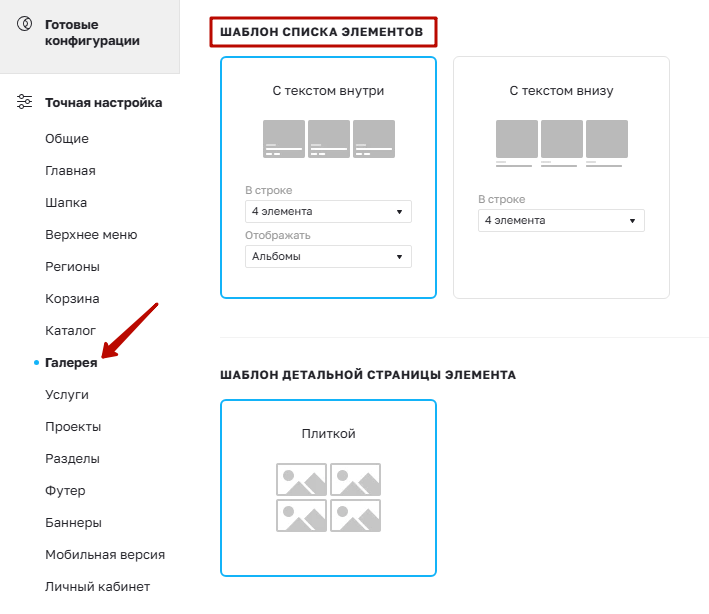
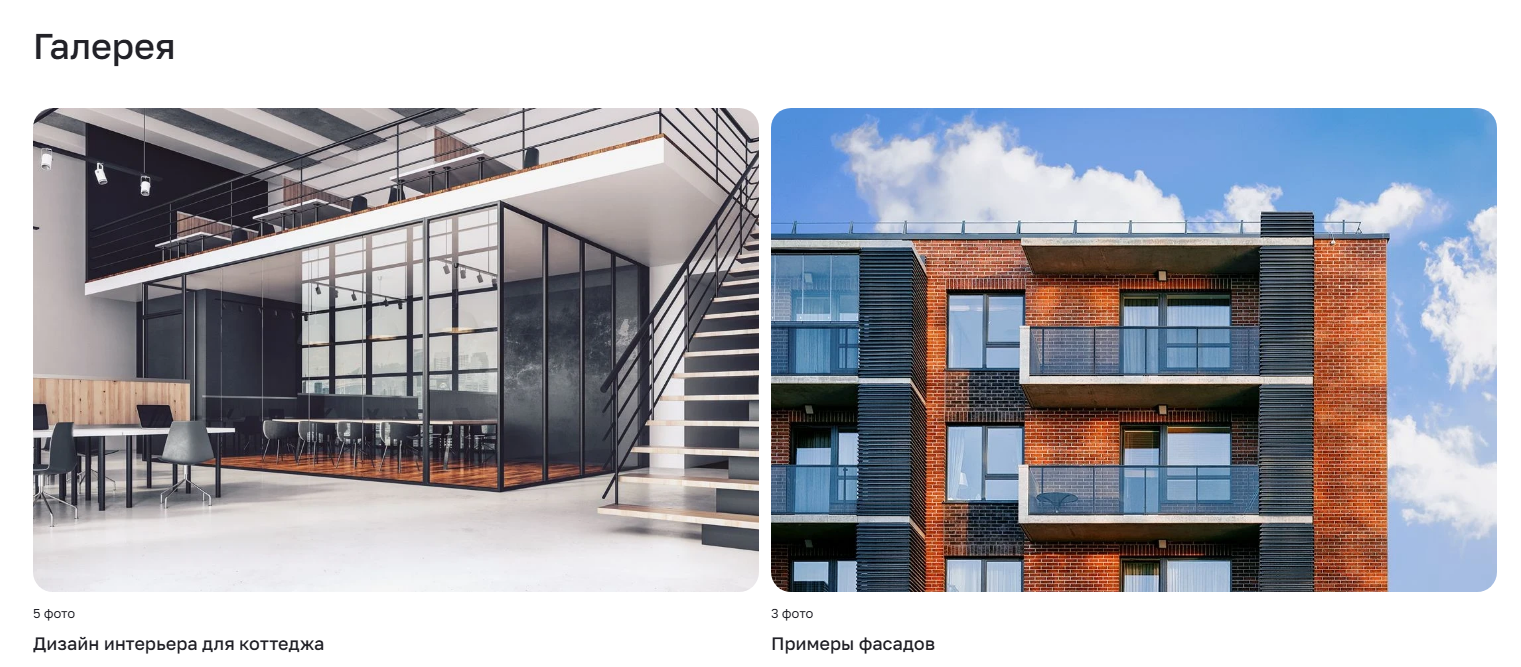
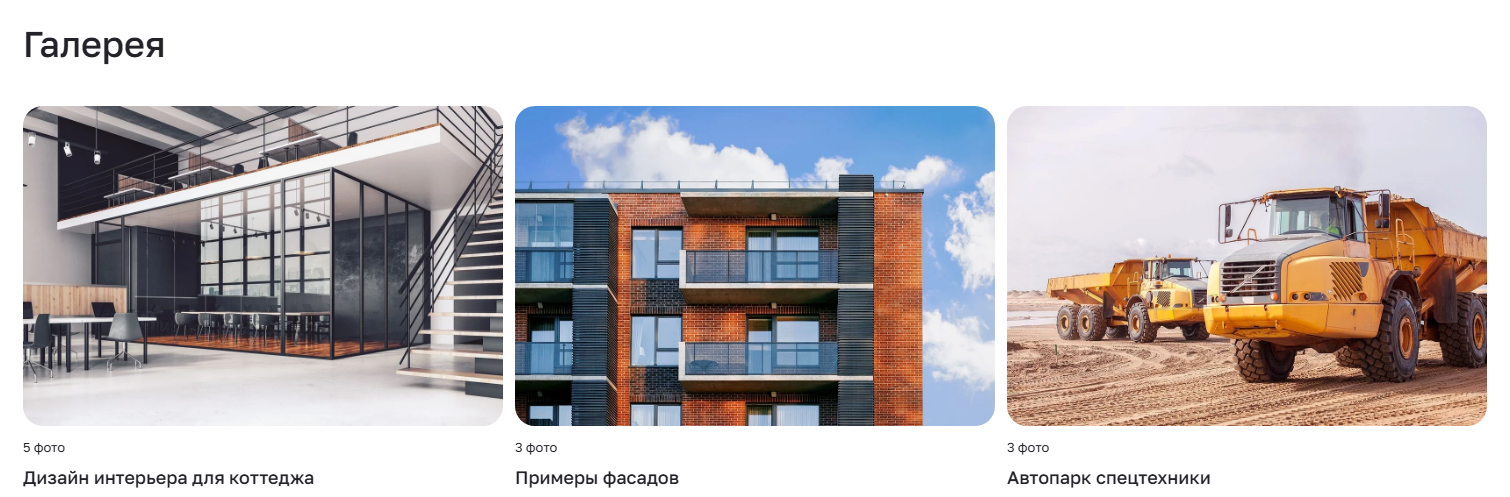
Для обоих типов можно установить 2, 3 или 4 элемента в одной строке:
- количество элементов в строке: 2;
- количество элементов в строке: 3;
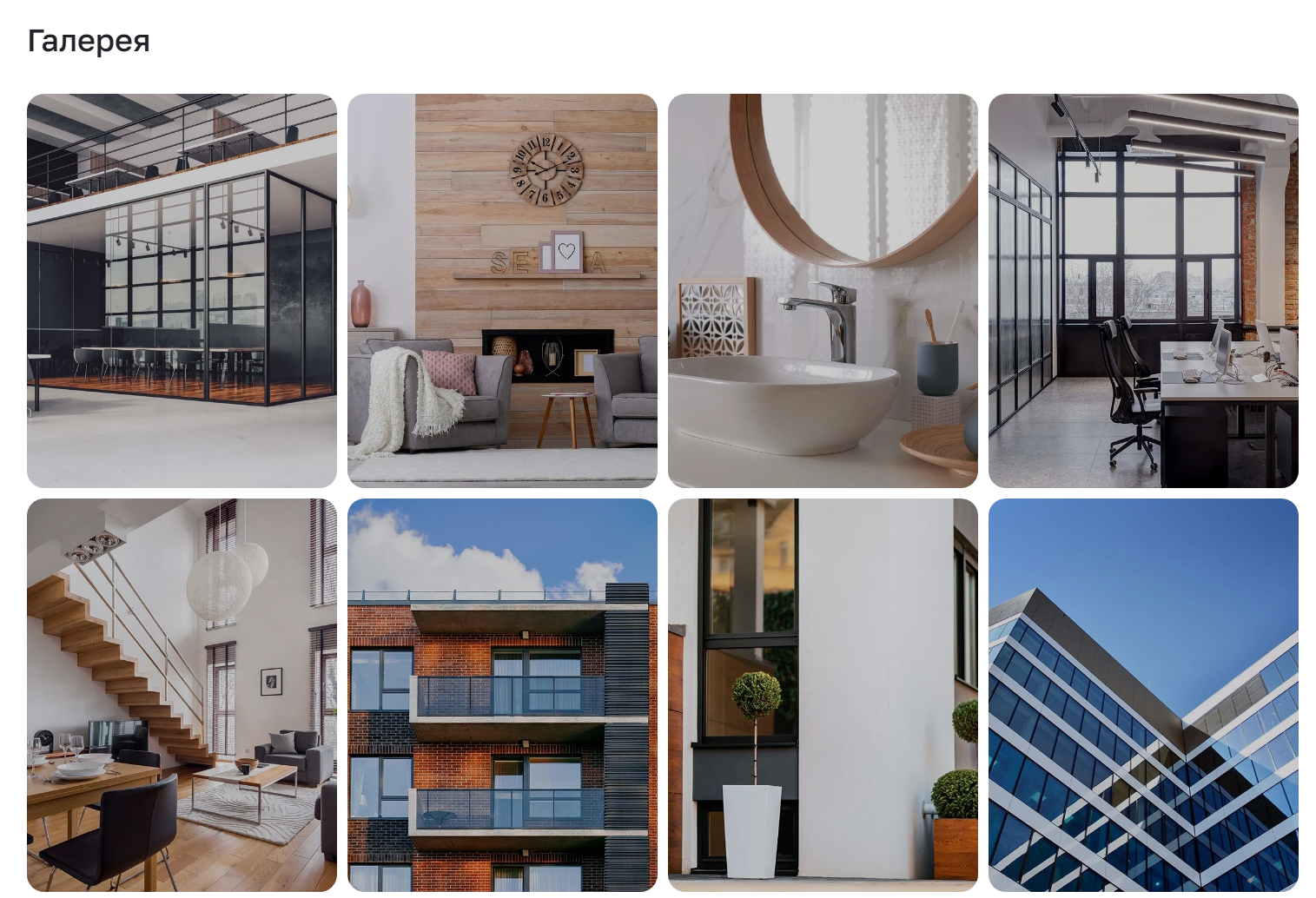
- количество элементов в строке: 4.
Для 1-го типа в разделе с галереей можно отображать: фотографии из альбомов или сами альбомы.
- отображать: фотографии;
- отображать: альбомы.
Административная часть сайта
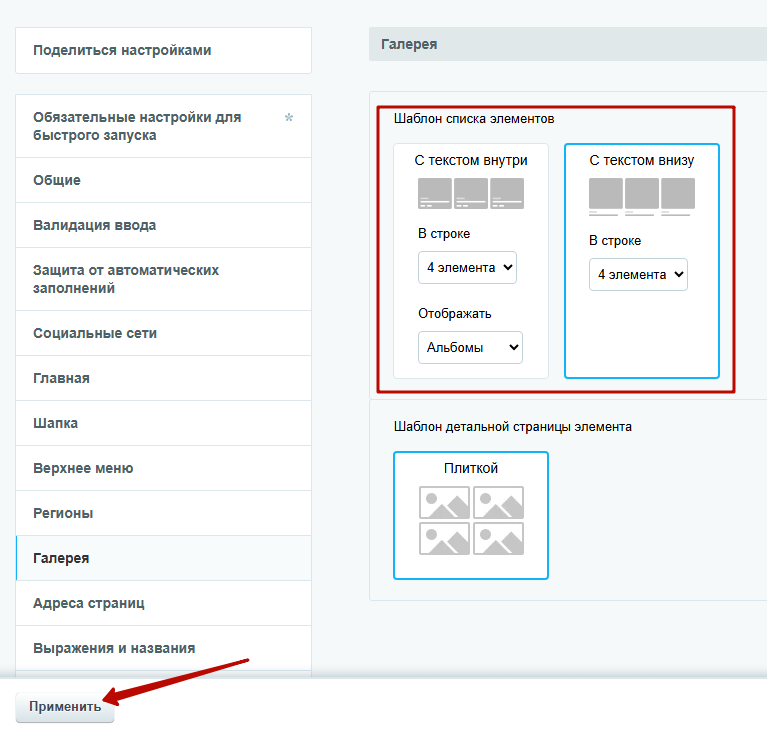
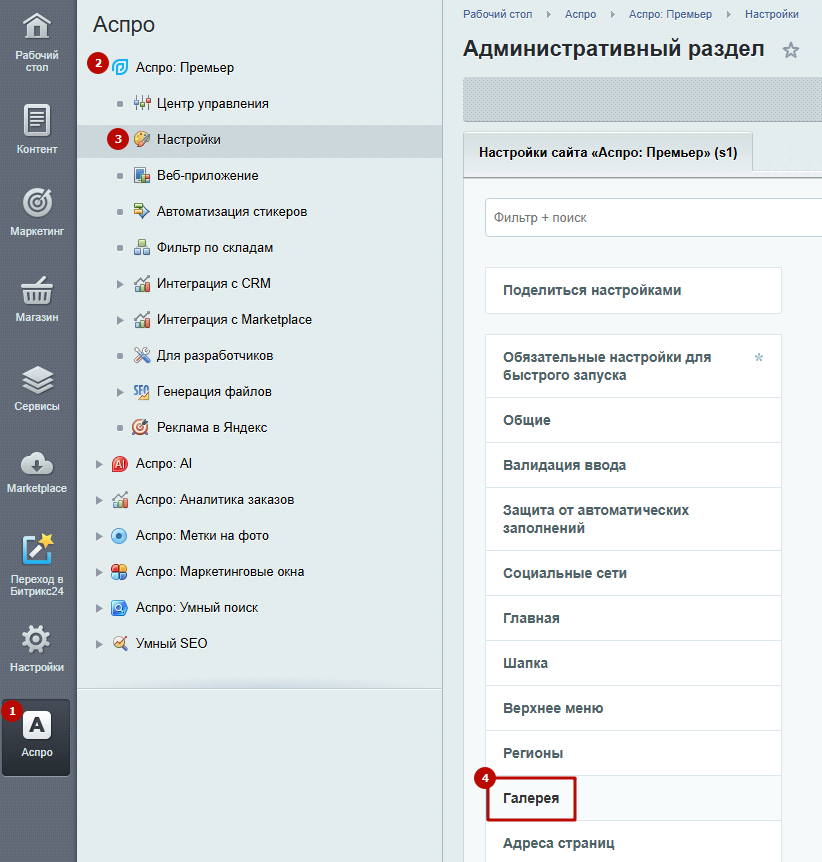
Для настройки оформления раздела в административной части сайта перейдите в Аспро (1) → Аспро: Премьер (2) → Настройки (3) → Галерея (4).
В настройке «Шаблон списка элементов» можно задать те же настройки, что рассматривались ранее. Установите необходимое оформление и нажмите «Применить».