Выбрать курс
- Аспро: Премьер
- Аспро: Лайтшоп
- Аспро: Максимум
- Аспро: Корпоративный сайт 3.0
- Аспро: Приорити 2.0
- Аспро: Приорити
- Аспро: Next
- Аспро: Корпоративный сайт 2.0
- Аспро: Маркет
- Аспро: Digital 2.0
- Аспро: Детский сад и образовательный центр
- Аспро: Медицинский центр 3.0
- Аспро: Металл
- Аспро: Стройка 2.0
- Аспро: Автосервис
- Аспро: Инжиниринг
- Аспро: Курорт 2.0
- Аспро: Ландшафт 2.0
- Аспро: Корпоративный сайт современной компании
- Аспро: Стройка
- Аспро: Крутой шоп
- Аспро: Универсальный импорт
- Аспро: Шины и диски 2.0
- Аспро: Digital
- Аспро: Корпоративный сайт
- Аспро: Курорт
- Аспро: Оптимус
- Аспро: Медицинский центр 2.0
- Аспро: Ландшафт
73
/
85
Аспро: Крутой шоп
Перенесем интернет-магазин без потерь
Аккуратно перенесем сайт на новое решение с сохранением данных и поисковых позиций.
Перейти к услуге
Не хватает статьи или нашли ошибку? Выделите мышкой и нажмите Ctrl+Enter
Правила работы с корзиной
Благодаря этому блоку настроек вы можете задавать правила работы с корзиной и проводить акции для тех покупателей, которые выполнят заданные условия: например, совершат покупку на определенную сумму или выберут какое-либо количество товара, на который будет действовать скидка.
Для того, чтобы задать новое правило, перейдите в блок «Правила работы с корзиной»:
Маркетинг → Товарный маркетинг → Правила работы с корзиной → Правила работы с корзиной
Рассмотрим процесс создания правила на конкретном примере. Допустим, мы хотим добавить скидку 30% и бесплатную доставку при покупке клея в количестве от 5 упаковок.
Для того, чтобы задать новое правило, перейдите в блок «Правила работы с корзиной»:
Маркетинг → Товарный маркетинг → Правила работы с корзиной → Правила работы с корзиной
Рассмотрим процесс создания правила на конкретном примере. Допустим, мы хотим добавить скидку 30% и бесплатную доставку при покупке клея в количестве от 5 упаковок.
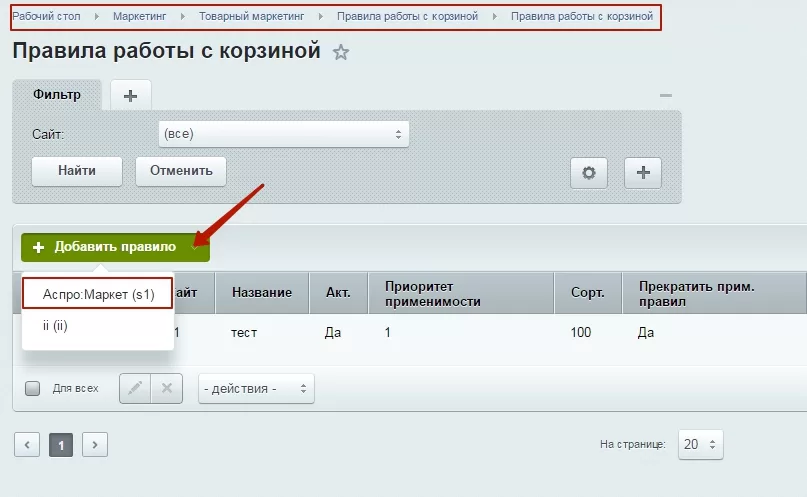
- Нажмите кнопку «Добавить правило» и выберите из списка интернет-магазин, для которого хотите это сделать.
-
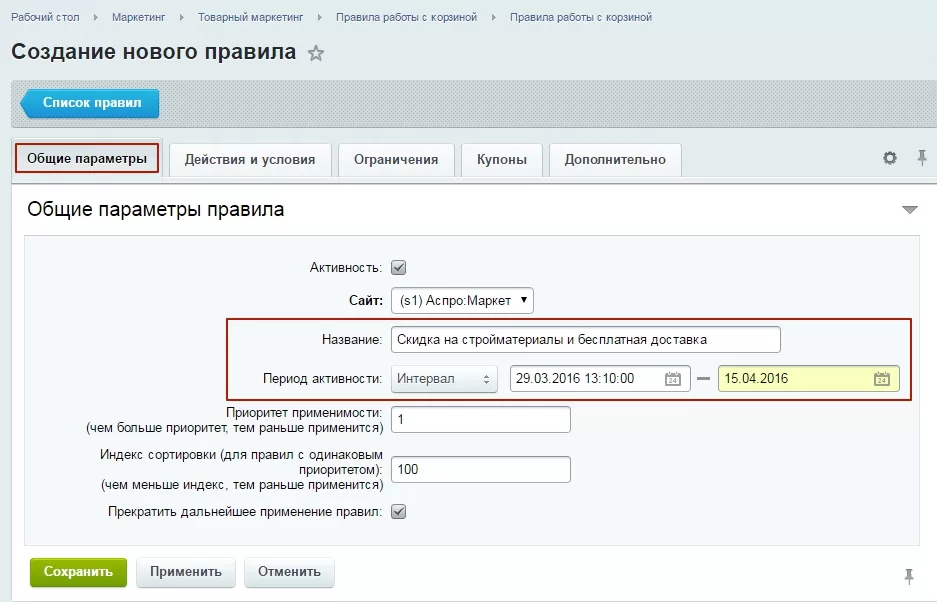
Откроется окно создания нового правила. На вкладке «Общие параметры» введите название акции, задайте период активности (без ограничений или обозначьте интервал).
-
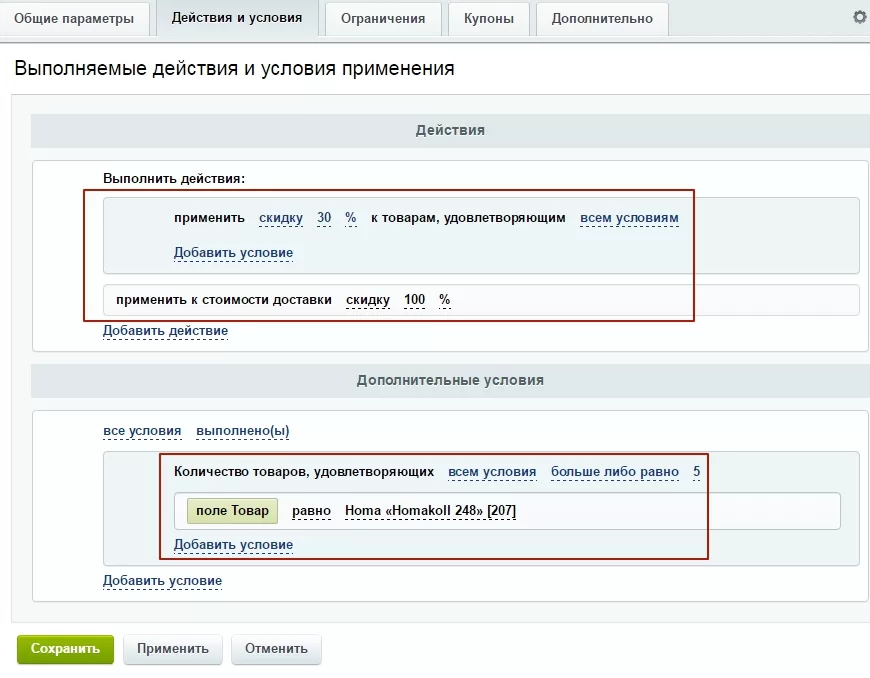
На вкладке «Действия и условия» задаются условия акции и действия, которые должен совершить пользователь, чтобы получить бонус/подарок/скидку.
Чтобы реализовать выбранную нами механику акции, делаем следующее:
«Добавить действие» – задаем действия, которые должны будут выполниться при соблюдении определенных условий.
Действие 1: применить скидку 30% к товарам, удовлетворяющим всем условиям.
Выбираем из выпадающих списков нужные параметры: «скидка», «30», «%», всем условиям.
Действие 2: применить скидку 100% на доставку к товарам, удовлетворяющим всем условиям.
Выбираем из выпадающих списков параметры «скидка», «100», «%».
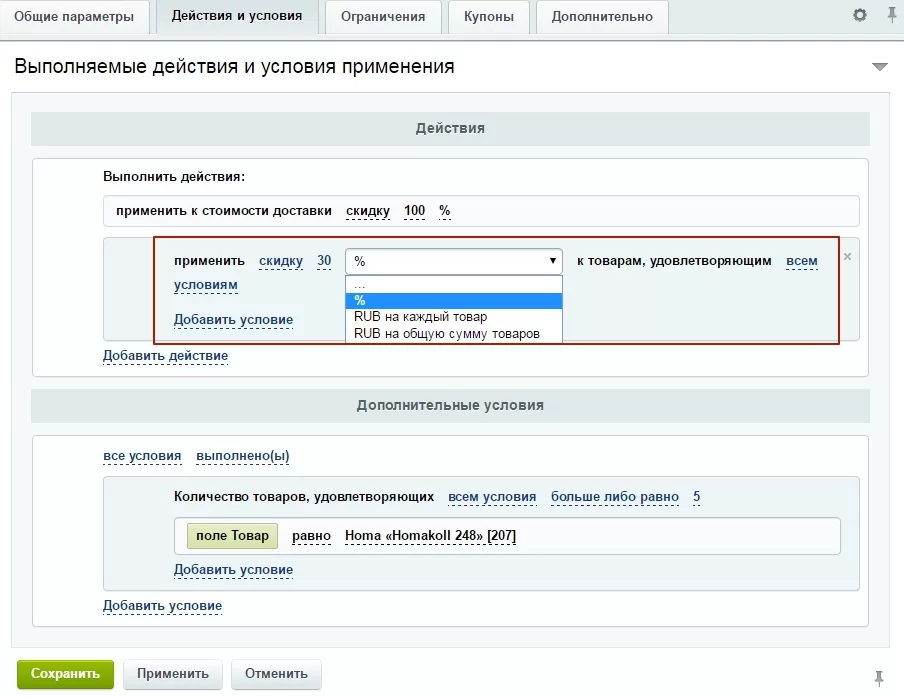
Задаем условия: скидки действуют при покупке не менее 5 упаковок клея.
Условие 1. Количество товаров, удовлетворяющих всем условиям, больше или равно 5.
Условие 2. Поле «Товар» равно необходимому товару (выбираем из каталога).
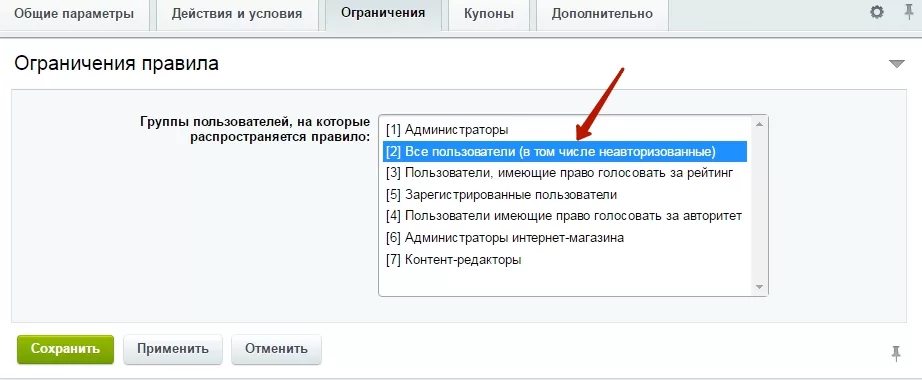
- Переходим на вкладку «Группы пользователей» и выбираем тех, кто сможет принять участие в акции. В нашем случае это зарегистрированные пользователи.
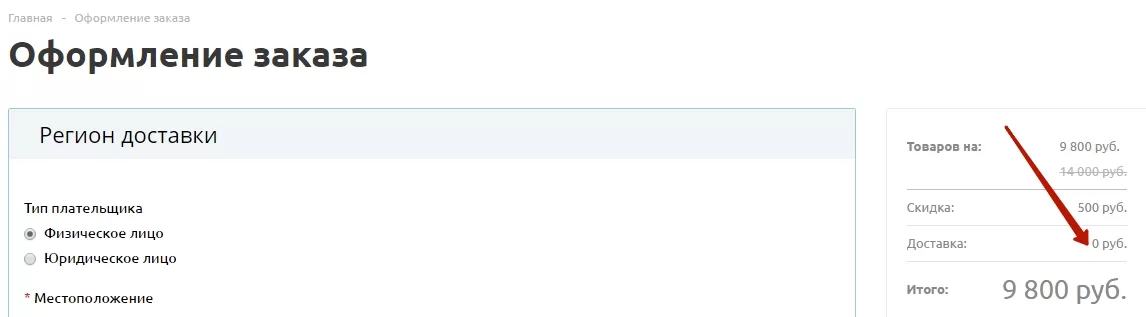
- Сохраняем изменения и проверяем результат на сайте: при покупке от 5 упаковок товара стоимость пересчитывается.
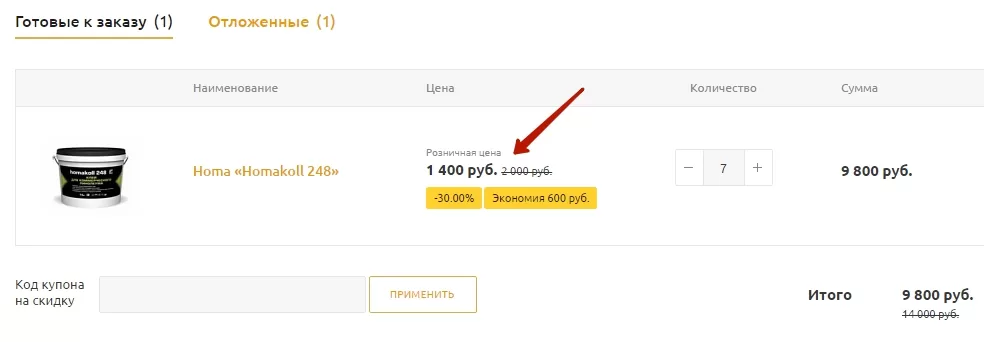
А стоимость доставки равняется 0 рублей.