- Аспро: Премьер
- Аспро: Лайтшоп
- Аспро: Максимум
- Аспро: Корпоративный сайт 3.0
- Аспро: Приорити 2.0
- Аспро: Приорити
- Аспро: Next
- Аспро: Корпоративный сайт 2.0
- Аспро: Маркет
- Аспро: Digital 2.0
- Аспро: Детский сад и образовательный центр
- Аспро: Медицинский центр 3.0
- Аспро: Металл
- Аспро: Стройка 2.0
- Аспро: Автосервис
- Аспро: Инжиниринг
- Аспро: Курорт 2.0
- Аспро: Ландшафт 2.0
- Аспро: Корпоративный сайт современной компании
- Аспро: Стройка
- Аспро: Крутой шоп
- Аспро: Универсальный импорт
- Аспро: Шины и диски 2.0
- Аспро: Digital
- Аспро: Корпоративный сайт
- Аспро: Курорт
- Аспро: Оптимус
- Аспро: Медицинский центр 2.0
- Аспро: Ландшафт
Настройка формы оформления заказа
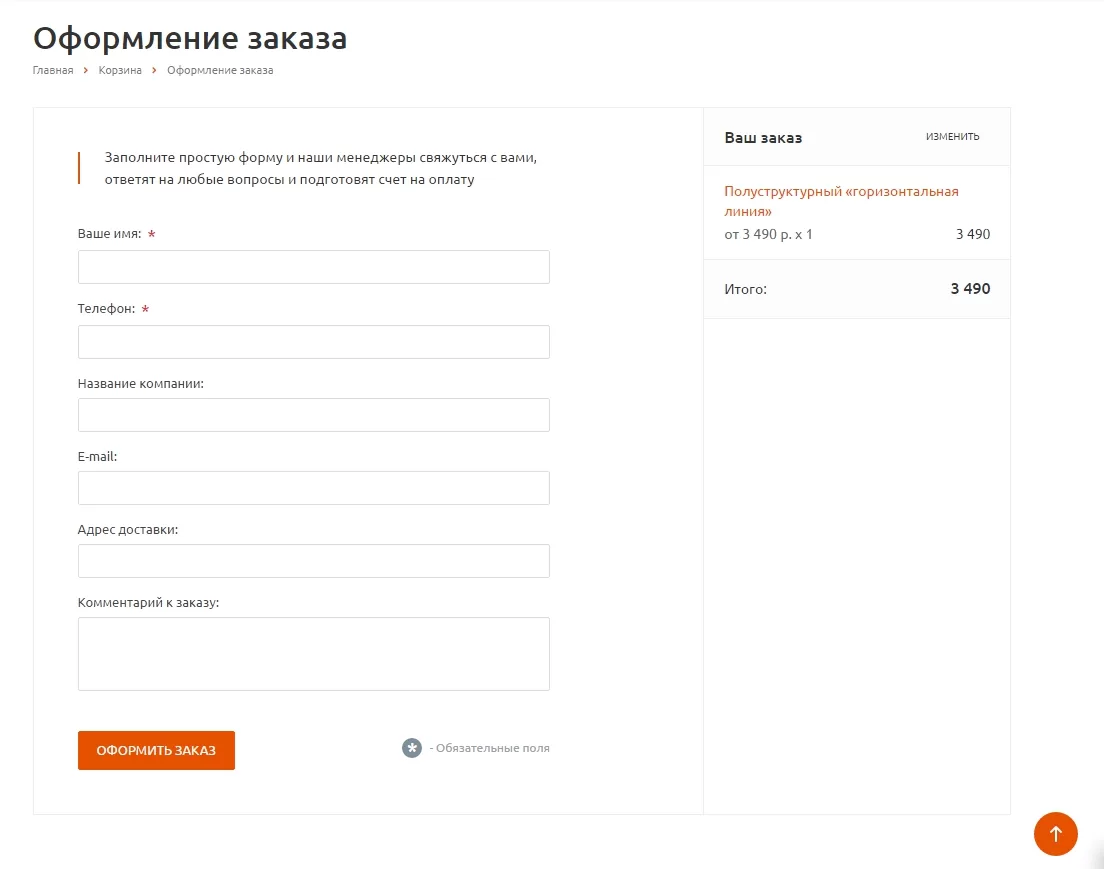
Кроме того, вы можете выбрать, какие поля будут обязательными для заполнения (например имя и телефон).
Для настройки полей в оформлении заказа переключитесь на административную часть сайта и перейдите в Рабочий стол → Контент → Инфоблоки → Типы инфоблоков → Формы (aspro.scorp). Переключитесь на вкладку «Свойства».
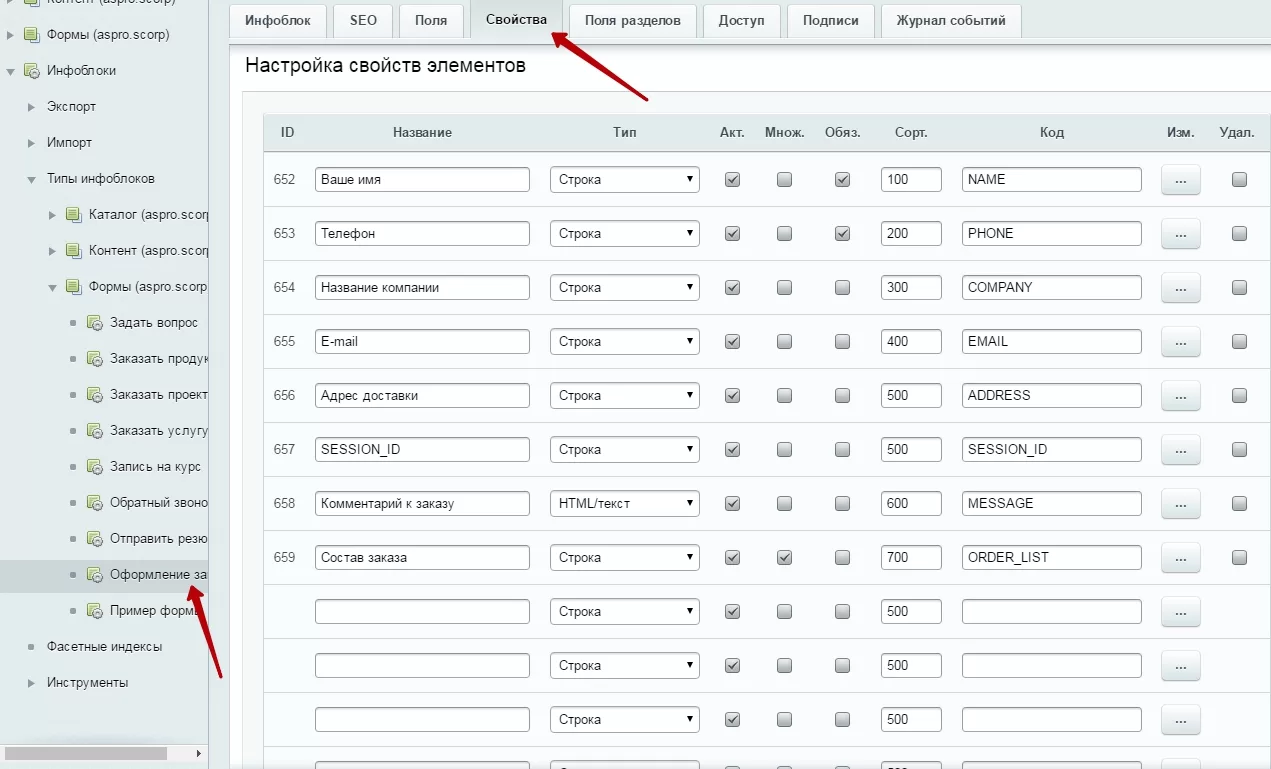
Чтобы добавить новое поле, впишите его название, код, выберите тип поля и дополнительные опции, затем сохраните изменения..
-
«Название поля» отображается на сайте как его заголовок
-
«Тип» определяет основную характеристику поля - какие значения будут корректны для поля, например, строка, число, дата, текст в несколько строк, список.
-
«Акт.» - активность поля. Опция определяет, отображается выбранное поле на сайте или нет
-
«Множ.» - множественное свойство. Опция определяет, допустимы ли для поля несколько значений или нет. Множественный список дополнительных опций при заказе означает, что пользователь может выбрать сразу несколько: доставку и подъем на этаж, к примеру.
-
«Обяз.» - обязательно для заполнение поле. Если отмеченное поле не будет заполнено, то форма не отправится, а у пользователя на экране появится уведомление, что он не заполнил обязательное поле.
-
«Код» - уникальный id поля, нужный программным модулям для обработки и хранения информации из формы.
Чтобы изменить настройки существующего поля, нажмите кнопку с многоточием возле него. Откроется расширенный режим редактирования. В нем представлены стандартные опции системы «Битрикс» для свойств инфоблока, поэтому, кроме обозначенных выше, остальные вам не нужны и не повлияют на отображение и работу формы.
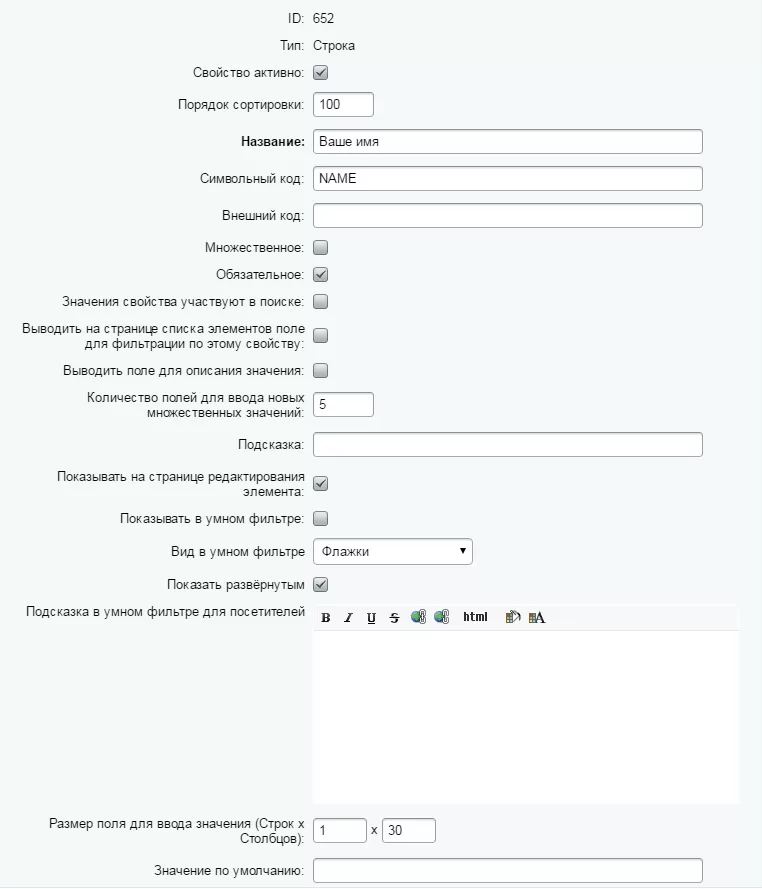
Пример окна редактирования поля «Ваше имя»
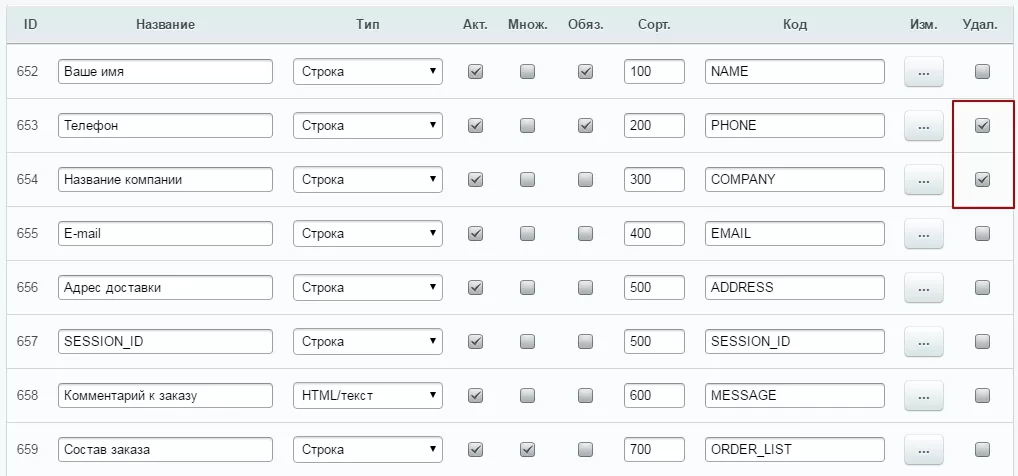
Чтобы удалить созданное вами поле, поставьте галочку в столбце «Удал.» напротив него и сохраните изменения.