



Диаграмма Ганта — мощный помощник в планировании. Но на практике, особенно у новичков, с ней бывает непросто. В теории все ясно, а когда начинаешь строить — непонятно, с чего начать. Какие этапы важны, как ставить сроки, какой сервис выбрать. Вместо экономии времени получается лишняя головная боль.
Но сегодня есть много вариантов, как построить диаграмму Ганта просто и без лишних усилий. Расскажем, какой функционал для этого есть и как работать с одним из них.
В статье будет:
- какие инструменты подходят для создания диаграмм Ганта;
- преимущества работы с диаграммой Ганта в Аспро.Cloud;
- какие виды диаграмм доступны в системе;
- пошаговая инструкция, как строить диаграмму Ганта;
- частые трудности и способы их решения;
- советы по использованию диаграммы в Аспро.Cloud.
Где составить диаграмму Ганта
Диаграмму Ганта можно сделать разными способами — от простого листа бумаги до специальной программы. Выбор зависит от масштаба: сколько задач предстоит, как часто будут меняться сроки и нужно ли работать в команде. Давайте рассмотрим несколько вариантов и сравним их плюсы и минусы.
На бумаге
Создание диаграммы Ганта на бумаге или в блокноте — самый легкий способ визуализации задач. Подходит для планирования простых проектов.
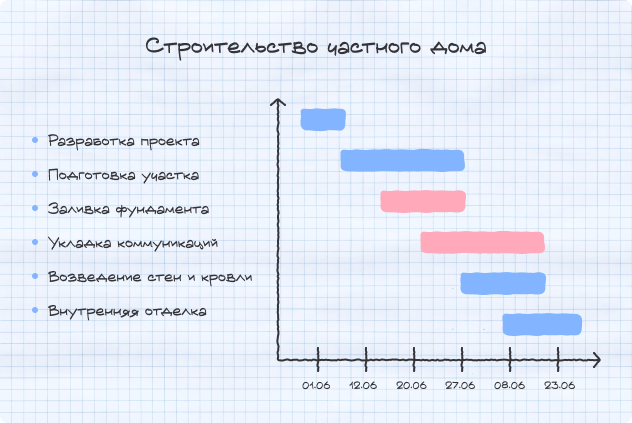
Плюсы:
- мгновенное начало работы: не нужно устанавливать специальные программы, достаточно ручки и бумаги;
- наглядность: можно оперативно и схематично отобразить этапы проекта;
- подходит для мозгового штурма: можно рисовать и перерисовывать наброски.
Минусы:
- сложно масштабировать: при большом количестве задач создание диаграммы Ганта превращается в хаос;
- невозможно оперативно вносить изменения: каждый сдвиг сроков требует перерисовки;
- нет автоматизации: зависимости и даты придется устанавливать вручную.
В Excel или Google Таблицах
Есть два варианта: построить диаграмму Ганта с нуля или использовать готовые шаблоны. Если делать самому — создайте таблицу с задачами, сроками и продолжительностью, затем преобразуйте в диаграмму и отформатируйте.
Первый вариант более трудозатратный. Поэтому такой способ подходит, если нет возможности приобрести платную подписку на специальные инструменты.
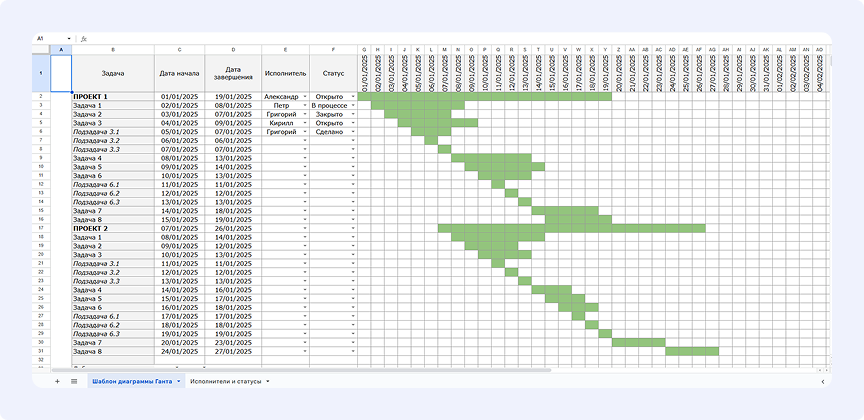
Плюсы:
- гибкость: можно настроить таблицу под свои нужды;
- доступность: Excel есть почти у всех, Google Таблицы бесплатны, также сервисы работают на любом устройстве;
- автоматизация расчетов: с помощью формул можно автоматизировать вычисления данных, например, суммирование и расчет процентов.
Минусы:
- трудоемкость: нужно настраивать форматирование и обновлять информацию;
- нет наглядных зависимостей: нельзя установить связи между заданиями;
- ошибки в данных: легко запутаться в формулах и дедлайнах.
В сервисах для управления проектами
Платформы с полным набором инструментов для проектов. Здесь есть все необходимое: диаграммы Ганта, задачи, календари и другие функции. Такой вариант отлично подходит для команды и сложных задач, где важно держать все под контролем. Например, как в Аспро.Cloud.
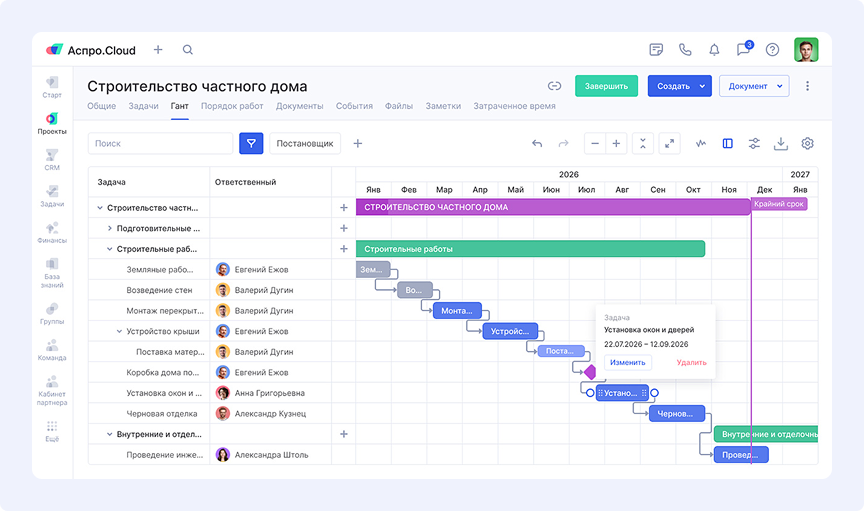
Плюсы:
- автоматическое создание диаграммы Ганта: график собирается из задач и сроков, которые вносите в систему;
- гибкие связи между этапами: настраивайте зависимости, и система будет автоматически корректировать сроки при изменении этапа;
- командное планирование по Ганту: все видят изменения данных, можно назначать ответственных;
- все инструменты в одном окне: от задач и сроков до контроля бюджета;
- доступ для клиентов и подрядчиков: заинтересованные лица в курсе прогресса.
Минусы:
- не лучший выбор для личного планирования: системы такого уровня больше подходят для команд.
- платная подписка: полноценный доступ к графику и другим возможностям чаще всего входит в платные тарифы. Это разумно для команд и бизнеса, но может стать барьером для маленьких проектов без бюджета.
Как видите, различие инструментов в том, какие задачи пользователя они помогают решать. Если нужен удобный и автоматизированный вариант для команд, больше подойдут системы управления задачами. Чтобы было легче выбрать сервис, мы сделали подборку с сервисами.
Читайте также: Диаграмма Ганта: где построить — подборка сервисов для планирования проектов
Далее рассмотрим один из сервисов — Аспро.Cloud.
Преимущества диаграммы Ганта в Аспро.Cloud
Аспро.Cloud — облачный сервис для управления задачами и проектами, которая помогает планировать работы, следить за дедлайнами, контролировать бюджет в одной программе.
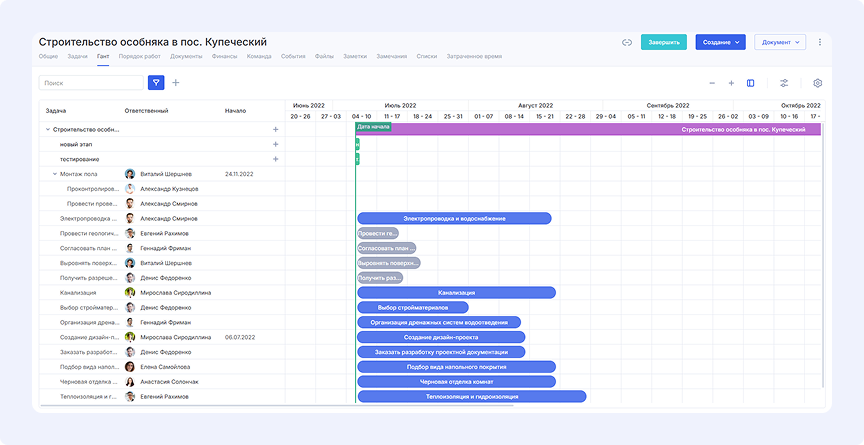
Плюсы диаграммы Ганта в Аспро.Cloud:
- Храните данные проекта в одном сервисе. Не придется вести план в таблицах, а задачи не будут находиться в чатах или головах сотрудников. В Аспро.Cloud диаграмму Ганта можно построить на основе задач, сроков и ответственных. Поэтому информация всегда актуальна и доступна в одном месте.
- Переходите от плана к задачам мгновенно. Не нужно спрашивать у коллег: «Сделали работу?». Просто нажмите на любую задачу на диаграмме и увидите статус, комментарии, файлы и другие данные.
- Видите связи между задачами и точечнее выстраиваете работу. В отличие от статичных таблиц Excel, в Аспро.Cloud зависимости между заданиями отображаются наглядно. Вы видите, какие этапы связаны и как влияет задержка работы. Это помогает избежать «узких мест» и рационально распределять ресурсы.
- Управляете сроки без головной боли. Если сдвигается дедлайн задачи — система самостоятельно скорректирует сроки зависимых работ и этапов. Не придется вручную пересчитывать десятки строк в таблицах или спрашивать у коллег «Мы успеваем?». Аспро.Cloud мгновенно обновит все данные на диаграмме.
- Отслеживаете прогресс по вехам. Добавляете ключевые точки на диаграмме и отслеживаете их достижение. Это помогает вовремя видеть задержки и корректировать сроки.
- Работаете с несколькими проектами. В одном рабочем пространстве видите все текущие проекты. Планирование по Ганту удобно, когда видишь общую загрузку команды.
- Редактируете на лету. Перетаскиваете задачи по шкале времени мышкой и меняете ответственных в два клика. Если нужно уточнить детали, открываете карточку задачи прямо из диаграммы.
Бесплатно оцените возможности диаграммы Ганта в Аспро.Cloud
Постройте первую диаграмму в пробном периоде. Это бесплатно, привязывать карту не нужно.
Виды диаграммы Ганта в Аспро.Cloud
В Аспро.Cloud несколько видов диаграммы Ганта:
- проектная диаграмма Ганта;
- диаграмма всех проектов;
- таймлайн с задачами.
Это позволяет каждому отделу выбрать нужный инструмент под свои цели: от детального планирования работ до управления загрузкой команды и стратегического управления всеми проектами.
Менеджеры могут детально планировать этапы работы с диаграммой внутри проекта. HR и тимлиды — контролировать загрузку сотрудников с помощью таймлайна, а руководители — отслеживать выполнение задач в диаграмме по проектам.
Диаграмма Ганта проекта. Она отображает план работ на временной шкале — сроки, этапы, вехи и задачи со связями. Диаграмма Ганта подходит для планирования и отслеживания хода работ. Также можно демонстрировать заказчику, чтобы он был в курсе прогресса.
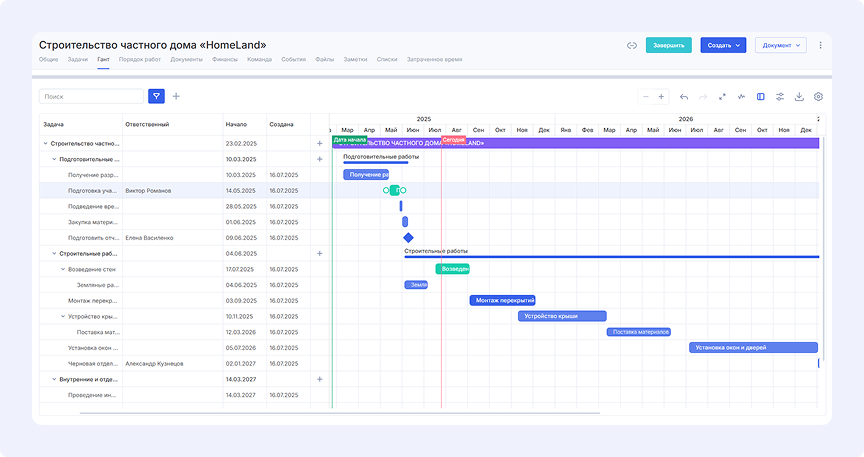
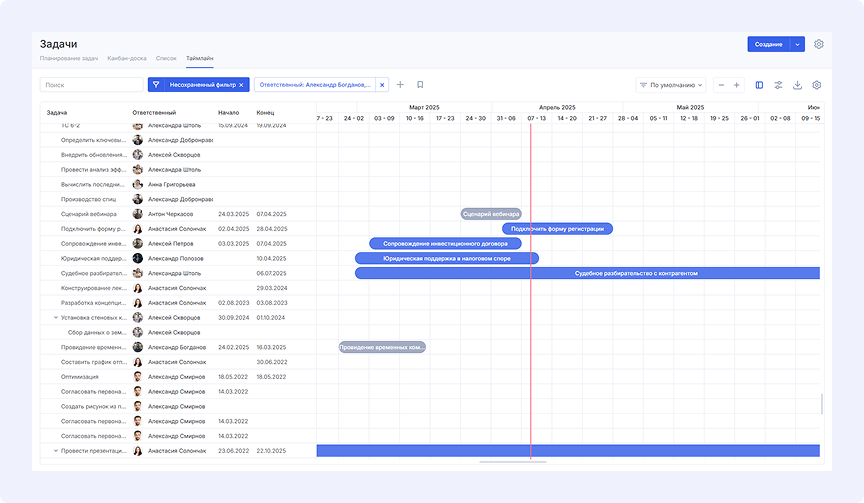
Диаграмма Ганта в модуле «Задачи», или по-другому таймлайн. Он помогает планировать работу и отслеживать нагрузку на команду. Вместо того чтобы спрашивать у каждого «Ты не перегружен?», вы одним взглядом видите, у кого есть «окна» в расписании на следующей неделе. Такие задачи возникают нечасто и не у всех, поэтому таймлайн используют еженедельно более половины пользователей системы.
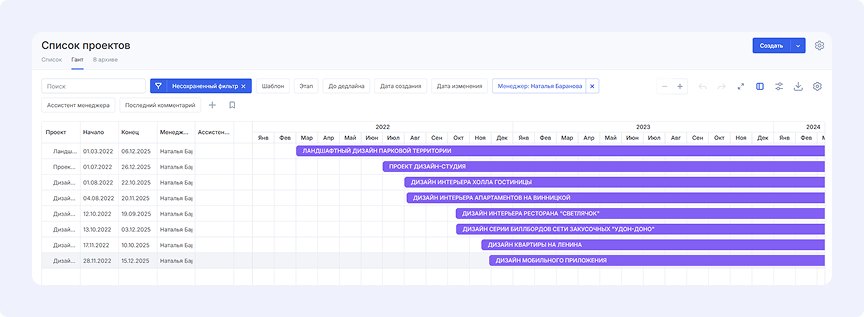
Общая диаграмма Ганта. Его выбирают для верхнеуровневого планирования сроков, чтобы понять, можно ли взять еще проект. В нем часто используют группировку данных по менеджеру, чтобы быстро оценить загрузку. Такое составление диаграммы Ганта популярно у тех, кто ведет множество длительных проектов.
Как построить график Ганта в Аспро.Cloud: пошаговая инструкция
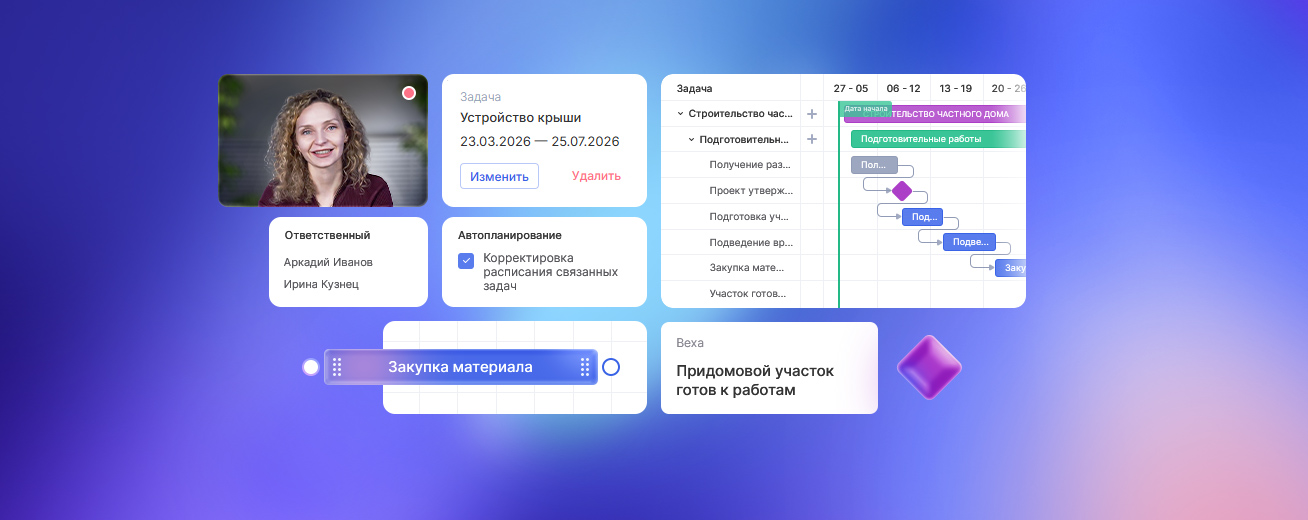
Перейдем к практике и построим диаграмму Ганта в Аспро.Cloud на примере проекта «Строительство частного дома HomeLand». Если хотите попробовать самостоятельно создать график, регистрируйтесь бесплатно в сервисе и читайте документацию. Чтобы подробнее узнать, как выглядит диаграмма Ганта в Аспро.Cloud, смотрите видео.
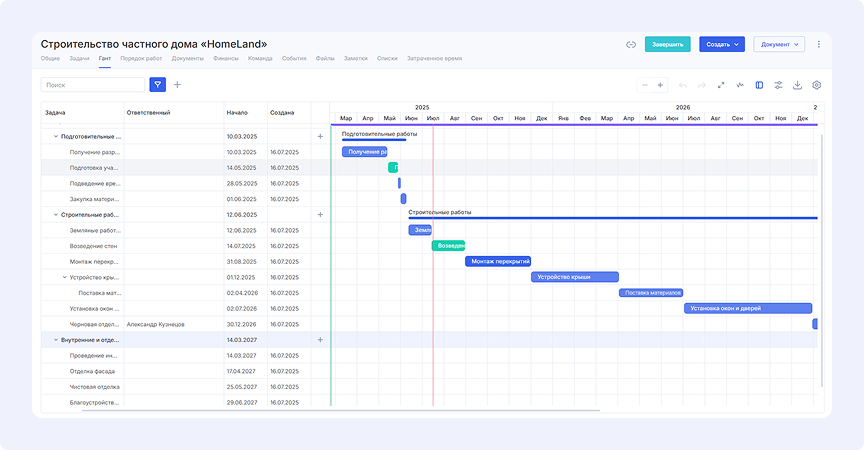
1. Создаем этапы
Первое, что необходимо сделать — разбить проект на этапы. Это крупные логические блоки, из которых состоит работа.
Этапы помогают структурировать проект. У вас перед глазами общая картина по проекту. Вы легко отслеживаете прогресс, а команда и клиенты видят план без углубления в детали. Например, в строительстве этапами могут быть «Подготовительные работы» и «Строительные работы».
В Аспро.Cloud этап отображается отдельной строкой, что делает структуру наглядной и понятной. Потом к этапам можно привязывать задания, чтобы видеть полную картину и контролировать прогресс по проекту. Дополнительно можно добавить описание. Оно поможет синхронизировать работу команды и исключит недопонимание с заказчиком.
2. Добавляем задачи
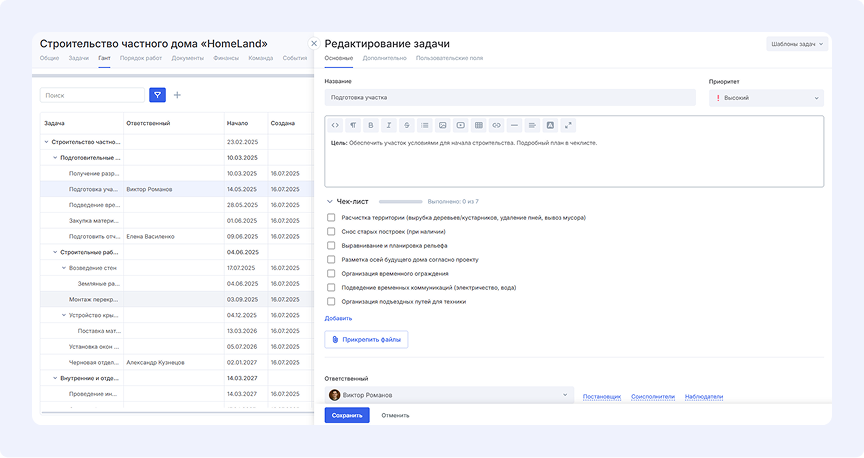
Для этапов создаем список задач. Они помогут распределять обязанности и планировать работы, чтобы команда фокусировалась на важном.
Задачи будут отображаться в виде отрезков на временной шкале диаграммы. Например, для этапа «Подготовительные работы» можно добавить задачи «Подготовка участка» или «Закупка материалов для фундамента».
В карточке задачи можно указать цель, чеклист и сроки. Также можно добавить исполнителей, соисполнителей и наблюдателей. Это помогает распределить роли, обеспечить контроль и вовлечь участников в процесс.
При необходимости можно указать приоритет: низкий, средний или высокий. Так, вы будете знать, что требует внимания в первую очередь. А если задача большая и ее нужно разбить, можно создать подзадачи. Они также будут отображаться на диаграмме.
3. Расставляем сроки
Без четких дедлайнов продуманный проект рискует затянуться или пойти не по плану. Конкретные даты начала и окончания работ помогают команде видеть диаграмму и контролировать риски.
На диаграмме Ганта Аспро.Cloud даты можно настраивать прямо на временной шкале. Задача отображается в виде полоски — ее можно растягивать или перемещать. Так вы измените длительность или перенесете дедлайн.
Пример. На закупку материалов для фундамента бригада планировала 2 дня, но из-за задержки поставки задача теперь займет 4 дня. Просто сдвигаем задачу на диаграмме.
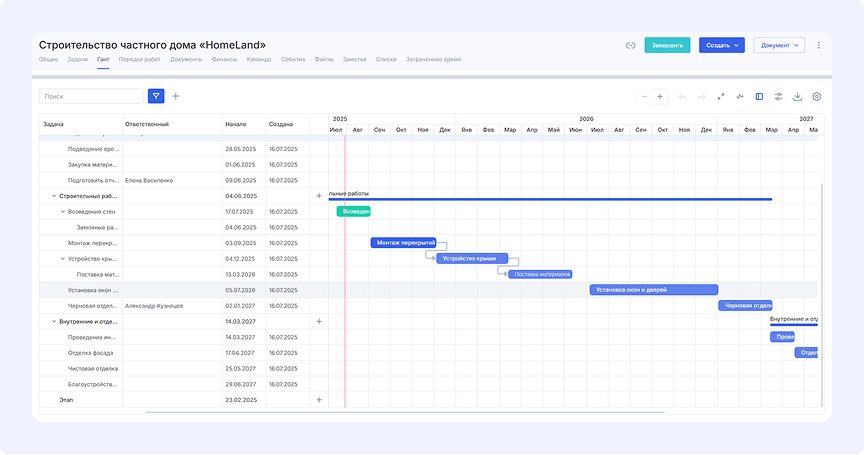
4. Связываем задачи
К некоторым работам нельзя приступить до того, как не завершатся другие. Например, «Заливка фундамента» зависит от «Закупки материалов». Для этого между работами можно установить зависимости. Они помогают:
- Исключать простои. Команда не будет ждать, пока предыдущая задача не завершена.
- Автоматизировать планирование. При переносе задачи зависимые двигаются автоматически.
- Балансировать нагрузку на команду. Связи помогают распределять задачи без перегрузки сотрудников, а также исключить параллельное выполнение работы.
- Определять критический путь. Автоматическое выделение ключевых задач позволяет сосредоточиться на этапах, которые напрямую влияют на сроки.
- Предотвращать конфликты дедлайнов. Если сроки задачи сдвинутся, то автоматически поменяются даты зависимых заданий.
5. Добавляем вехи
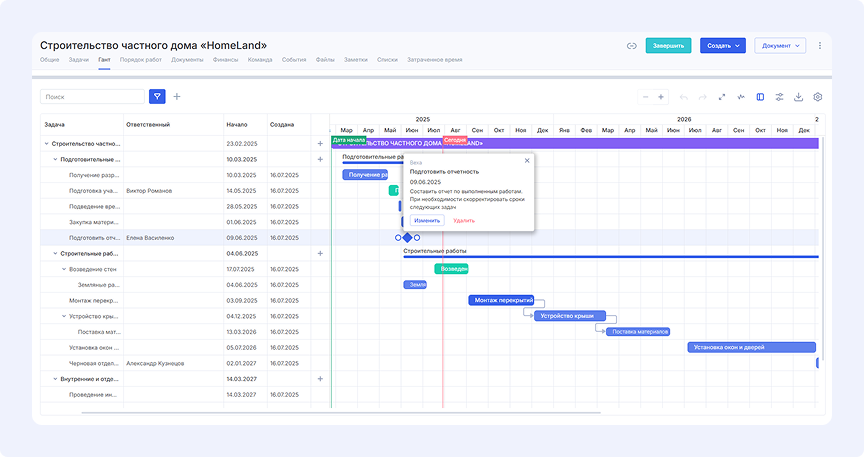
Вехи — контрольные точки, например, «Проверка объекта» или «Подготовка отчетности». Они не имеют длительности, но помогают:
- Отмечать ключевые события, например, подписание актов или проверки.
- Контролировать прогресс: если веха не достигнута вовремя, — это сигнал о задержках.
При создании нужно указать название, описание и ответственного. Чтобы не тратить время на добавление новой вехи, можно в нее преобразовать готовую задачу.
6. Контролируем и корректируем
Диаграмма Ганта — гибкий инструмент, который можно масштабировать. Важно не только создать график, но и правильно его использовать.
Главная рекомендация — регулярно обновляйте данные на диаграмме. Это обеспечит команду актуальной информацией о статусе проекта. В процессе, возможно, придется изменить диаграмму:
- добавить новые подзадачи;
- сменить ответственного;
- скорректировать сроки;
- внести доработки после согласования этапа;
- изменить конечные цели проекта.
Сложности при работе с диаграммой Ганта и как их избежать
Диаграмма Ганта — мощный, но в то же время громоздкий инструмент, так как отображает все задачи за весь период. Поэтому иногда возникают сложности с тем, как ориентироваться и эффективно решать задачи в таком большом количестве информации.
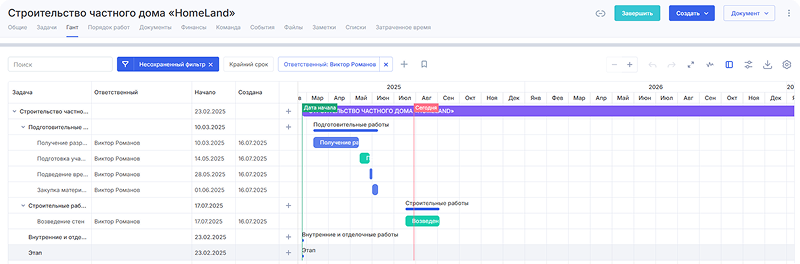
Используйте фильтры
Есть лайфхак, как сделать диаграмму Ганта дружелюбной — использовать фильтры. А лучше — сохраните фильтр для постоянного использования. Например, по дате начала задач, крайнему сроку и другим данным.
Покажем на примере строительного проекта, как использовать фильтры:
По ответственным. Фильтровать задания по бригадам или прорабам. Например, просматривать только задания для электриков или отделочников.
По срокам. Отображать задачи с просроченными или ближайшими дедлайнами, например, на текущий месяц. Так вы увидите, где есть риски задержки.
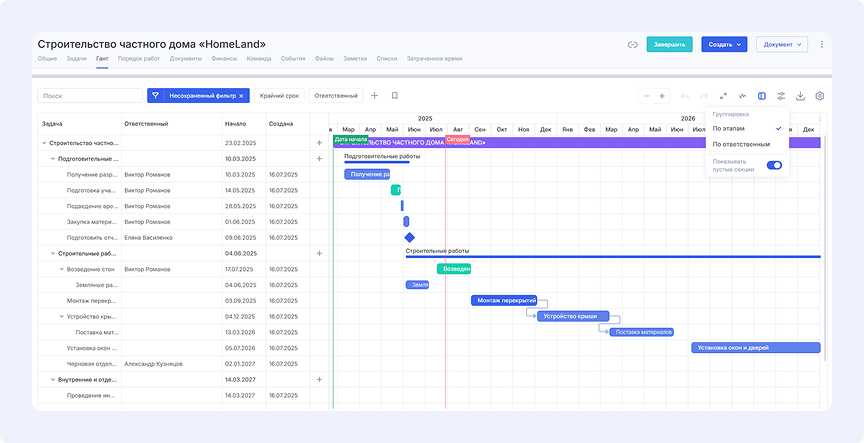
Настройка «Отображать пустые секции»
Вторая хитрость — отключить опцию отображения пустых секций. Тогда во время группировки по проекту или ответственному они не будут отображаться. Особенно это полезно при фильтрации или поиске задач.
Советы, как пользоваться диаграммой Ганта в Аспро.Cloud
Чтобы эффективно отслеживать прогресс по проекту, советуем использовать:
- Критический путь. Подсвечивает критически важные задачи, которые помогут закончить проект вовремя. Он автоматически рассчитывается от крайнего срока проекта и учитывает только связанные на диаграмме Ганта задачи.
- Таймлайн. Чтобы отследить прогресс по проектам, советуем использовать таймлайн модуля «Задачи» с соответствующей группировкой.
- Фильтры. Чтобы отобразить только важные данные, выберите вехи и используйте фильтрацию по типу задачи. Либо отфильтруйте задачи по статусу и крайнему сроку, чтобы оценить, где выбились из тайминга.
- Группировка. Чтобы оценить загруженность по сотрудникам, используйте группировку по ответственным с фильтрацией по просроченности заданий, либо по статусу — в зависимости от текущего запроса.
Попробуйте построить диаграмму Ганта в Аспро.Cloud
Зарегистрируйтесь в сервисе и получите тестовый период на 14 дней. За это время вы сможете оценить все возможности инструмента и принять решение о покупке тарифа.
Часто задаваемые вопросы
Для каких проектов подойдет диаграмма Ганта?
Подходит для разных проектов с поэтапным планом и сроками. Например, для строительства, IT-разработки, маркетинга или запуска продукта.
В чем главное преимущество инструмента?
Диаграмма Ганта отображает весь проект на временной шкале. На ней пользователь сразу видит зависимости задач и их даты. Это помогает четко организовать процесс и помнить о сроках.
Чем лучше обычного списка дел?
Обычный список просто перечисляет задачи, а диаграмма Ганта добавляет к ним сроки, последовательность и связи. Так проще понять проект в целом.
Для личных дел подойдет?
Технически — да, но чаще ее используют в командах. Особенно удобно, когда нужно согласовывать действия нескольких человек.
Какие ошибки часто делают новички?
Забывают вовремя вносить изменения или не указывают связи между задачами. В итоге диаграмма быстро теряет актуальность и превращается в ненужную формальность.
Кратко
Диаграмма Ганта — визуальный план проекта на временной шкале. Она помогает наглядно увидеть этапы, следить за сроками и управлять задачами команды. Создать диаграмму можно разными способами: от классического бумажного варианта и таблиц Excel до систем управления задачами, например, в Аспро.Cloud.
В Аспро.Cloud диаграмма Ганта встроена в модуль управления проектами. Все данные собраны в одном окне, задачи удобно связываются между собой, а сроки автоматически корректируются при изменении дат. Кроме того, в системе можно быстро вносить правки: просто перетаскивайте задачи и меняйте ответственных.
Какие бывают диаграммы Ганта в Аспро.Cloud:
- детальная проектная — для планирования каждого этапа;
- общая по всем проектам — для верхнеуровневого контроля;
- таймлайн — для отслеживания загрузки команды и распределения задач.
Чтобы построить диаграмму в Аспро.Cloud, нужно пройти несколько шагов:
- Разделить работу на этапы.
- Добавить задачи для каждого этапа.
- Установить сроки.
- Настроить связи между задачами.
- Добавить контрольные точки и регулярно обновлять статусы задач.
Дополнительно для удобства работы система позволяет:
- отображать только актуальную информацию с помощью фильтров;
- видеть задачи, которые влияют на сроки, с помощью критического пути;
- оценивать загрузку по этапам или сотрудникам благодаря группировке;
- контролировать и распределять задачи команды в таймлайне.