- Аспро: Премьер
- Аспро: Лайтшоп
- Аспро: Максимум
- Аспро: Корпоративный сайт 3.0
- Аспро: Приорити 2.0
- Аспро: Приорити
- Аспро: Next
- Аспро: Корпоративный сайт 2.0
- Аспро: Маркет
- Аспро: Digital 2.0
- Аспро: Детский сад и образовательный центр
- Аспро: Медицинский центр 3.0
- Аспро: Металл
- Аспро: Стройка 2.0
- Аспро: Автосервис
- Аспро: Инжиниринг
- Аспро: Курорт 2.0
- Аспро: Ландшафт 2.0
- Аспро: Корпоративный сайт современной компании
- Аспро: Стройка
- Аспро: Крутой шоп
- Аспро: Универсальный импорт
- Аспро: Шины и диски 2.0
- Аспро: Digital
- Аспро: Корпоративный сайт
- Аспро: Курорт
- Аспро: Оптимус
- Аспро: Медицинский центр 2.0
- Аспро: Ландшафт
История
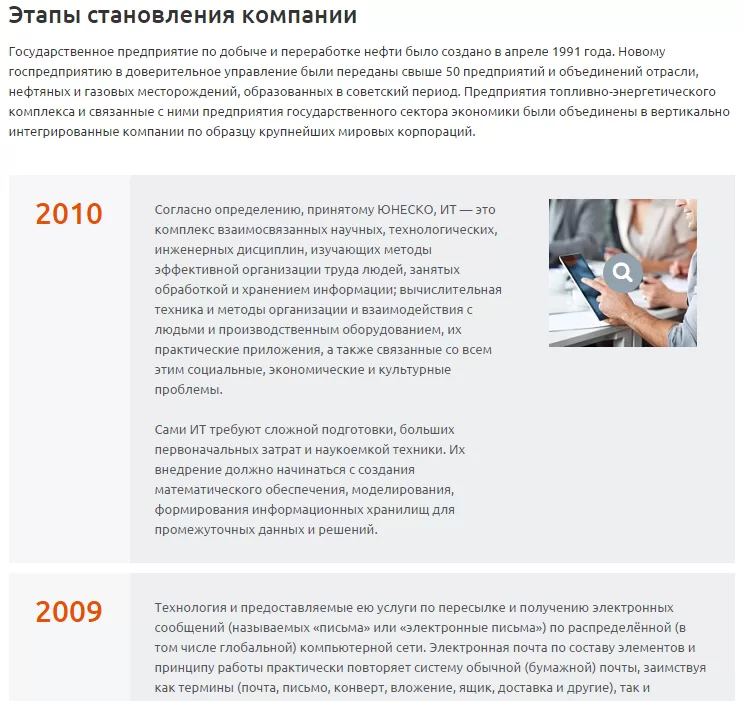
Чтобы изменить текстовое описание, нужно навести указатель на блок и кликнуть по всплывающей кнопке «Изменить область».
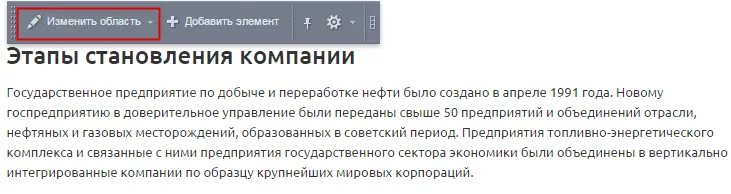
Откроется визуальный редактор, где можно редактировать и форматировать текст описания, добавлять графику и т.д. Чтобы добавить новый этап, нужно навести указатель на блок и нажать всплывающую кнопку «Добавить элемент».
Или можно зайти в админку, перейти в настройки подраздела: Контент → История
И нажать кнопку «Добавить элемент».
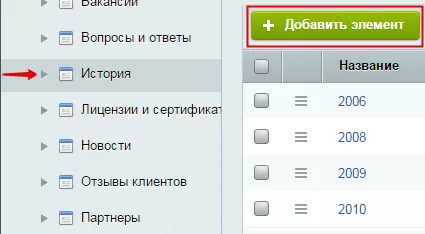
Откроется интерфейс добавления элемента, аналогичный тому, с каким вы работали в публичной части сайта.
Заполните поля:
Элемент
-
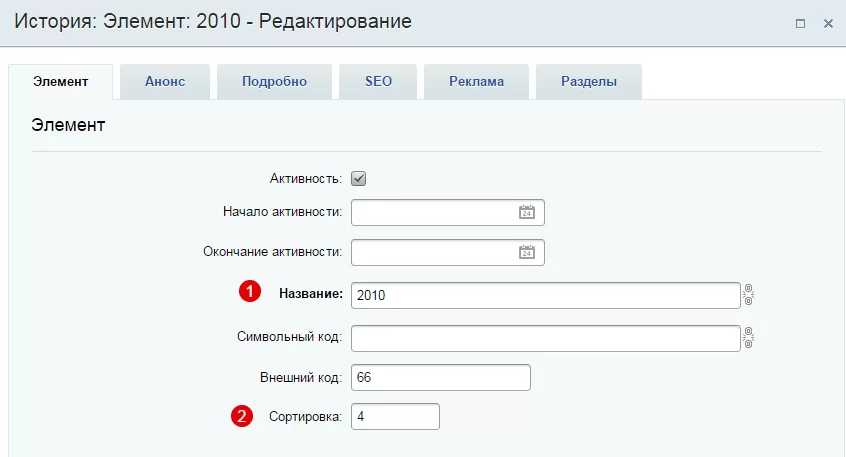
Название (1) на вкладке «Элемент» — отображается в левой части элемента. Вносить можно любую информацию, но эффективнее всего будет вписывать год или дату
-
Сортировка (2) на вкладке «Элемент» — определяет порядок следования элемента в списке: чем больше число, тем ниже в списке элемент.
Анонс
-
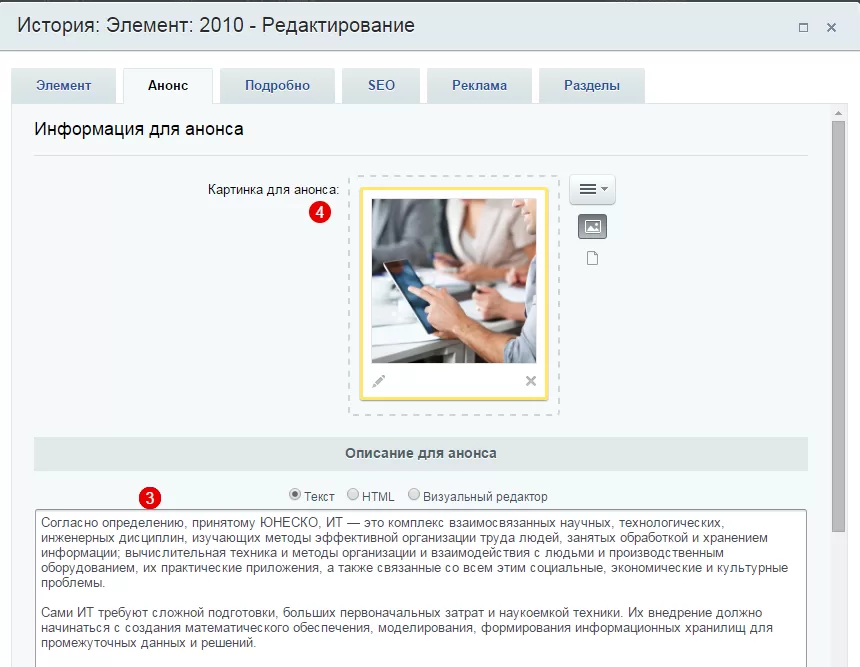
Текст анонса (3) — отображается как текстовое описание в центральной части
- Картинка для анонса (4) — отображается как изображение в правой части элемента.
Необязательно для заполнения:
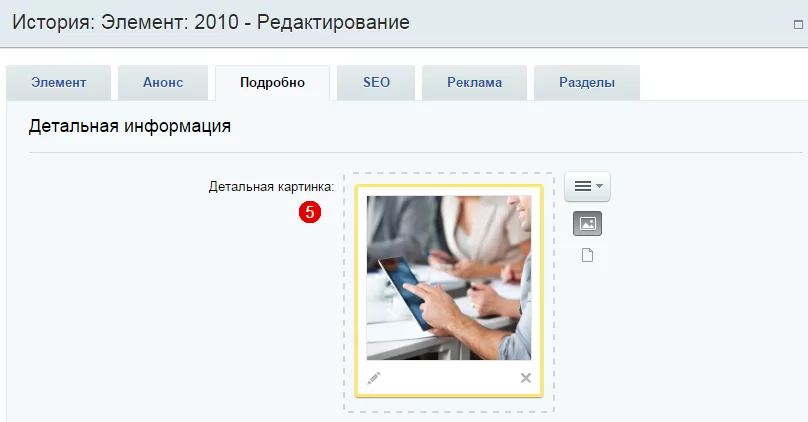
- Детальная картинка (5) на вкладке «Подробно» — позволяет загрузить большое изображение для детального просмотра в разворачивающемся модальном окне
Редактировать и удалять элементы можно как из публичной части сайта, так и через админку.
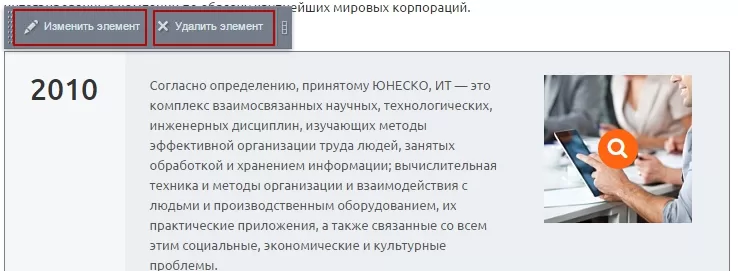
В публичной части сайта для редактирования необходимо навести указатель на блок с элементом и нажать всплывающую кнопку «Изменить элемент». Для удаления — кнопку «Удалить элемент».
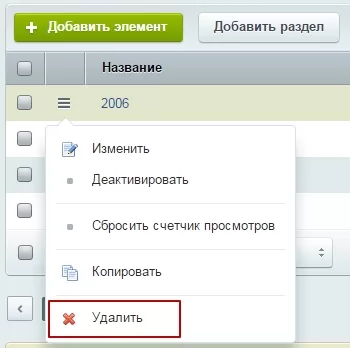
В админке для редактирования необходимо нажать на название элемента в списке, для удаления — на кнопку «Гамбургер» рядом с названием и в выпадающем меню выбрать пункт «Удалить».