- Аспро: Премьер
- Аспро: Лайтшоп
- Аспро: Максимум
- Аспро: Корпоративный сайт 3.0
- Аспро: Приорити 2.0
- Аспро: Приорити
- Аспро: Next
- Аспро: Корпоративный сайт 2.0
- Аспро: Маркет
- Аспро: Digital 2.0
- Аспро: Детский сад и образовательный центр
- Аспро: Медицинский центр 3.0
- Аспро: Металл
- Аспро: Стройка 2.0
- Аспро: Автосервис
- Аспро: Инжиниринг
- Аспро: Курорт 2.0
- Аспро: Ландшафт 2.0
- Аспро: Корпоративный сайт современной компании
- Аспро: Стройка
- Аспро: Крутой шоп
- Аспро: Универсальный импорт
- Аспро: Шины и диски 2.0
- Аспро: Digital
- Аспро: Корпоративный сайт
- Аспро: Курорт
- Аспро: Оптимус
- Аспро: Медицинский центр 2.0
- Аспро: Ландшафт
Контакты
В разделе «Контакты» представлена основная контактная информация вашей компании: адреса, телефоны, почта, режим работы карта проезда. Также в разделе можно активировать кнопку, открывающую форму для отправления вопросов.
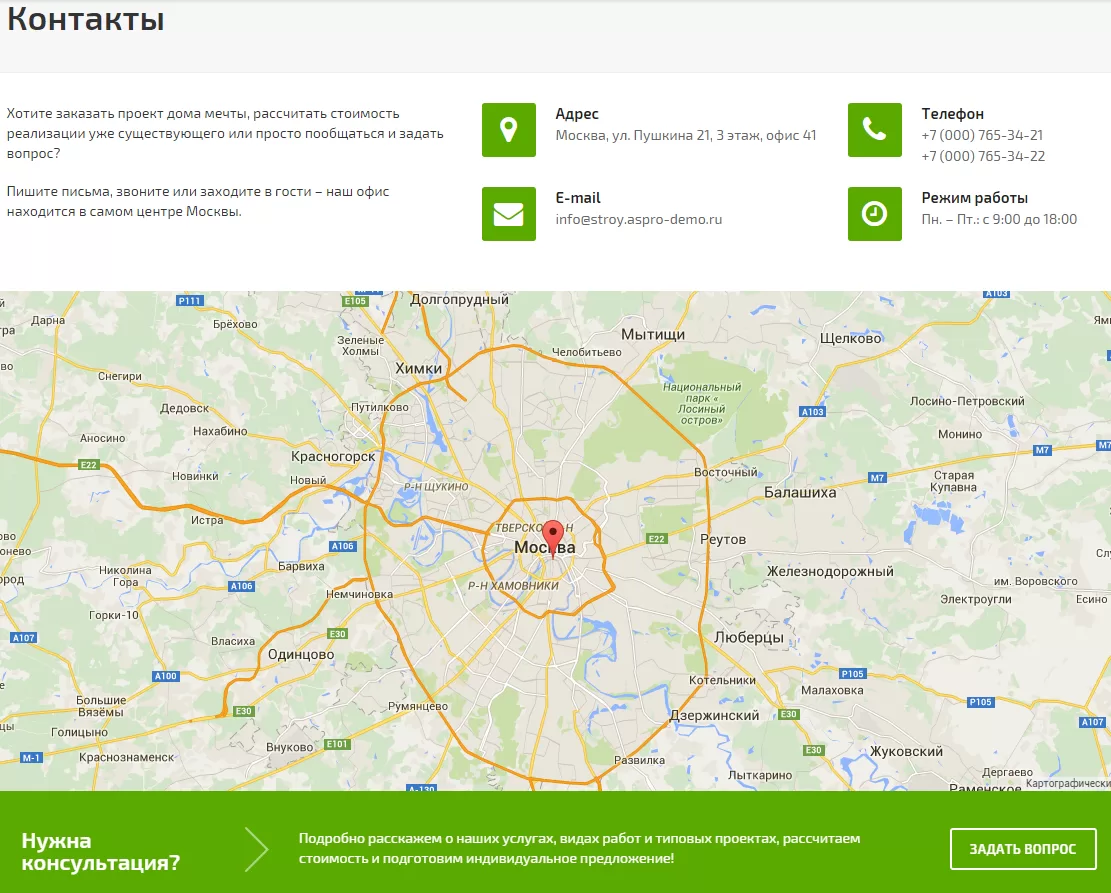
Описание, контактную информацию и карту вы можете настроить в публичной части страницы. Войдите в режим правки, наведите указатель на нужный блок и нажмите всплывающую кнопку «Редактировать как html».
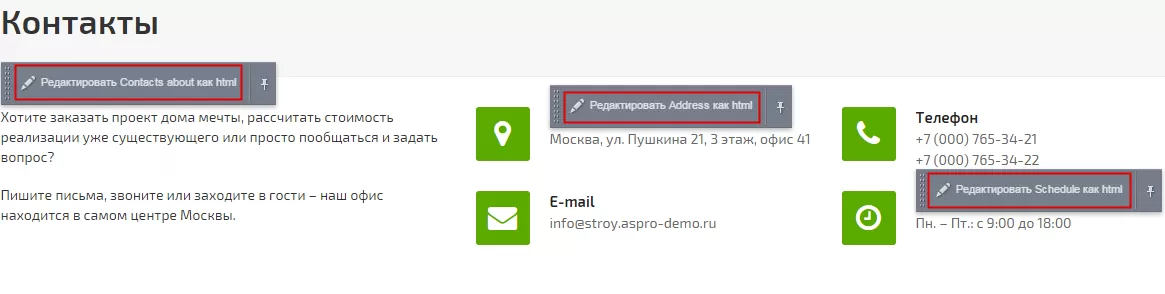
Чтобы отредактировать карту, наведите указатель на блок с картой, нажмите всплывающую кнопку с шестеренкой и в выпадающем меню выберите пункт «Редактировать параметры компонента».
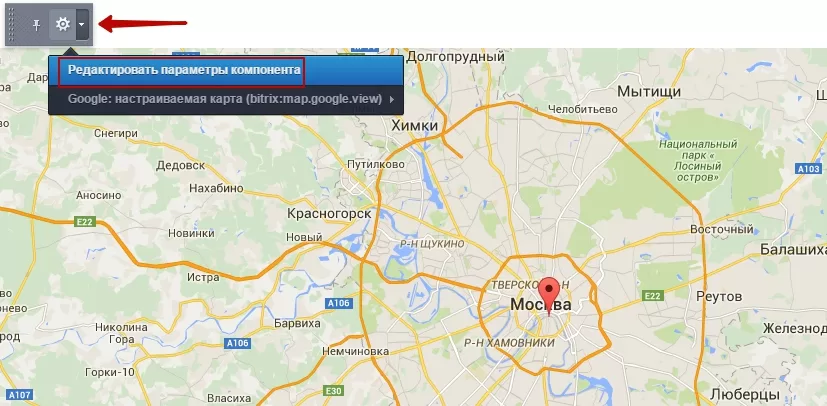
Затем нажмите кнопку «Изменить» в свойстве «Данные, выводимые на карте».
Чтобы добавить новую точку на карте, введите в поле поиска адрес, затем нажмите «Добавить точки». После этого нажмите «Закончить», чтобы добавить новую точку в список.
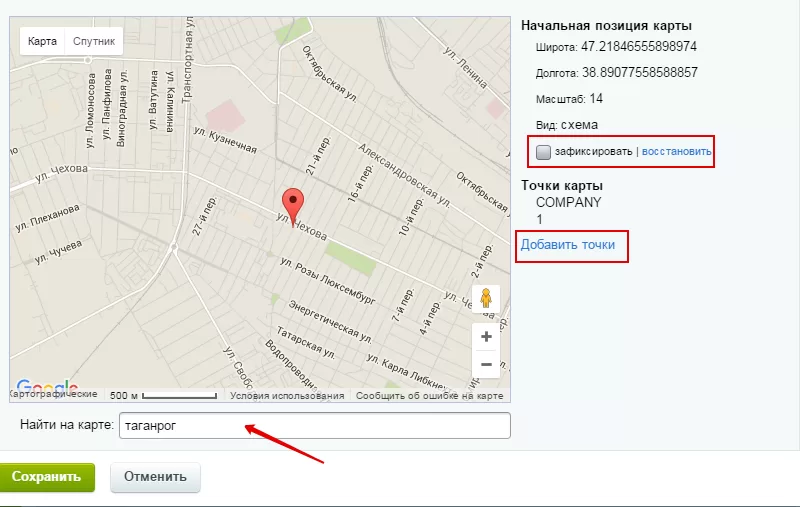
Перед поиском снимите галочку «зафиксировать», после окончания поиска и добавления точки поставьте ее. Теперь если вы переместитесь на карте и захотите быстро вернуться к зафиксированной точке, нажмите «Восстановить», и карта вернется в положение, при котором была активирована галочка «зафиксировать».
Так же в полях настройки «Основные параметры» вы можете настроить вид карты: схема, спутник, гибрид, ландшафт, ширину и высоту карты.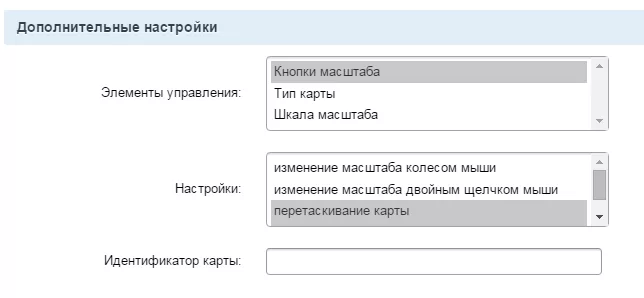
Имеются дополнительные настройки: элементы управления, интерактивность карты и пр. Вы можете выбрать несколько пунктов из списков. Для этого выбирайте их мышью, зажав при этом клавишу ctrl.
В блоке консультации вы можете изменить текстовые описания. Наведите указатель на нужный блок и нажмите всплывающую кнопку «Изменить область».
