- Аспро: Премьер
- Аспро: Лайтшоп
- Аспро: Максимум
- Аспро: Корпоративный сайт 3.0
- Аспро: Приорити 2.0
- Аспро: Приорити
- Аспро: Next
- Аспро: Корпоративный сайт 2.0
- Аспро: Маркет
- Аспро: Digital 2.0
- Аспро: Детский сад и образовательный центр
- Аспро: Медицинский центр 3.0
- Аспро: Металл
- Аспро: Стройка 2.0
- Аспро: Автосервис
- Аспро: Инжиниринг
- Аспро: Курорт 2.0
- Аспро: Ландшафт 2.0
- Аспро: Корпоративный сайт современной компании
- Аспро: Стройка
- Аспро: Крутой шоп
- Аспро: Универсальный импорт
- Аспро: Шины и диски 2.0
- Аспро: Digital
- Аспро: Корпоративный сайт
- Аспро: Курорт
- Аспро: Оптимус
- Аспро: Медицинский центр 2.0
- Аспро: Ландшафт
Редактирование карточки проекта
Карточки проектов являются стандартными элементами инфоблоков. Для того, чтобы изменять содержимое страницы, необходимо в первую очередь авторизоваться и включить «Режим правки».
Управлять карточками проектов можно в публичной части сайта из списка проектов (в разделе «Типовые проекты») или его подразделах. Общий принцип: навести указатель на нужный проект в списке и нажать всплывающую кнопку: «Добавить товар», «Изменить товар» или «Удалить товар».
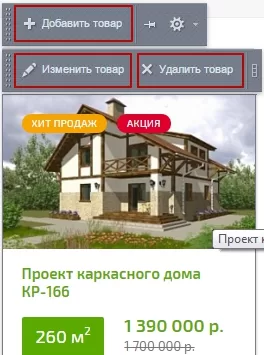
Также управлять карточками можно в административной части.
Войдите в раздел Контент → Каталог → Типовые проекты, выберите нужный подраздел. Для добавления новой карточки нажмите кнопку «Добавить товар». Для редактирования или удаления — кнопку «гамбургер» и выберите соответствующий пункт в выпадающем списке.
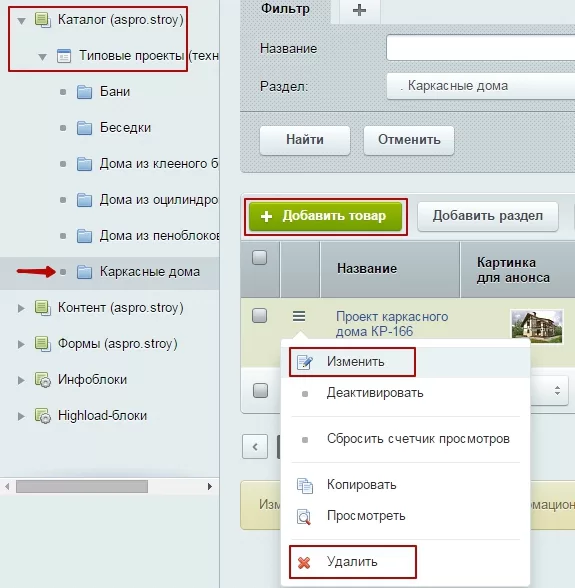
Редактирование элементов карточки проекта
На вкладке «Товар»:
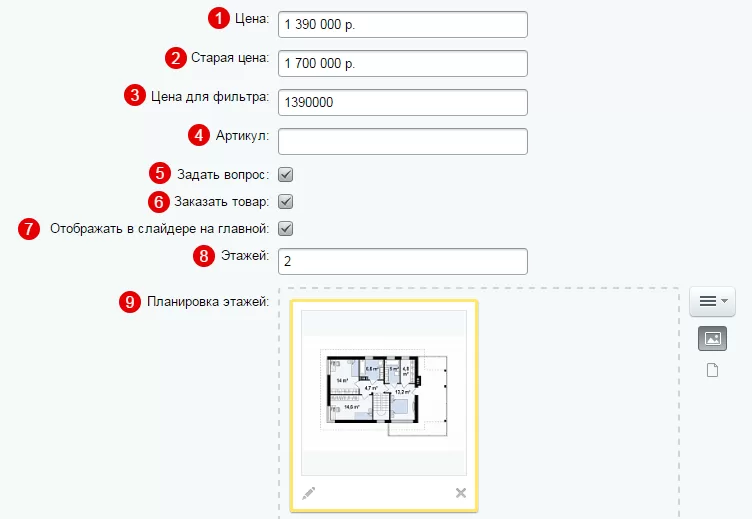
- Цена (1) — отображает основную цену в карточке проекта
- Старая цена для сайта (2) — отображает цену без скидки (зачеркнутую) в карточке проекта
- Цена для фильтра (3) — задается для того, чтобы проект корректно выводился в результатах подбора по фильтру стоимости
- Артикул (4) — отображает артикул товара
- Задать вопрос (5) — выбор этой опции отображает на карточке кнопку «Задать вопрос», открывающую соответствующую форму
- Заказать товар (6) — выбор этой опции отображает на карточке кнопку «Заказать товар», открывающую соответствующую форму
- Отображать в слайдере на главной (7) — выбор этой опции отображает превью карточки на главной странице в блоке «Проекты домов»
- Этажей (8) — отображает количество этажей в «Характеристиках»
- Планировка этажей (9) — позволяет загрузить изображения для блока «Планировки»
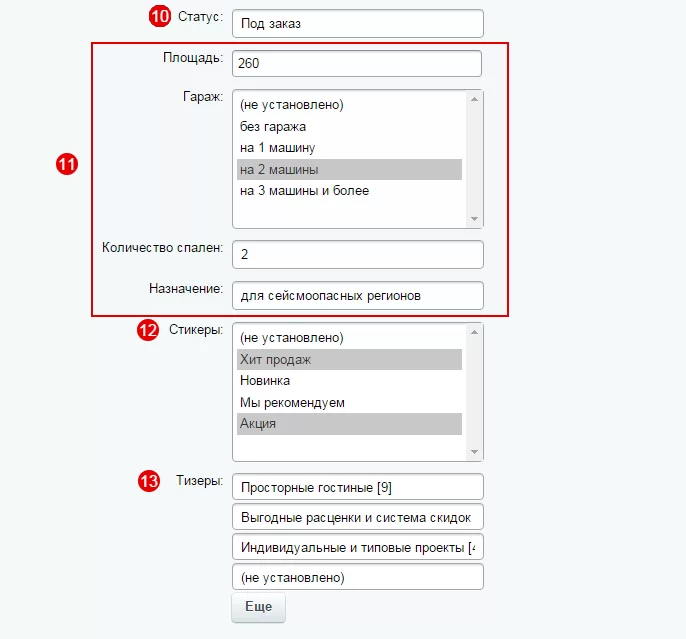
- Статус (10) — стандартное поле для товара интернет-магазина, не отображается на превью и в карточке. Можно не заполнять
- Группа полей характеристик (11) — отображает значения соответствующих характеристик в блоке «Характеристики»
- Стикеры (12) — отображает «наклейки» на превью и основном изображении, указывающие, что проект входит в особую категорию. Для выбора нескольких пунктов нужно кликать по ним, зажав клавишу Ctrl
- Тизеры (13) — группа полей с выпадающим списком, где можно выбрать тизеры для блока «Тизеры» под основным изображением на карточке.
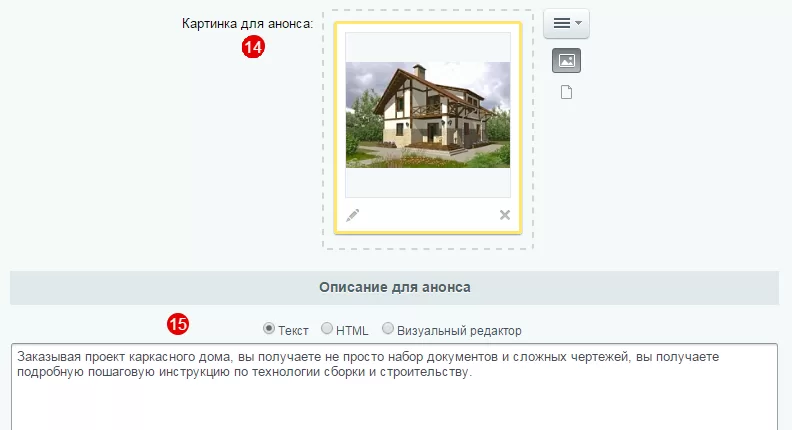
- Картинка для анонса (14) — отображается в списке раздела «Типовые проекты» или подразделах в качестве превью карточки
- Описание для анонса (15) — отображается в карточке проекта как краткое описание под ценой.
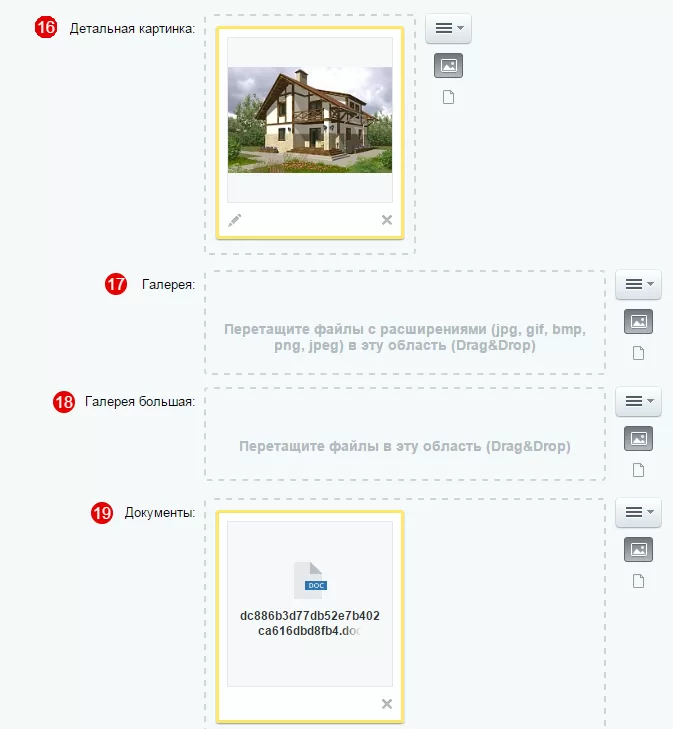
- Детальная картинка (16) — основное изображение в карточке товара
- Галерея (17) — позволяет загрузить дополнительные изображения проекта
- Галерея большая (18) — позволяет загрузить изображения в блок «Галерея»
- Документы (19) — позволяет загрузить файлы для скачивания и просмотра в блок «Документы».
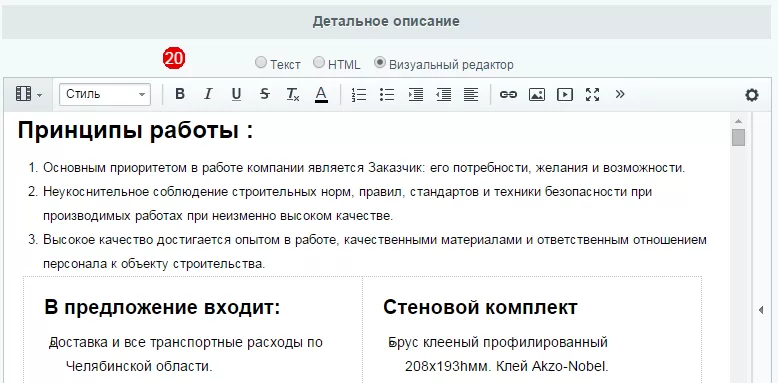
- Детальное описание (20) — информация в блоке «Описание». Форматировать текст в этом блоке можно как угодно, в том числе добавлять таблицы, списки, цитаты, ссылки и т.д.
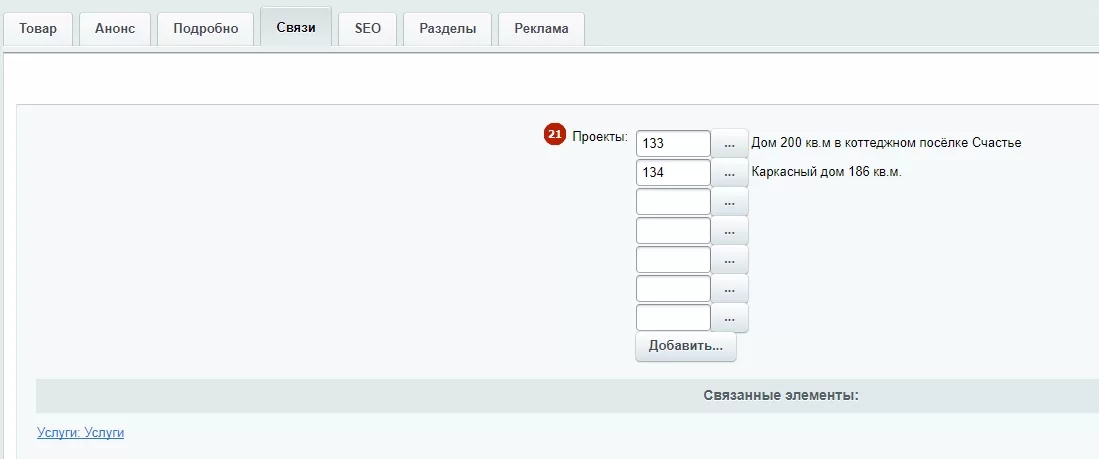
- Проекты (21) — позволяет прикрепить к карточке готовые дома, построенные по этому проекту. Превью карточек домов отображаются в соответствующем блоке. Добавить можно элементы из списка — уже созданные в системе. Чтобы открыть список для добавления, нажмите кнопку «Добавить…» или кнопку с многоточием возле пустого поля. Чтобы изменить выбор, нажмите кнопку с многоточием возле заполненного поля. Чтобы удалить и не привязывать элемент, сотрите его ID из заполненного поля.
