- Аспро: Премьер
- Аспро: Лайтшоп
- Аспро: Максимум
- Аспро: Корпоративный сайт 3.0
- Аспро: Приорити 2.0
- Аспро: Приорити
- Аспро: Next
- Аспро: Корпоративный сайт 2.0
- Аспро: Маркет
- Аспро: Digital 2.0
- Аспро: Детский сад и образовательный центр
- Аспро: Медицинский центр 3.0
- Аспро: Металл
- Аспро: Стройка 2.0
- Аспро: Автосервис
- Аспро: Инжиниринг
- Аспро: Курорт 2.0
- Аспро: Ландшафт 2.0
- Аспро: Корпоративный сайт современной компании
- Аспро: Стройка
- Аспро: Крутой шоп
- Аспро: Универсальный импорт
- Аспро: Шины и диски 2.0
- Аспро: Digital
- Аспро: Корпоративный сайт
- Аспро: Курорт
- Аспро: Оптимус
- Аспро: Медицинский центр 2.0
- Аспро: Ландшафт
Вывод свойств
Свойства выводятся в форме редактирования карточки и в публичной части сайта. Рассмотрим алгоритм добавления на примере прошлого урока – нового свойства «Этажность».
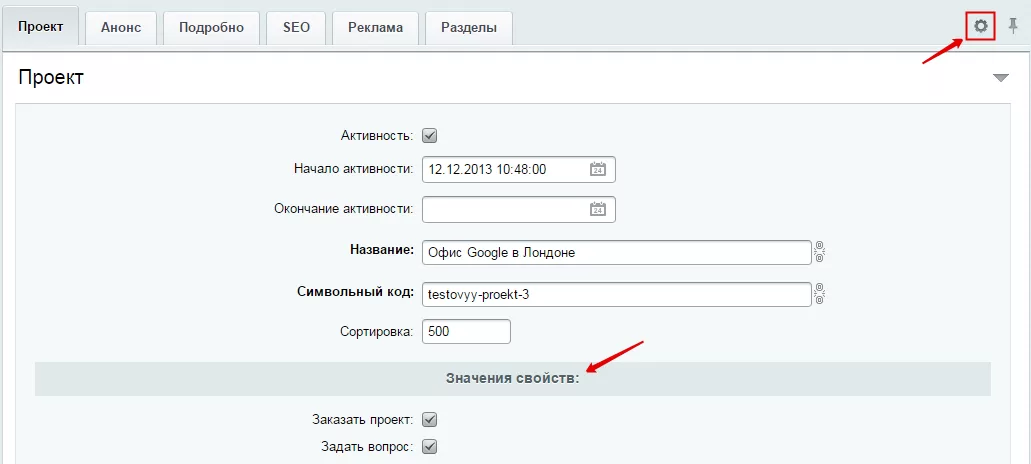
Значения свойств выводятся на карточке редактирования товара в блоке «Значения свойств». Здесь же вы можете работать с ними и задавать нужные значения свойств для каждого товара. Для того, чтобы вывести новое свойство в форму редактирования карточки дома или проекта, переходим в любую готовую карточку или создаем новый элемент. Нажимаем на кнопку «Настройки» в правом углу формы.
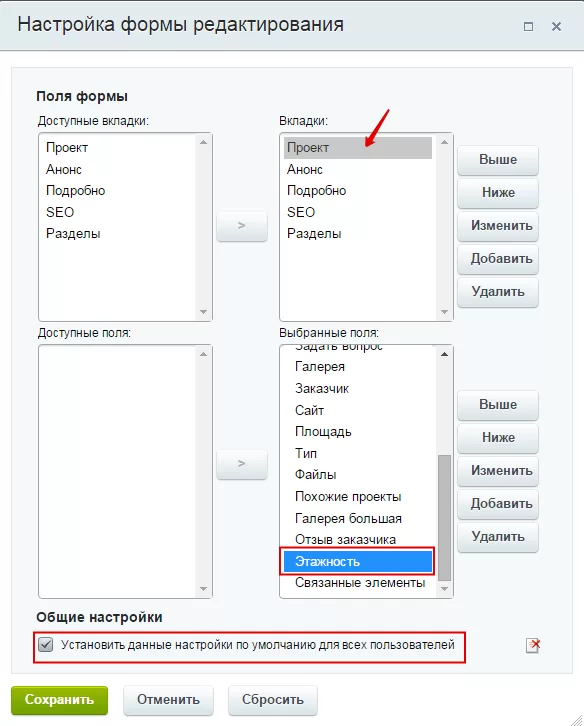
Находим новое свойство в открывшейся форме. В списке «Вкладки» кликаем на вкладку «Проект», затем находим нужное поле среди «Выбранных полей». Если его там не оказалось, тогда находим его в «Доступных полях», выделяем и нажимаем кнопку «>». Таким образом нужное поле переместится в список подключенных к форме полей. Активируем параметр «Установить данные настройки по умолчанию для всех пользователей» и нажимаем кнопку «Сохранить».
Теперь выводим новое свойство через настройки параметров компонента. Переходим на любую карточку дома или проекта и нажимаем на кнопку «Настройка».

Переходим в настройки детального просмотра и находим блок со свойствами. Если оно не находится, копируем символьный код, который мы задали при настройке свойства. При нажатой клавише ctrl выделяем нужное нам и сохраняем изменения. Если вы добавили свойство типа файл, то оно не отобразится в списке. Скопируйте его код в поле вручную.

Далее переходим в настройки проекта:

Заполняем выбранное свойство, выбрав нужный параметр из списка. Если бы мы создали свойство типа «Файл», система предложила бы нам загрузить файл. Строка или число — ввести соответствующее значение. А если мы добавили сложное заданное свойство, то нам бы предоставили выбор среди элементов привязанного инфоблока.

Итог на сайте: новое свойство с выбранным из списка значением выведено в таблице характеристик карточки проекта.

