- Аспро: Премьер
- Аспро: Лайтшоп
- Аспро: Максимум
- Аспро: Корпоративный сайт 3.0
- Аспро: Приорити 2.0
- Аспро: Приорити
- Аспро: Next
- Аспро: Корпоративный сайт 2.0
- Аспро: Маркет
- Аспро: Digital 2.0
- Аспро: Детский сад и образовательный центр
- Аспро: Медицинский центр 3.0
- Аспро: Металл
- Аспро: Стройка 2.0
- Аспро: Автосервис
- Аспро: Инжиниринг
- Аспро: Курорт 2.0
- Аспро: Ландшафт 2.0
- Аспро: Корпоративный сайт современной компании
- Аспро: Стройка
- Аспро: Крутой шоп
- Аспро: Универсальный импорт
- Аспро: Шины и диски 2.0
- Аспро: Digital
- Аспро: Корпоративный сайт
- Аспро: Курорт
- Аспро: Оптимус
- Аспро: Медицинский центр 2.0
- Аспро: Ландшафт
Цены
В разделе «Цены» в удобном виде представлен основной прайс на проекты и услуги компании. Цены разделены на несколько таблиц для наглядности. Вы можете придать этому разделу нужный вам вид – все его содержимое формируется вами в визуальном редакторе.
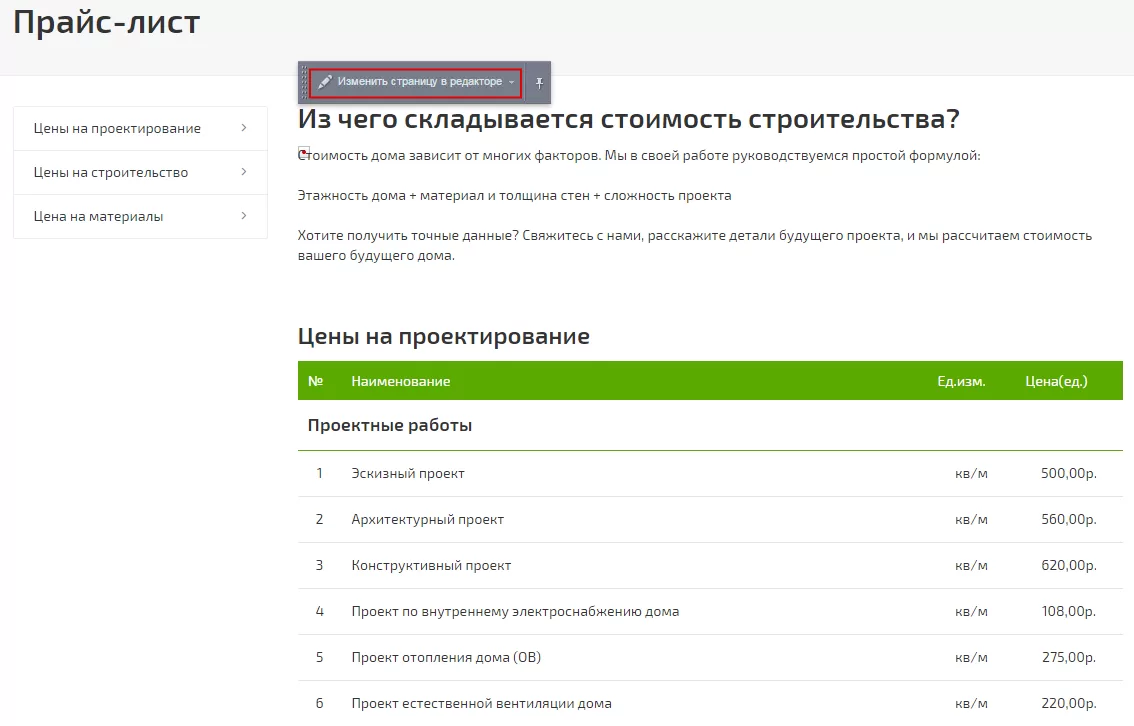
Чтобы отредактировать раздел, нажмите всплывающую кнопку «Изменить страницу в редакторе». В визуальном редакторе вы можете наполнить раздел информацией и отформатировать текст, добавить таблицы и графику.
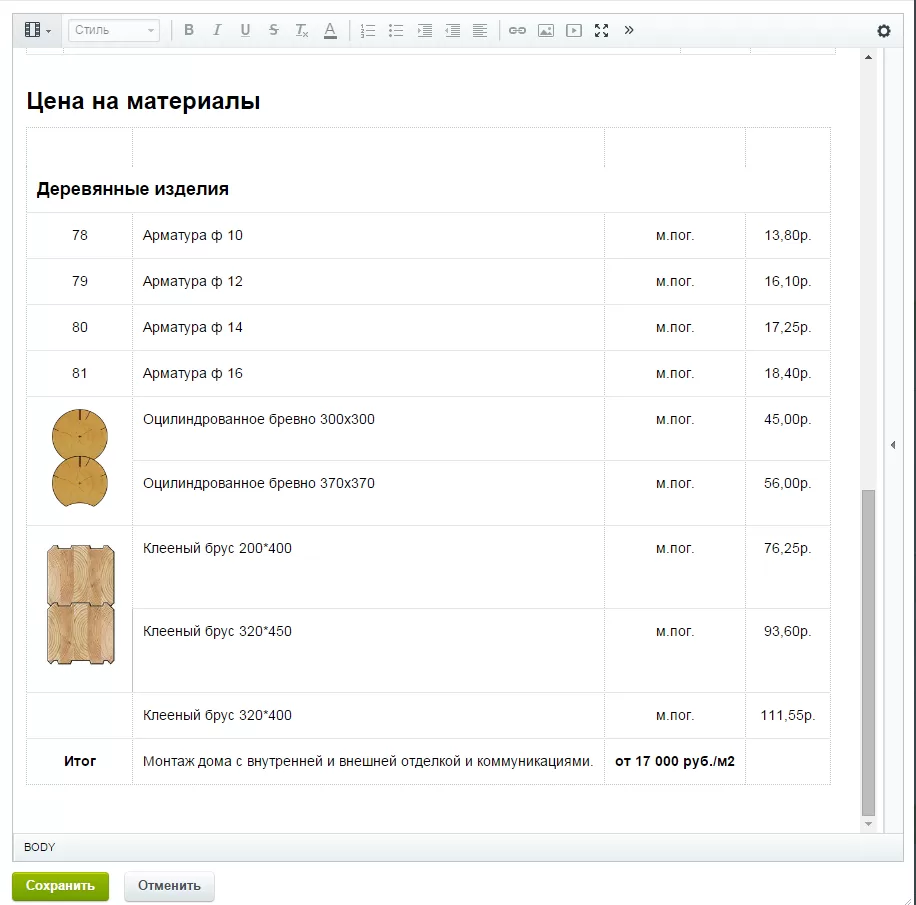
Управление изображениями
Возможности решения и визуального редактора позволяют реализовать 3 способа отображения изображений.
- Картинка (загружается через визуальный редактор как обычная иллюстрация)
- Превью картинки + fancybox (открывается при клике);
- Иконка + fancybox.
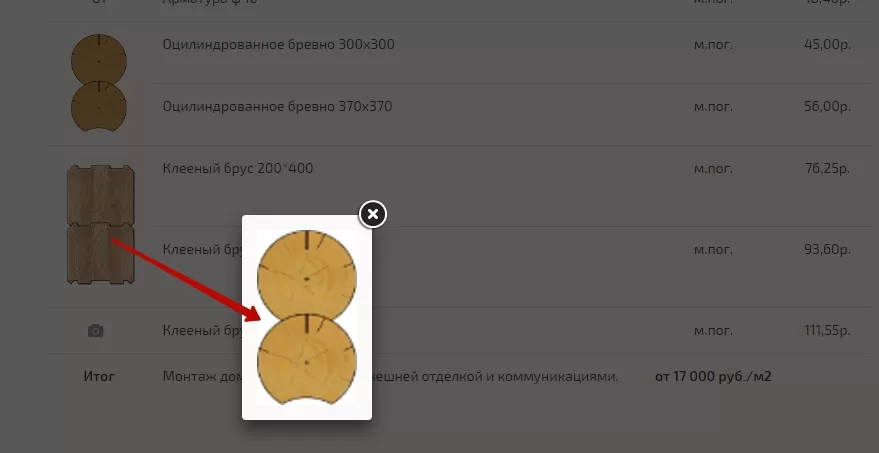
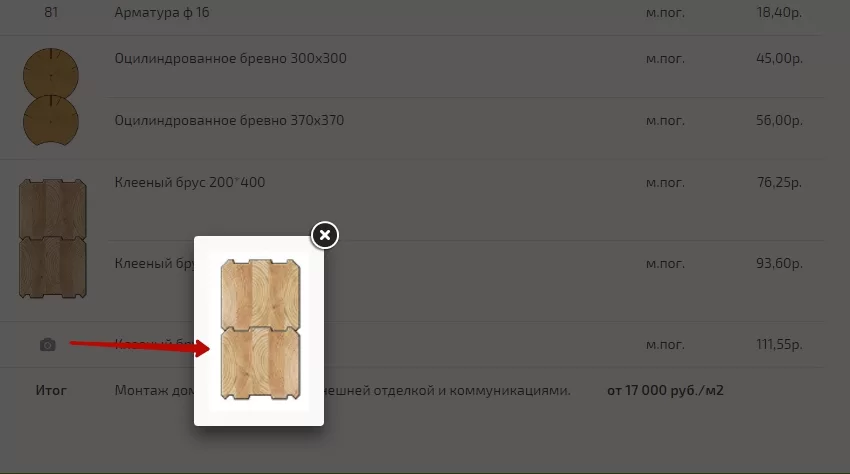
Для того, чтобы задать тип изображения «Превью картинки + fancybox», вставьте в таблицу цен картинку превью и отредактировать ее.
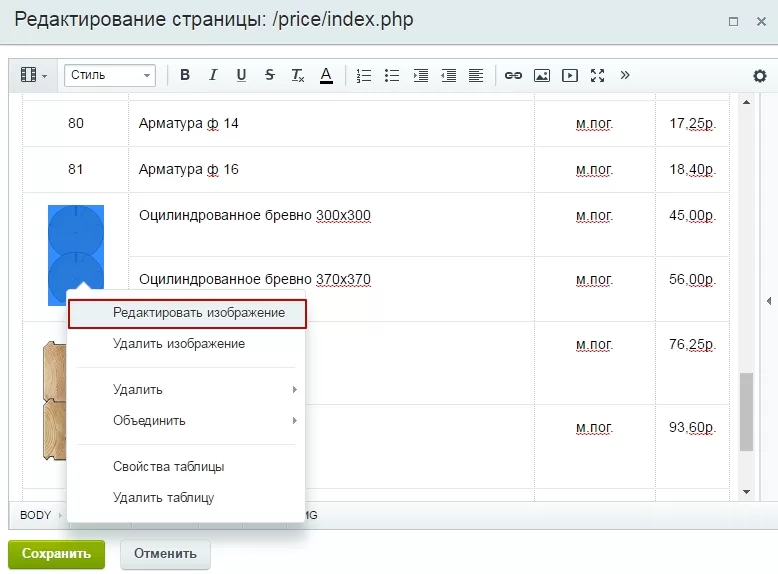
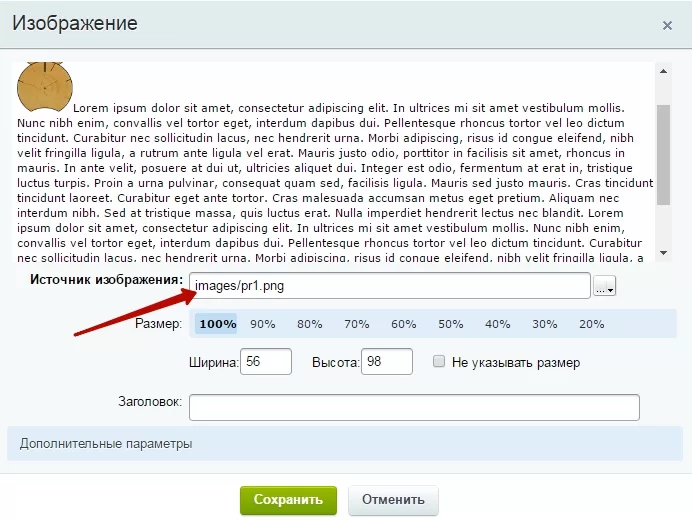
В открывшемся окне введите ссылку на загруженное ранее изображение, которое будет открываться при клике.
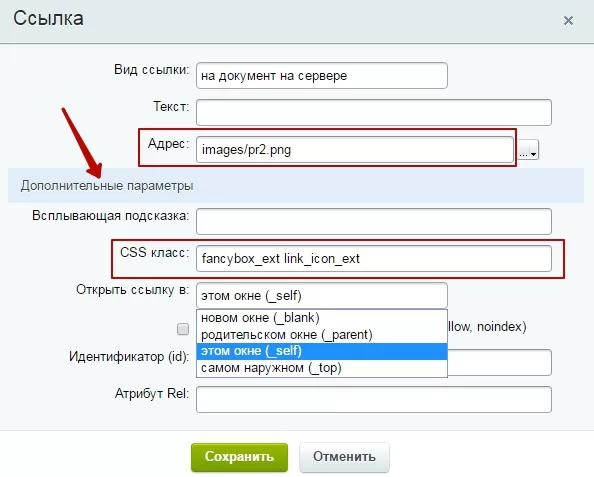
Для того, чтобы задать тип изображения «Иконка + fancybox», загрузите иконку в таблицу. Затем перейдите в режим редактирования картинки. Введите ссылку на изображение, которое должно отображаться при клике на иконку, затем кликните на область «Дополнительные настройки». Откроются дополнительные поля. В поле «CSS класс» пропишите код fancybox_ext link_icon_ext. В поле «Открыть ссылку в» выберите нужный вариант: в этом окне, в новом окне, родительском окне, самом наружнем.
Управление якорными ссылками
Т.к. раздел единый без подразделов и привязанных страниц, пункты бокового меню - это ссылки-якори. Вы можете их настроить, например, чтобы быстро переходить к нужной таблице или части раздела.
Наведите указатель на блок бокового меню и нажмите всплывающую кнопку «Редактировать пункты меню».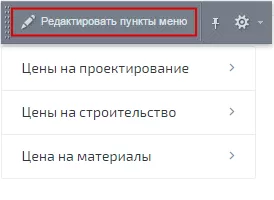
Пропишите в качестве ссылок для каждого пункта идентификатор якоря.
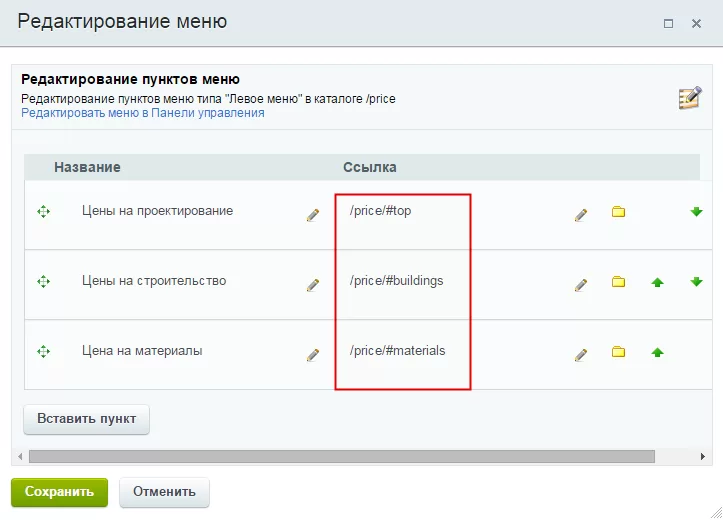
На скриншоте вы можете видеть, как оформлены ссылки-якоря для пунктов меню. Они состоят из внутренней ссылки на текущий раздел и ID якоря с решеткой (#), как если бы это был подраздел.
Далее вам нужно расставить якоря, на которые будут переключать пункты меню, в коде вашего описания. Войдите в режим редактирования раздела и переключитесь на режим просмотра кода.
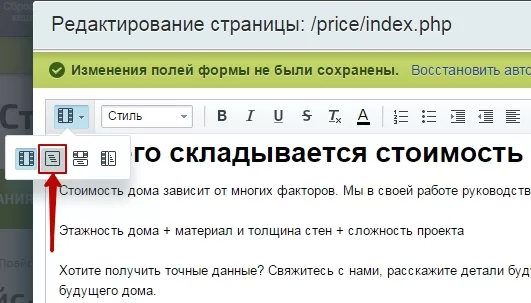
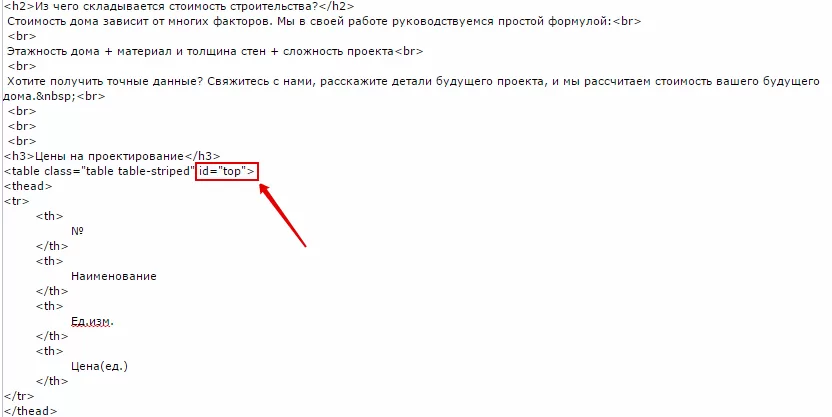
В этом режиме вы будете видеть html-код раздела. В нужных местах в новых или существующих тегах допишите ID якоря в соответствии с ID из пунктов меню.
Также про якорные ссылки можно прочитать в курсе «Контент-менеджер» от 1С-Битрикс.
