Выбрать курс
- Аспро: Премьер
- Аспро: Лайтшоп
- Аспро: Максимум
- Аспро: Корпоративный сайт 3.0
- Аспро: Приорити 2.0
- Аспро: Приорити
- Аспро: Next
- Аспро: Корпоративный сайт 2.0
- Аспро: Маркет
- Аспро: Digital 2.0
- Аспро: Детский сад и образовательный центр
- Аспро: Медицинский центр 3.0
- Аспро: Металл
- Аспро: Стройка 2.0
- Аспро: Автосервис
- Аспро: Инжиниринг
- Аспро: Курорт 2.0
- Аспро: Ландшафт 2.0
- Аспро: Корпоративный сайт современной компании
- Аспро: Стройка
- Аспро: Крутой шоп
- Аспро: Универсальный импорт
- Аспро: Шины и диски 2.0
- Аспро: Digital
- Аспро: Корпоративный сайт
- Аспро: Курорт
- Аспро: Оптимус
- Аспро: Медицинский центр 2.0
- Аспро: Ландшафт
108
/
116
Аспро: Медицинский центр 2.0
Поможем в развитии вашего сайта
Поможем корректно настроить решение и адаптировать его под ваши процессы.
Перейти к услуге
Не хватает статьи или нашли ошибку? Выделите мышкой и нажмите Ctrl+Enter
Веб-формы для редакции 1С-Битрикс: Стандарт
Вы можете сами выбрать, какой использовать вариант реализации системы обратной связи — стандартными веб-формами от 1С-Битрикс или инфоблоками (о них рассказали подробнее в уроке «Веб-формы для редакции 1С-Битрикс: Старт»).
Внимание! Для настройки интеграции решения с CRM-системой включите использование веб-форм от 1С-Битрикс.
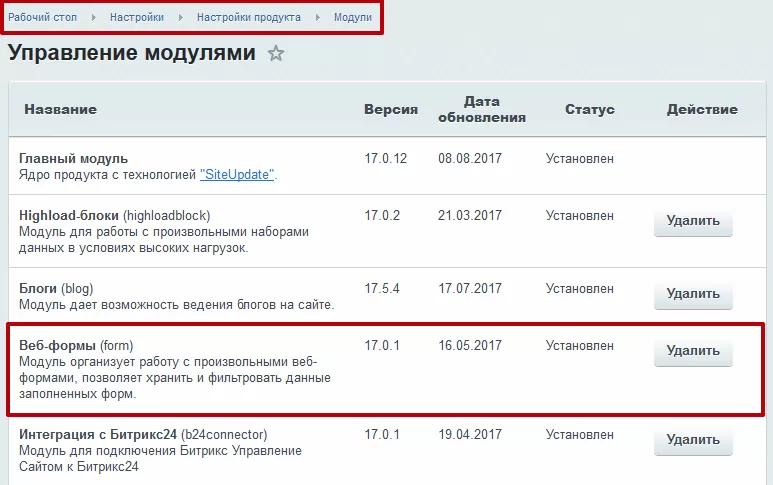
Проверить, установлен ли модуль веб-форм можно в административной части сайта в Рабочий стол → Настройки → Настройки продукта → Модули.
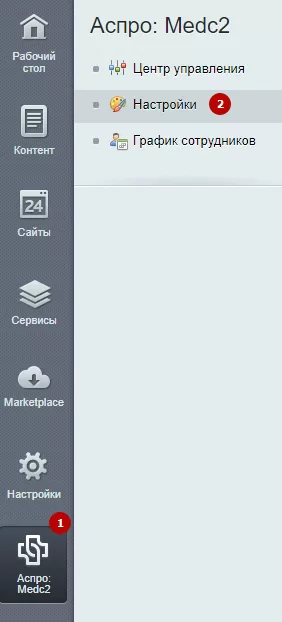
Если модуль веб-форм установлен, в решении появится дополнительный параметр. Его можно найти в админке. Перейдите в Аспро: Medc2 (1) → Настройки (2).
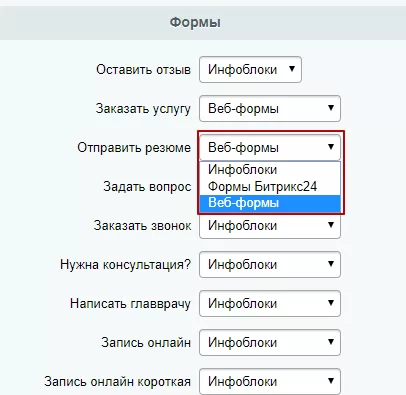
Для каждой формы нужно выбрать соотвествующий тип обратной связи — Веб-формы.
Содержание главы:
