Выбрать курс
- Аспро: Премьер
- Аспро: Лайтшоп
- Аспро: Максимум
- Аспро: Корпоративный сайт 3.0
- Аспро: Приорити 2.0
- Аспро: Приорити
- Аспро: Next
- Аспро: Корпоративный сайт 2.0
- Аспро: Маркет
- Аспро: Digital 2.0
- Аспро: Детский сад и образовательный центр
- Аспро: Медицинский центр 3.0
- Аспро: Металл
- Аспро: Стройка 2.0
- Аспро: Автосервис
- Аспро: Инжиниринг
- Аспро: Курорт 2.0
- Аспро: Ландшафт 2.0
- Аспро: Корпоративный сайт современной компании
- Аспро: Стройка
- Аспро: Крутой шоп
- Аспро: Универсальный импорт
- Аспро: Шины и диски 2.0
- Аспро: Digital
- Аспро: Корпоративный сайт
- Аспро: Курорт
- Аспро: Оптимус
- Аспро: Медицинский центр 2.0
- Аспро: Ландшафт
42
/
116
Аспро: Медицинский центр 2.0
Поможем в развитии вашего сайта
Поможем корректно настроить решение и адаптировать его под ваши процессы.
Перейти к услуге
Не хватает статьи или нашли ошибку? Выделите мышкой и нажмите Ctrl+Enter
Настройка онлайн-записи для конкретной услуги
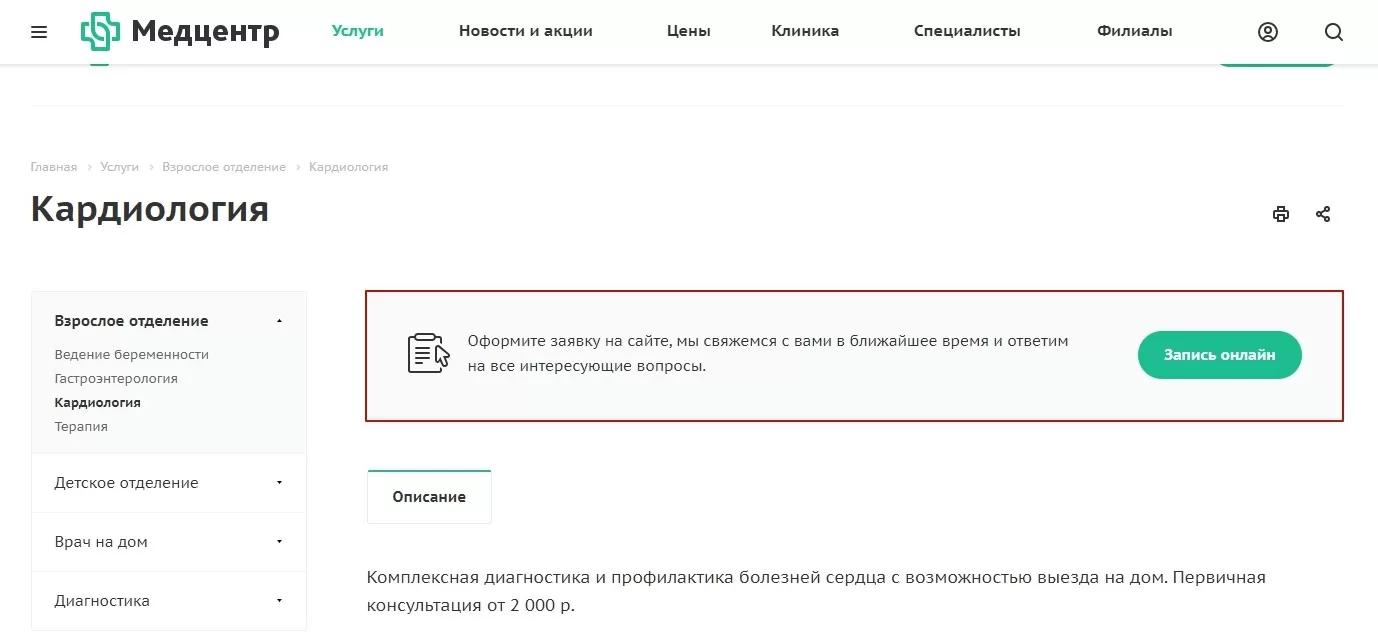
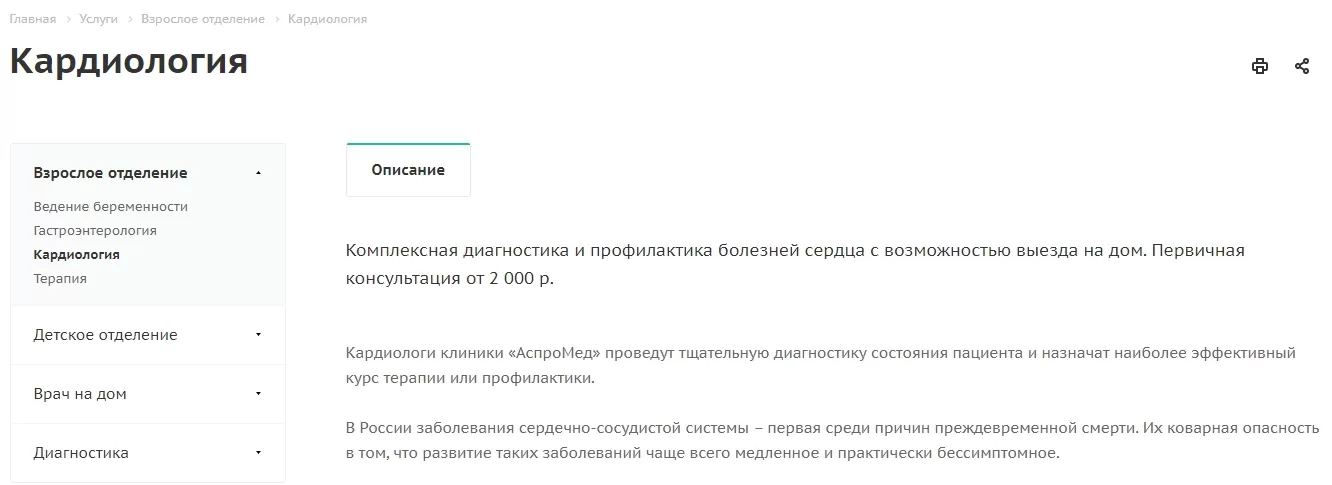
Начиная с версии 1.0.6, в Аспро: Медицинский центр 2.0 доступна настройка онлайн-записи для каждой страницы услуг. Включайте форму на тех страницах, где доступна онлайн-запись. Если для записи требуется личное присутствие или звонок — скройте форму за пару кликов. Включать и выключать настройку можно как из публичной части сайта, так и из административной.
Страница услуги с онлайн-записью.
Страница услуги без онлайн-записи.
Переход из публичной части сайта
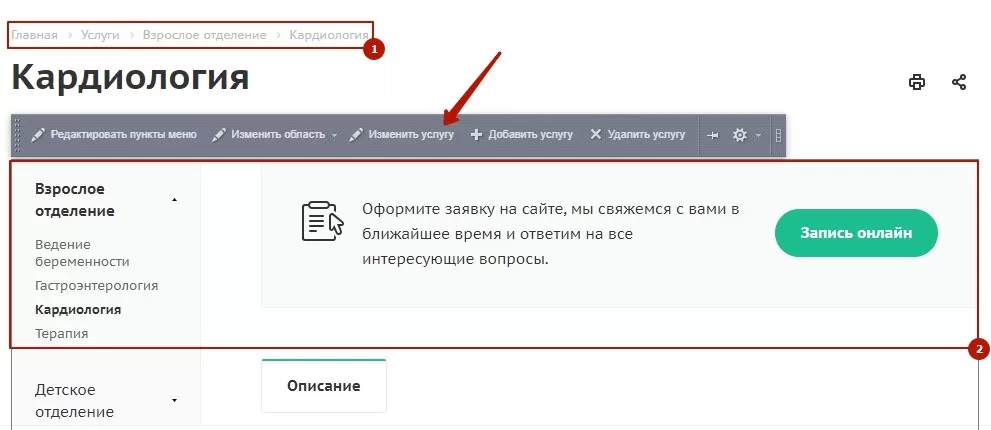
Включаем режим правки и переходим на детальную страницу услуги (1). Наводим курсор на область контента (2), после чего появится компонент. Нажимаем кнопку «Изменить услугу», чтобы перейти в редактирование элемента.
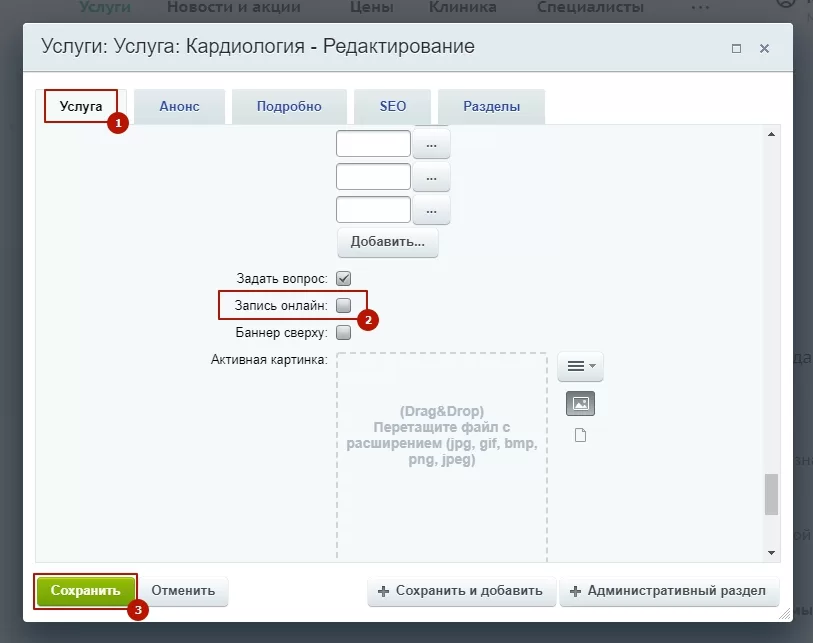
Открылось окно редактирования услуги. На вкладке «Услуга» (1) находим поле «Запись онлайн» (2) и ставим галочку. Нажимаем на «Сохранить» (3).
Теперь на странице «Кардиология» появится блок онлайн-записи.
Переход из административной части сайта
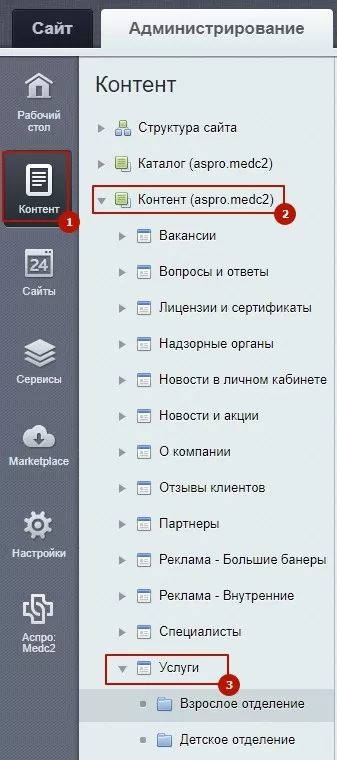
Второй вариант перехода к настройкам — из административной части сайта. Переходим в Контент (1) → Контент (aspro.medc2) (2) → Услуги (3).
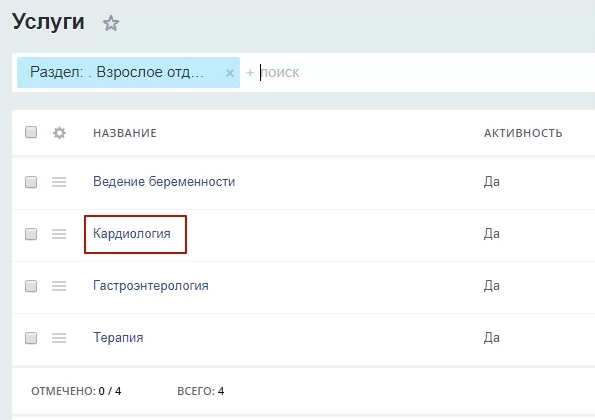
Переходим в редактирование элемента, кликнув по названию услуги.
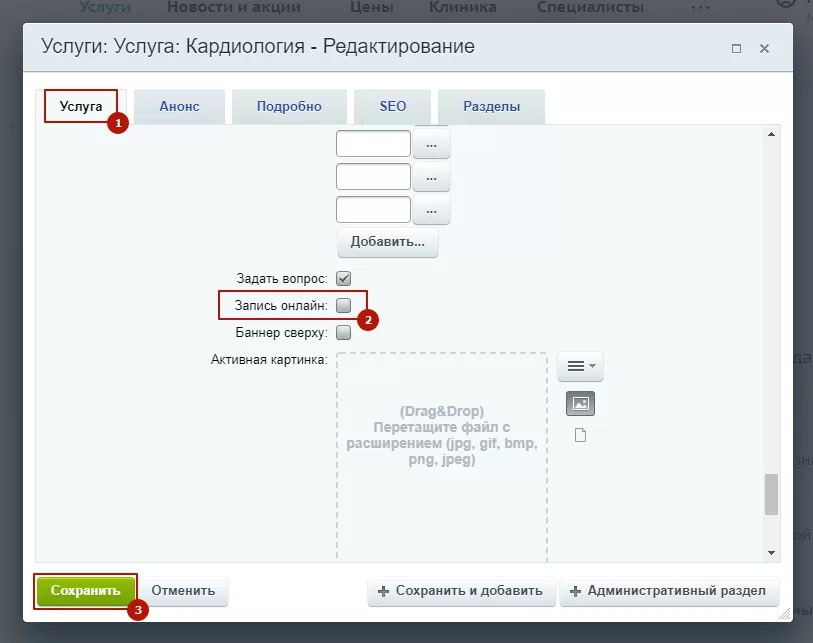
На вкладке «Услуга» (1) активируем поле «Запись онлайн» (2) и нажимаем кнопку «Сохранить» (3).
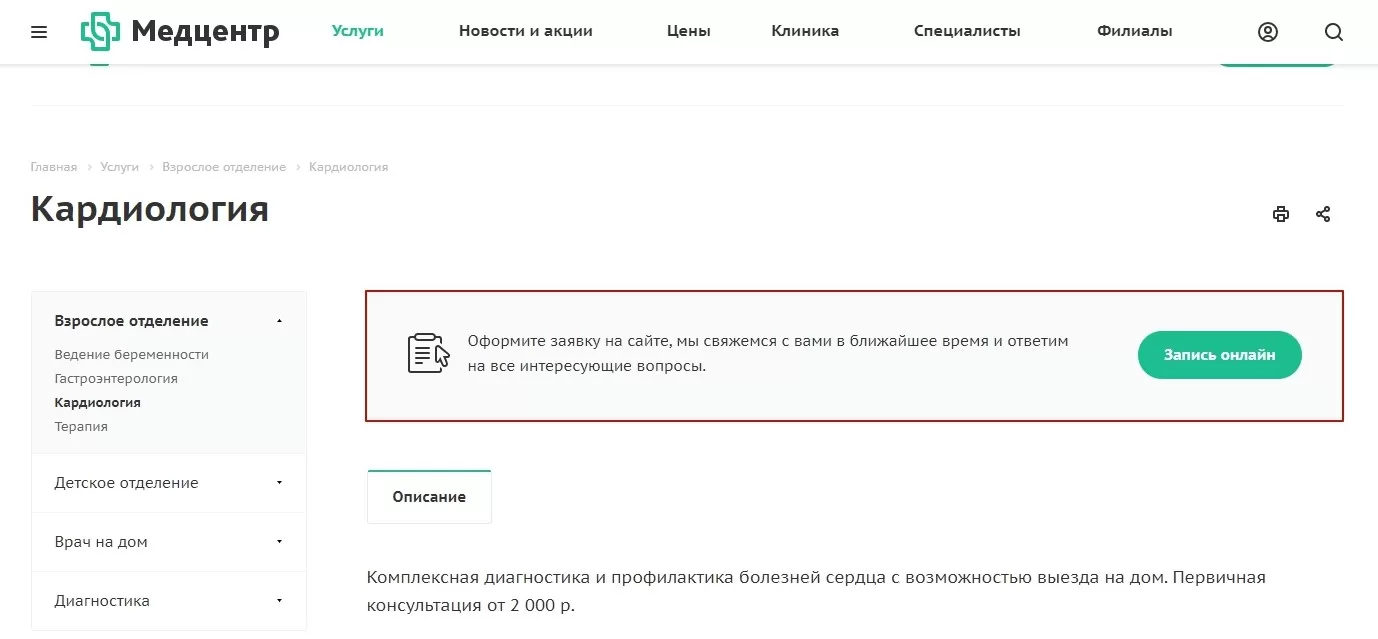
Обновляем страницу и видим онлайн-запись.
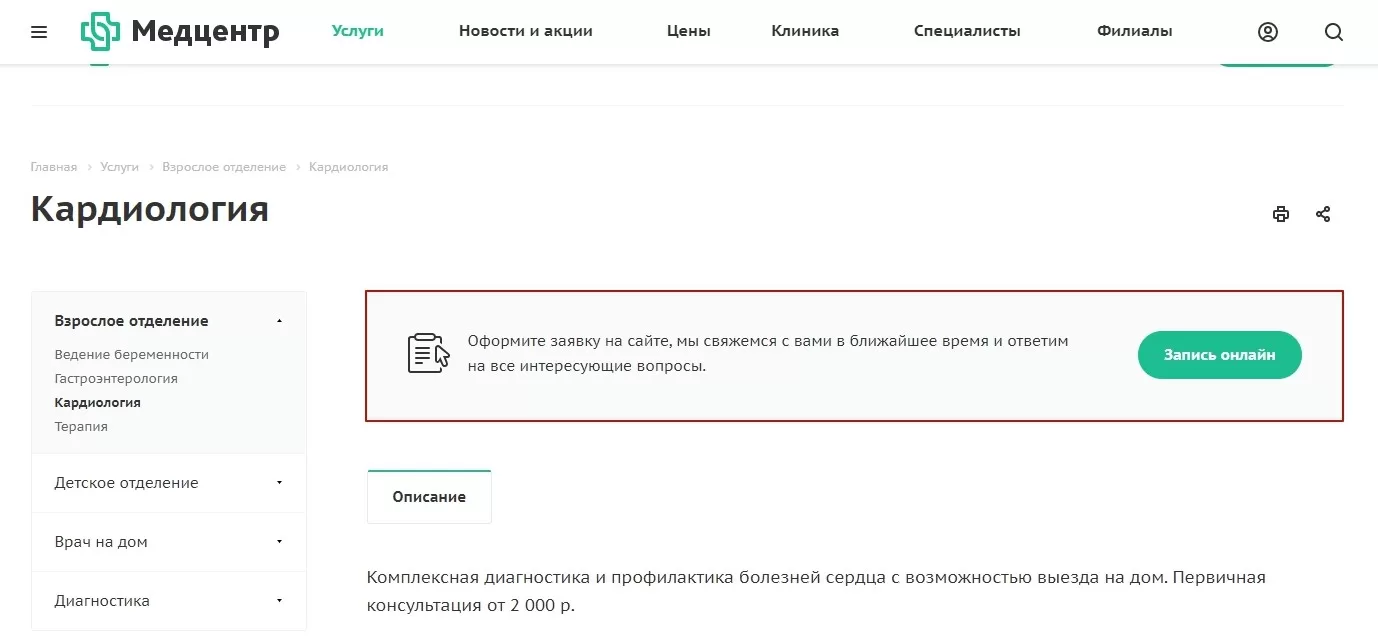
Страница услуги с онлайн-записью.
Страница услуги без онлайн-записи.
Переход из публичной части сайта
Включаем режим правки и переходим на детальную страницу услуги (1). Наводим курсор на область контента (2), после чего появится компонент. Нажимаем кнопку «Изменить услугу», чтобы перейти в редактирование элемента.
Открылось окно редактирования услуги. На вкладке «Услуга» (1) находим поле «Запись онлайн» (2) и ставим галочку. Нажимаем на «Сохранить» (3).
Теперь на странице «Кардиология» появится блок онлайн-записи.
Переход из административной части сайта
Второй вариант перехода к настройкам — из административной части сайта. Переходим в Контент (1) → Контент (aspro.medc2) (2) → Услуги (3).
Переходим в редактирование элемента, кликнув по названию услуги.
На вкладке «Услуга» (1) активируем поле «Запись онлайн» (2) и нажимаем кнопку «Сохранить» (3).
Обновляем страницу и видим онлайн-запись.
