- Аспро: Премьер
- Аспро: Лайтшоп
- Аспро: Максимум
- Аспро: Корпоративный сайт 3.0
- Аспро: Приорити 2.0
- Аспро: Приорити
- Аспро: Next
- Аспро: Корпоративный сайт 2.0
- Аспро: Маркет
- Аспро: Digital 2.0
- Аспро: Детский сад и образовательный центр
- Аспро: Медицинский центр 3.0
- Аспро: Металл
- Аспро: Стройка 2.0
- Аспро: Автосервис
- Аспро: Инжиниринг
- Аспро: Курорт 2.0
- Аспро: Ландшафт 2.0
- Аспро: Корпоративный сайт современной компании
- Аспро: Стройка
- Аспро: Крутой шоп
- Аспро: Универсальный импорт
- Аспро: Шины и диски 2.0
- Аспро: Digital
- Аспро: Корпоративный сайт
- Аспро: Курорт
- Аспро: Оптимус
- Аспро: Медицинский центр 2.0
- Аспро: Ландшафт
Настройки главного модуля
Главный модуль обеспечивает общее функционирование системы, взаимодействие всех модулей продукта и позволяет создавать, поддерживать и управлять неограниченным числом сайтов.
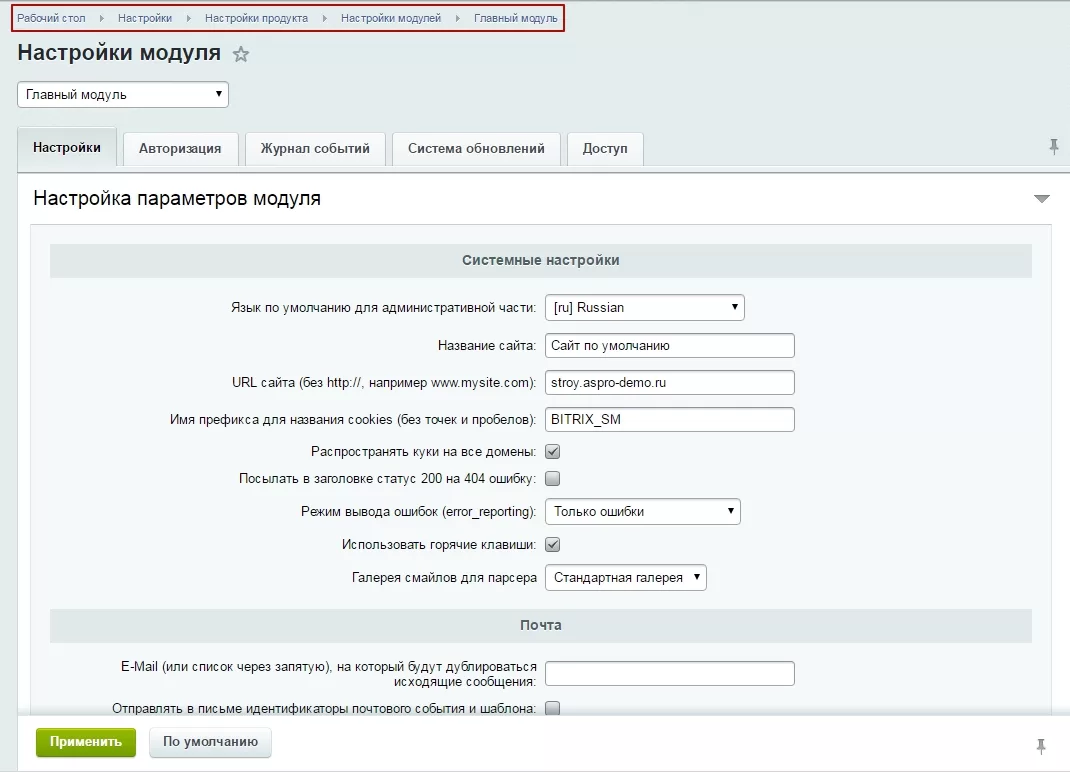
Настройки главного модуля задаются в административной части сайта:
Настройки → Настройки продукта → Настройки модулей → Главный модуль
Описания всех настроек и параметров главного модуля можно прочитать в пользовательской документации 1С-Битрикс: Управление сайтом.
В нашей документации мы рассмотрим параметры, которые необходимо будет настроить в первую очередь для работы с сайтом.
Интерфейс настройки главного модуля делится на несколько основных вкладок:
- Настройки
- Авторизация
- Журнал событий
- Система обновлений
- Доступ
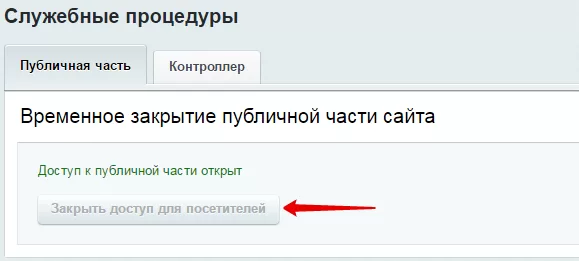
Кроме того, в этом интерфейсе можно настроить доступность публичной части сайта – будут ли его страницы доступны глобально для просмотра или нет. Эта опция полезна, если нужно настроить и протестировать внешний вид и функционал сайта до того, как он будет открыт для всех пользователей.
Настройки
Общие настройки главного модуля разделяются также на несколько групп.
- Системные настройки
- Почта
- Файлы
- Оптимизация CSS
- Внешние сервисы перевода
- Часовые пояса
- Карта сайта
- Панель инструментов публичного раздела
Системные настройки
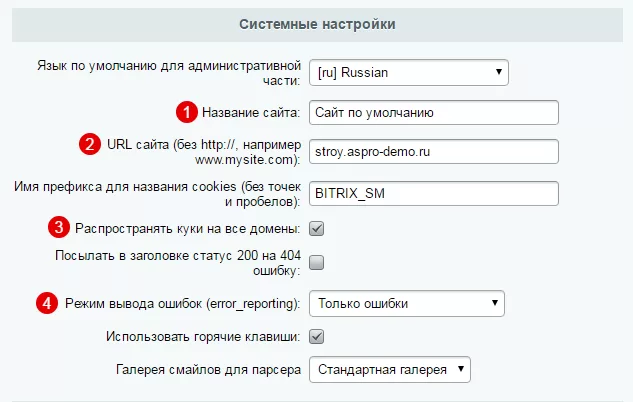
- Название сайта (1) — используется по умолчанию для всех подключенных сайтов: прописывается в тег <title> на всех страницах сайта, выводится в заголовке вкладки браузера и воспринимается поисковыми роботами в качестве названия сайта
- URL сайта (2) — адрес по умолчанию для всех подключенных сайтов
- Распространять куки на все домены (3) — активирует использование одних файлов cookies для всех подключенных сайтов — это значит, что при переключении между сайтами пользователь будет оставаться авторизованным.
- Режим вывода ошибок (4) — определяет, какие ошибки будут демонстрироваться пользователю. Рекомендуем выбирать опцию «Только ошибки»
Почта
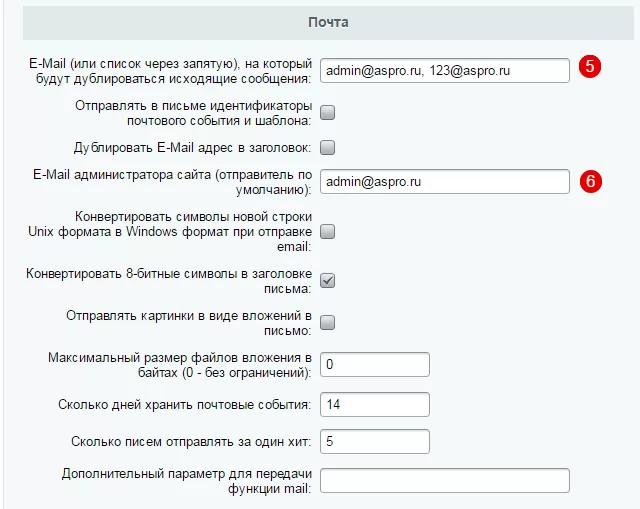
- E-mail, на который будут дублироваться исходящие сообщения (5) — адрес (адреса), на которые будут дублироваться все сообщения из системы почтовых событий сайта
- E-mail администратора сайта (6) — адрес отправителя писем с сайта по умолчанию. Подробнее о настройке почтовых событий вы можете прочитать тут.
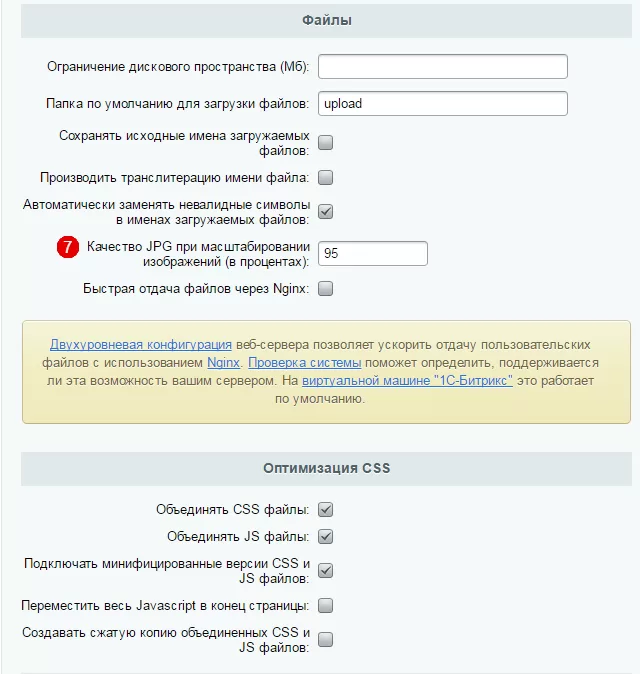
-
Качество JPG при масштабировании изображений (7) — задает уровень сжатия для .jpg файлов в процентном отношении, где 100% — наименьшее сжатие и самое высокое качество изображения
В остальных группах свойства менять не рекомендуется. Подробнее о настройках блока “Оптимизация CSS” и о том, как с его помощью улучшить показатели в Google Page Insights, читайте в базе знаний.
Авторизация
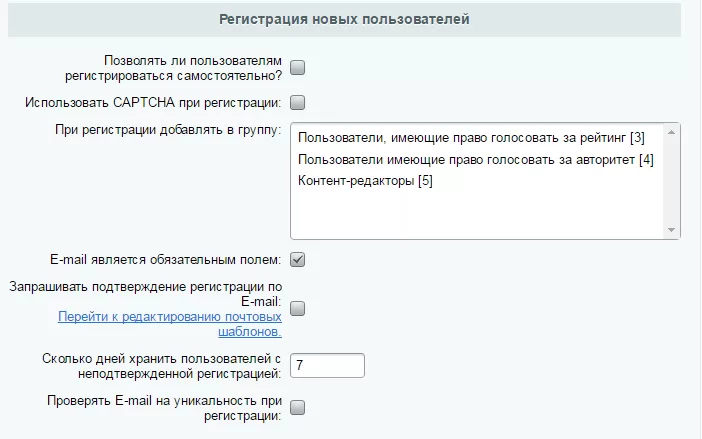
Позволяет настроить локальную систему авторизации, безопасную авторизацию и регистрацию новых пользователей.
Система обновлений
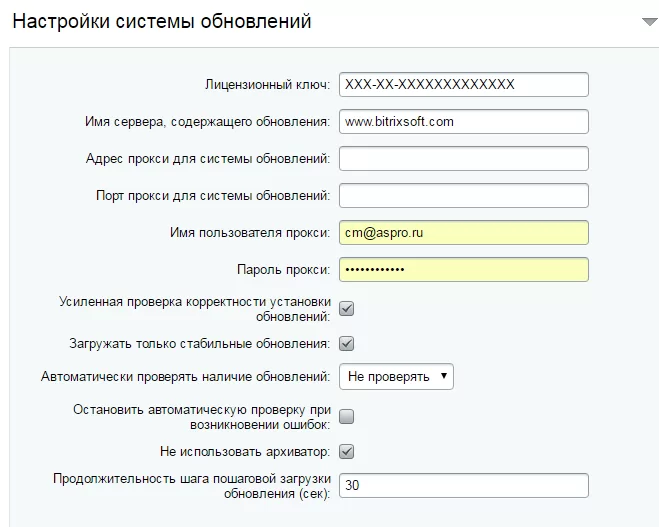
Содержит информацию о лицензионном ключе 1С-Битрикс и имени сервера с обновлениями, адрес и порт прокси, имя пользователя прокси и пароль, а также настройки обновлений.
Настоятельно рекомендуем отметить параметр «Загружать только стабильные обновления», чтобы системе не были доступны бета-версии обновлений. Подробнее об этом читайте здесь.
Доступ
В этой вкладке вы можете настроить доступы по умолчанию и для всех созданных в системе групп пользователей.
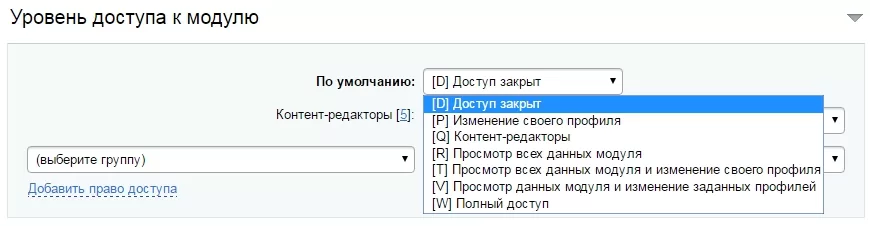
Вы можете выбрать любой уровень доступа для каждой группы. Группа «по умолчанию» включает в себя всех пользователей и посетителей сайта, в т.ч. неавторизованных. Чтобы добавить новое правило доступа для группы, нажмите ссылку «Добавить право доступа». Выберите группу слева, а затем уровень доступа справа.
Служебные процедуры
На всех вкладках присутствует в самом низу подраздел «Служебные процедуры». Как уже говорилось ранее, в нем можно закрыть доступ на сайт для посетителей на время проведения технических работ.