- Аспро: Премьер
- Аспро: Лайтшоп
- Аспро: Максимум
- Аспро: Корпоративный сайт 3.0
- Аспро: Приорити 2.0
- Аспро: Приорити
- Аспро: Next
- Аспро: Корпоративный сайт 2.0
- Аспро: Маркет
- Аспро: Digital 2.0
- Аспро: Детский сад и образовательный центр
- Аспро: Медицинский центр 3.0
- Аспро: Металл
- Аспро: Стройка 2.0
- Аспро: Автосервис
- Аспро: Инжиниринг
- Аспро: Курорт 2.0
- Аспро: Ландшафт 2.0
- Аспро: Корпоративный сайт современной компании
- Аспро: Стройка
- Аспро: Крутой шоп
- Аспро: Универсальный импорт
- Аспро: Шины и диски 2.0
- Аспро: Digital
- Аспро: Корпоративный сайт
- Аспро: Курорт
- Аспро: Оптимус
- Аспро: Медицинский центр 2.0
- Аспро: Ландшафт
Отзывы в Аспро: Стройка
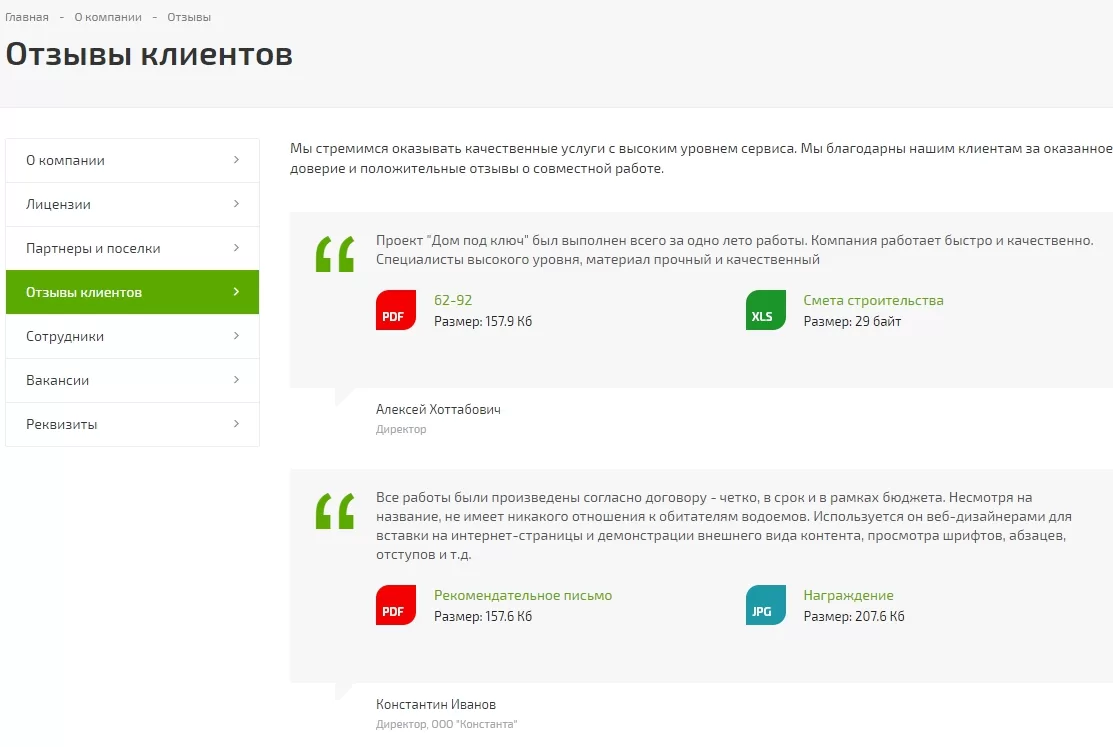
В подразделе «Отзывы» вы можете разместить обратную связь от клиентов о вашей работе. Повышайте уровень доверия к вашей компании и сотрудникам — привязывайте аккаунты социальных сетей, прикрепляйте фото и документы. Это делает отзывы более достоверными и доказывает, что они написаны реальными клиентами.
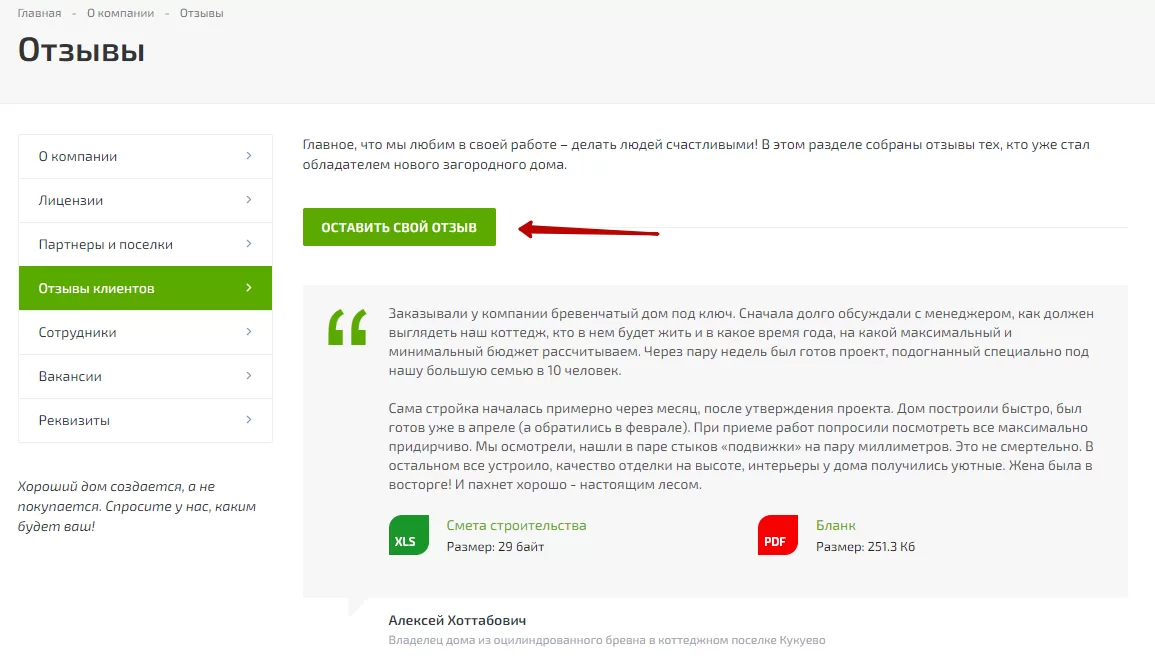
Начиная с версии Аспро: Стройка 1.2.0, клиенты могут сами оставлять отзывы через форму в разделе. Чтобы рассказать о сотрудничестве с компаний, посетителю сайта нужно кликнуть на «Оставить свой отзыв».
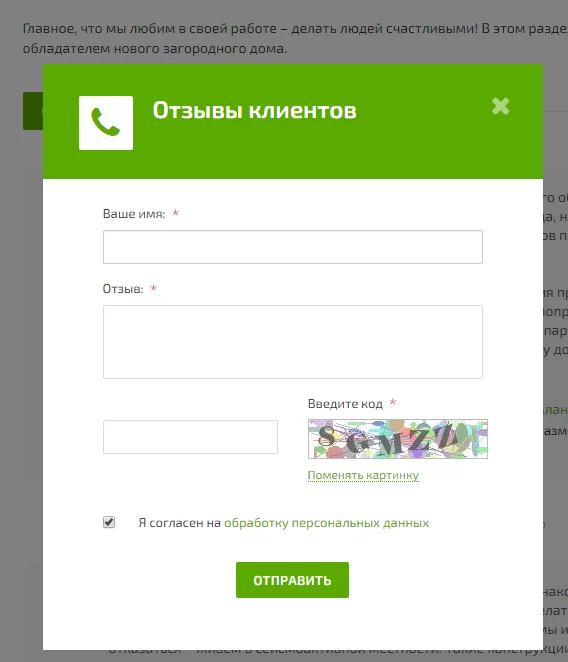
Появится форма, которую необходимо заполнить и нажать «Отправить».
Включение формы для клиентов
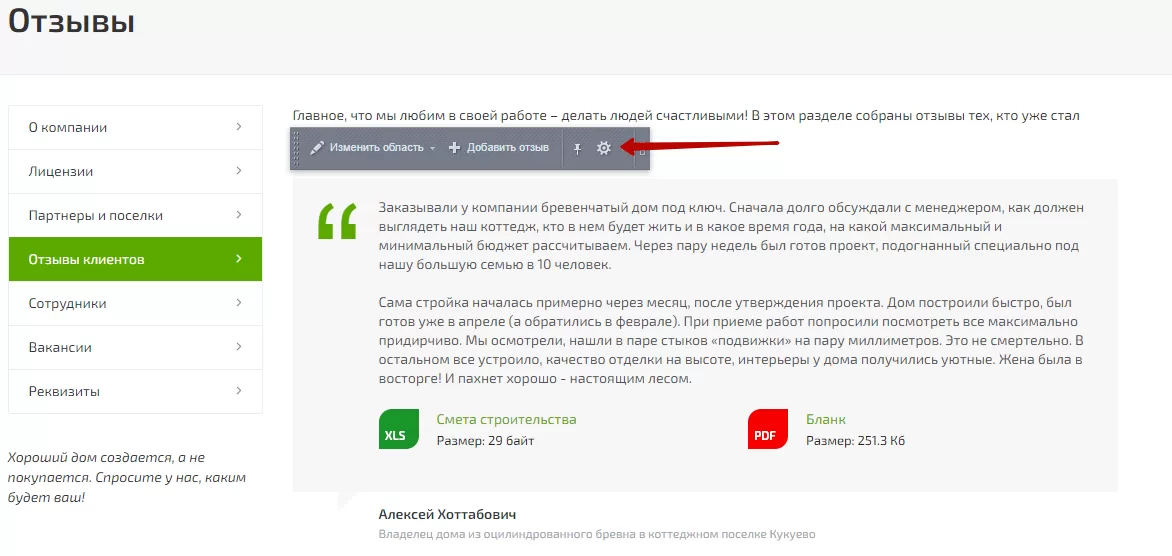
Чтобы активировать возможность оставлять отзывы через форму, в публичной части сайта в режиме правки наведите на область страницы и кликните на шестеренку.
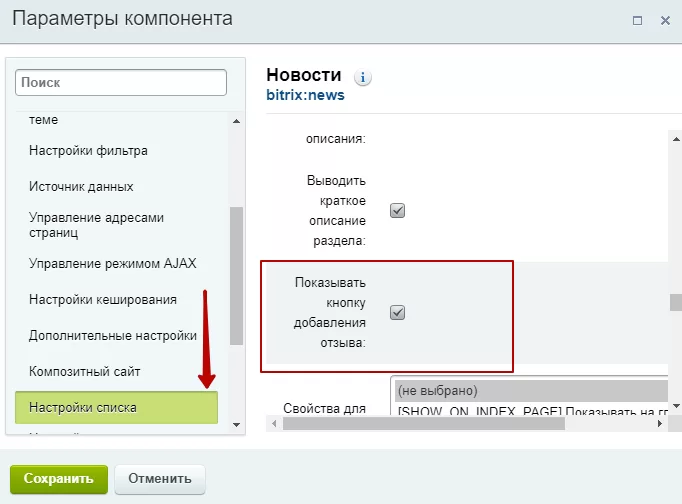
В параметрах компонента «Новости» в блоке «Настройки списка» активируйте поле «Показывать кнопку добавления отзыва». Сохраните изменения.
Модерация отзывов
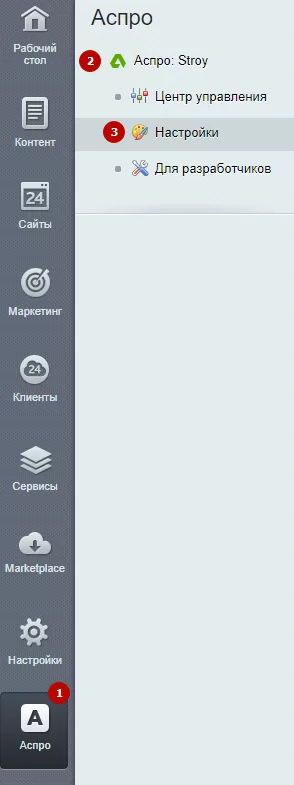
Чтобы отзывы не публиковались автоматически, а отправлялись на модерацию, перейдите в настройки решения Аспро (1) → Аспро: Stroy (2) → Настройки (3).
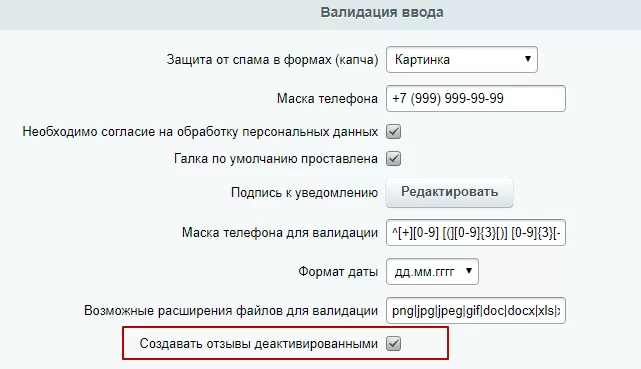
В блоке «Валидация ввода» активируйте поле «Создавать отзыв деактивированным» и сохраните изменения.
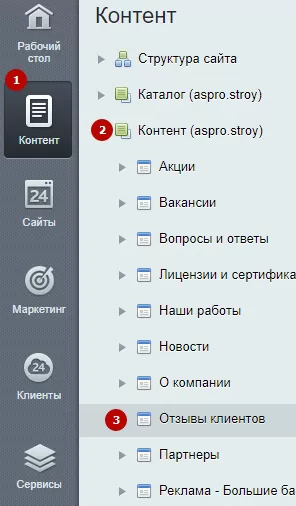
Чтобы опубликовать отзыв, который отправил клиент, в административной части сайта перейдите в Контент (1) → Контент (aspro.stroy) (2) → Отзывы клиентов (3).
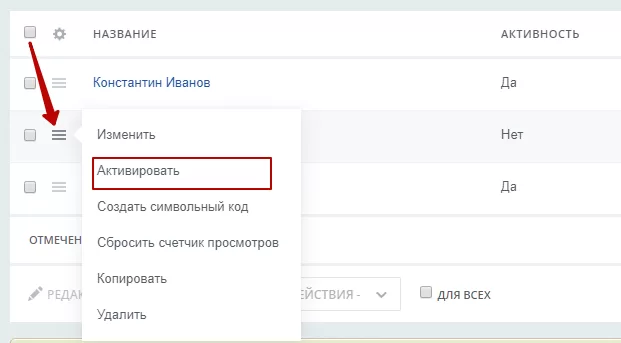
В поле с неактивным отзывом нажмите на «Гамбургер», затем поле «Активировать».
Удалить или изменить отзыв
Изменять и удалять отзывы можно через административную и публичную часть сайта.
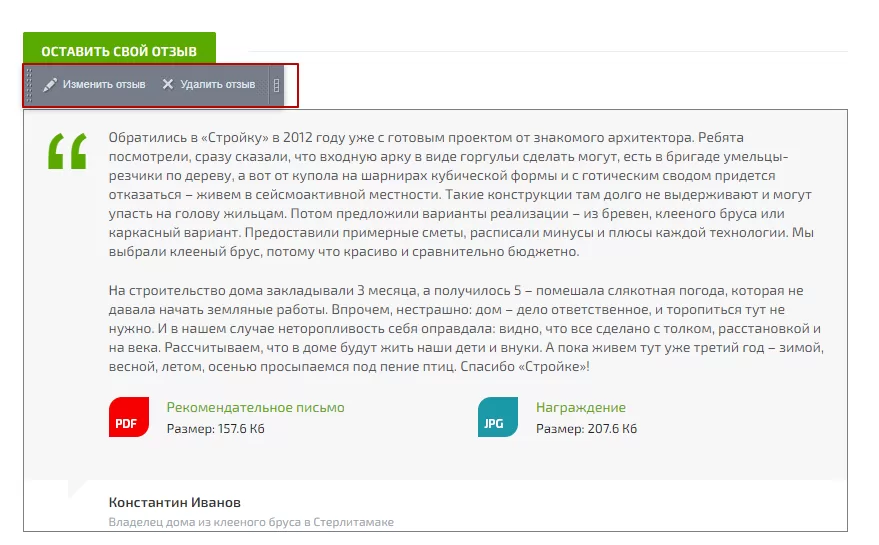
Чтобы изменить или удалить отзыв в публичной части, наведите на отзыв и выберите нужную кнопку «Изменить отзыв» или «Удалить отзыв».
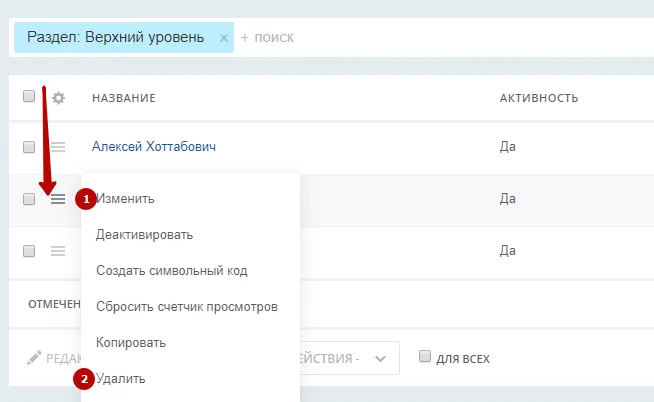
Для редактирования в административной части, зайдите в Контент → Контент (aspro.stroy) → Отзывы клиентов. Изменять или удалять отзыв можно посредством кнопки «Гамбургер» и выбора соответствующего пункта меню: «Изменить» (1) и «Удалить» (2).
Добавить отзывов
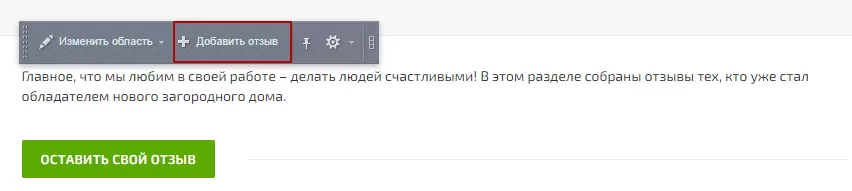
Чтобы добавить отзыв, в публичной части сайта наведите на область страницы в режиме правки. Затем нажмите кнопку «Добавить отзыв».
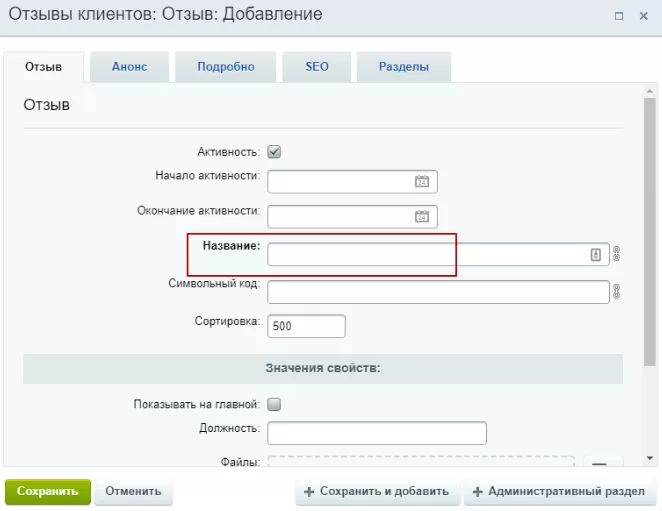
При добавлении нового комментария обязательным является только название, то есть имя клиента. Остальные поля заполняются по желанию.
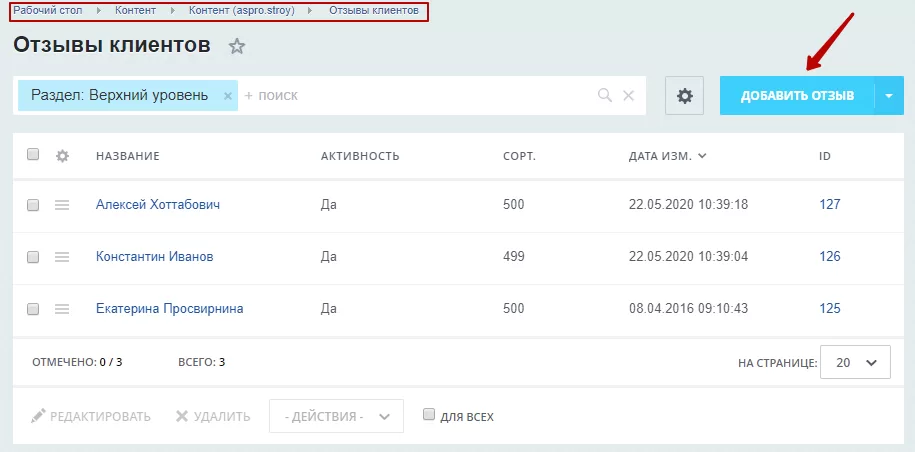
Добавить отзыв можно и в административной части сайта во вкладке Контент → Контент (aspro.stroy) → Отзывы клиентов.
Интерфейс добавления отзыва выглядит следующим образом.
Поля для заполнения на вкладке «Отзыв».
- Название (1) — отображается как имя человека.
- Должность (2) — отображается под именем как должность человека.
- Файлы (3) — отображаются как доступные для скачивания или просмотра файлы, прикрепленные к отзыву.
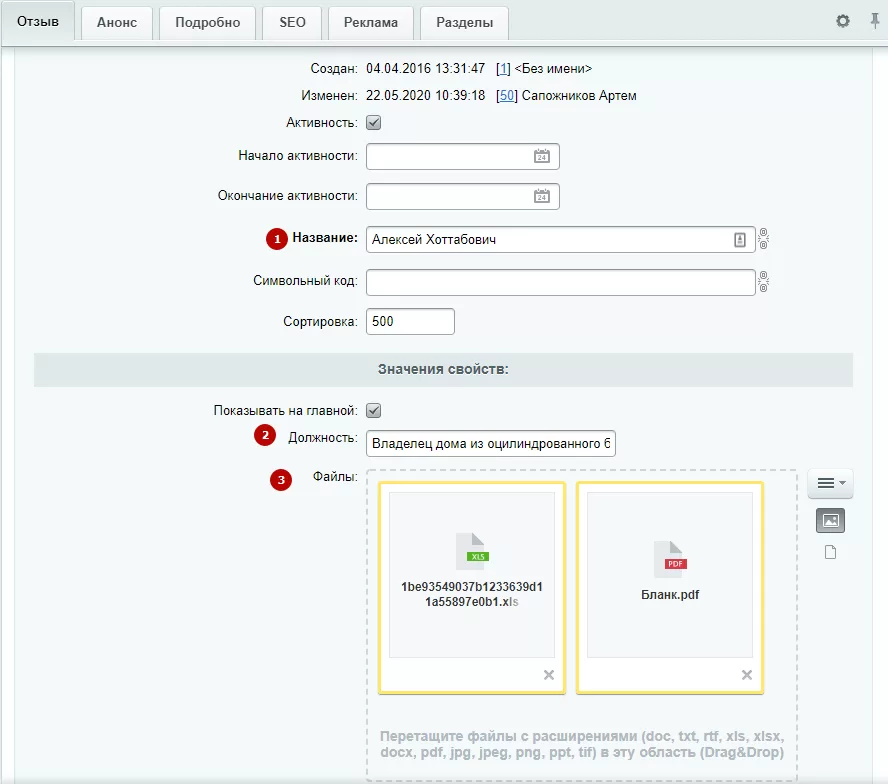
Чтобы выводить отзыв на главной, активируйте соответствующее поле.

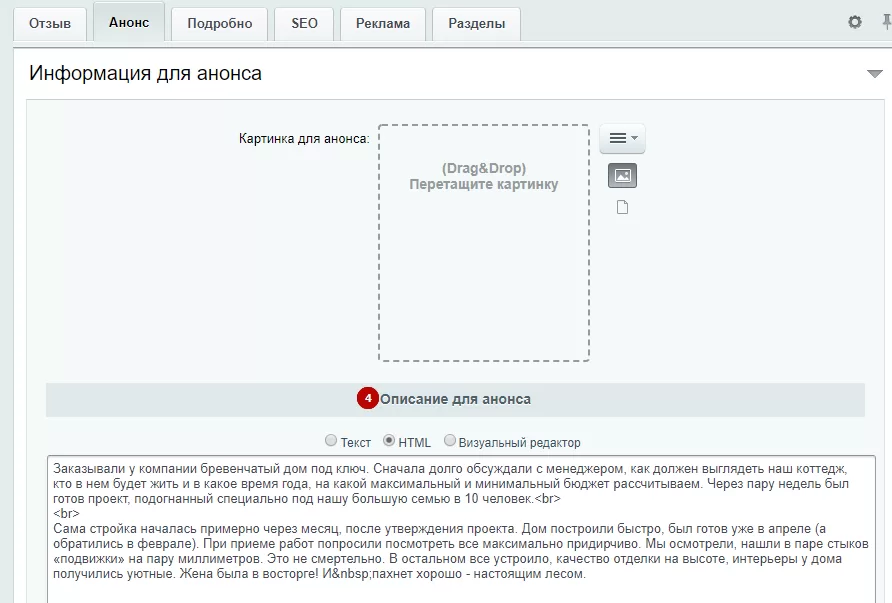
Поля для заполнения на вкладке «Анонс»
-
Описание для анонса (4) — отображается как текст отзыва.
Поля в форме отзыва
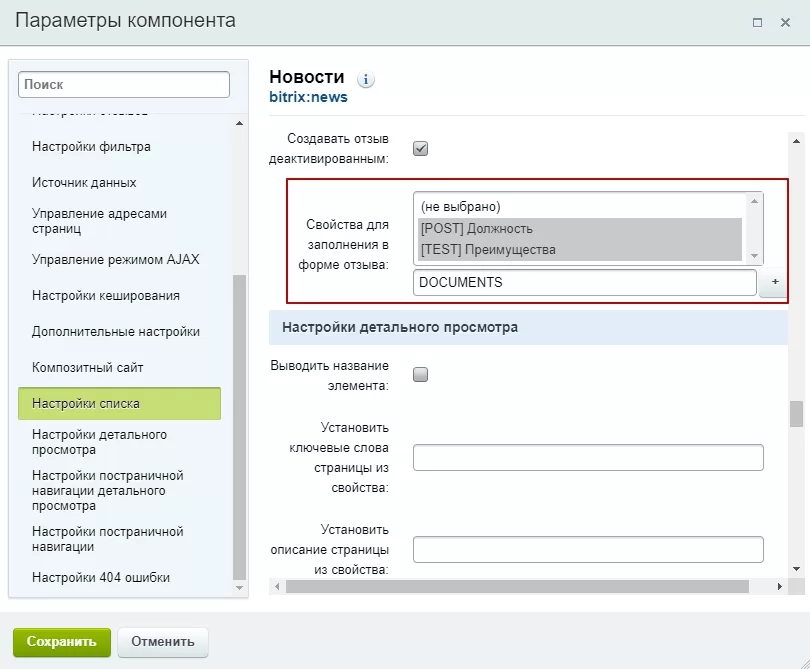
Если пользователь самостоятельно оставляет отзыв, по умолчанию он должен заполнить два обязательных поля: имя и текст отзыва. Чтобы добавить другие поля, в публичной части сайта наведите на область страницы и кликните на шестеренку.
Нажмите на блок «Настройки списка» в параметрах компонента «Новости». В поле «Свойства для заполнения в форме отзыва» выберите поля для отображения в форме при нажатой клавише Ctrl. Чтобы в отзывах отображалось поле для прикрепления файлов, нужно прописать «DOCUMENTS» под полями для выбора.
Описание раздела «Отзывы»
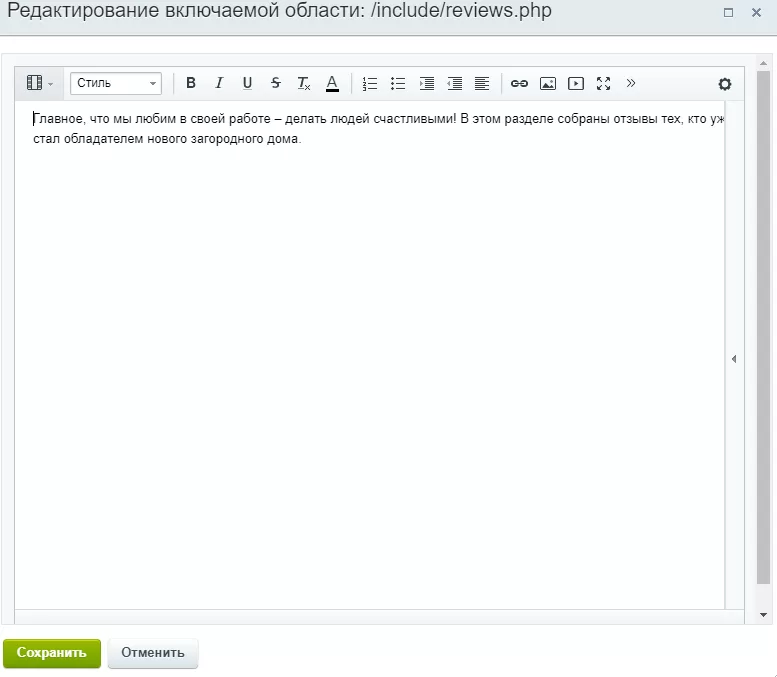
Описание раздела корректируется из публичной части нажатием всплывающей кнопки «Изменить область».

Откроется визуальный редактор, в котором можно изменить описание раздела.