Выбрать курс
- Аспро: Премьер
- Аспро: Лайтшоп
- Аспро: Максимум
- Аспро: Корпоративный сайт 3.0
- Аспро: Приорити 2.0
- Аспро: Приорити
- Аспро: Next
- Аспро: Корпоративный сайт 2.0
- Аспро: Маркет
- Аспро: Digital 2.0
- Аспро: Детский сад и образовательный центр
- Аспро: Медицинский центр 3.0
- Аспро: Металл
- Аспро: Стройка 2.0
- Аспро: Автосервис
- Аспро: Инжиниринг
- Аспро: Курорт 2.0
- Аспро: Ландшафт 2.0
- Аспро: Корпоративный сайт современной компании
- Аспро: Стройка
- Аспро: Крутой шоп
- Аспро: Универсальный импорт
- Аспро: Шины и диски 2.0
- Аспро: Digital
- Аспро: Корпоративный сайт
- Аспро: Курорт
- Аспро: Оптимус
- Аспро: Медицинский центр 2.0
- Аспро: Ландшафт
10
/
86
Аспро: Стройка
Поможем в развитии вашего сайта
Поможем корректно настроить решение и адаптировать его под ваши процессы.
Перейти к услуге
Не хватает статьи или нашли ошибку? Выделите мышкой и нажмите Ctrl+Enter
Типовые настройки решения
Применить выбранные с помощью виджета настройки вы можете в модуле решения в административной части сайта. Эти настройки будут отображаться глобально для всех пользователей и не являются демонстрационными.
Перейдите в раздел Аспро: Stroy → Настройки. Здесь представлены настройки для всех подключенных к системе сайтов (если таковых у вас больше одного). Они разделены на вкладки по именам сайтов.
Рассмотрим подробнее поля в этом разделе.
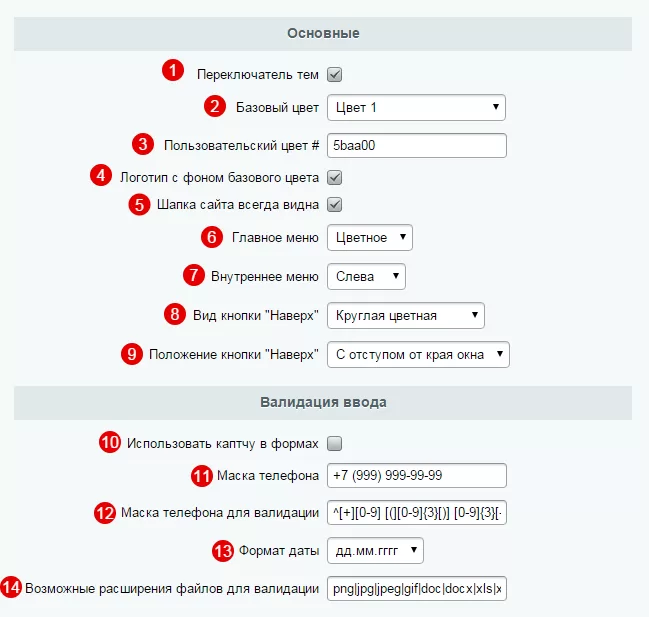
- Переключатель тем (1) — активирует вывод виджета демо-настроек в публичной части сайта
- Базовый цвет (2) — задает цветовую схему для основных элементов сайта. Цвета с 1-го по 14-й соответствуют цветовым схемам на виджете
- Пользовательский цвет (3) — позволяет задать цвет, не входящий в набор из 14-ти базовых цветов. Чтобы активировать его, в п. (2) выберите «пользовательский цвет» и задайте код нужного цвета.
- Логотип с фоном базового цвета (4) — активирует заливку логотипа выбранным в п.2 цветом
- Шапка сайта всегда видна (5) — активирует «прилипание» шапки к верхнему краю экрана при прокрутке
- Главное меню (6) — настраивает цветовую схему меню: светлую, темную или цветную
- Внутреннее меню (7) — настраивает положение бокового меню: справа или слева
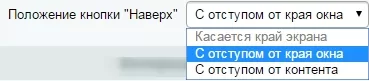
- Вид кнопки «Наверх» (8) — настраивает вид кнопки.
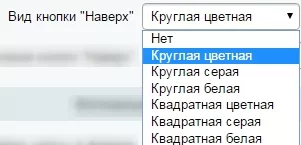
Кнопка «Наверх» позволяет быстро переместиться к началу страницы
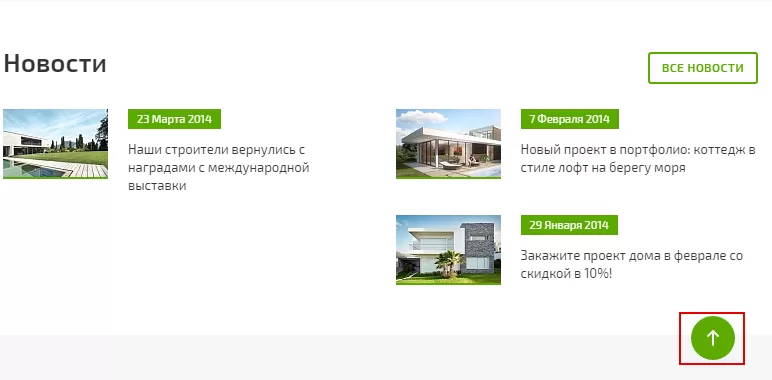
- Положение кнопки «Наверх» (9) — настраивает положение кнопки
- Использовать каптчу в формах (10) — активирует защиту от робота в формах обратной связи
- Маска телефона (11) — позволяет задать формат для поля ввода телефонных номеров
- Маска телефона для валидации (12) — позволяет задать регулярное выражение для валидации данных из поля ввода телефонных номеров
- Формат даты (13) — позволяет выбрать формат даты
- Возможные расширения файлов для валидации (14) — позволяет задать регулярное выражение для валидации загружаемых файлов, чтобы можно было загружать файлы только указанных форматов. Если поле оставить пустым, загружать можно любые файлы
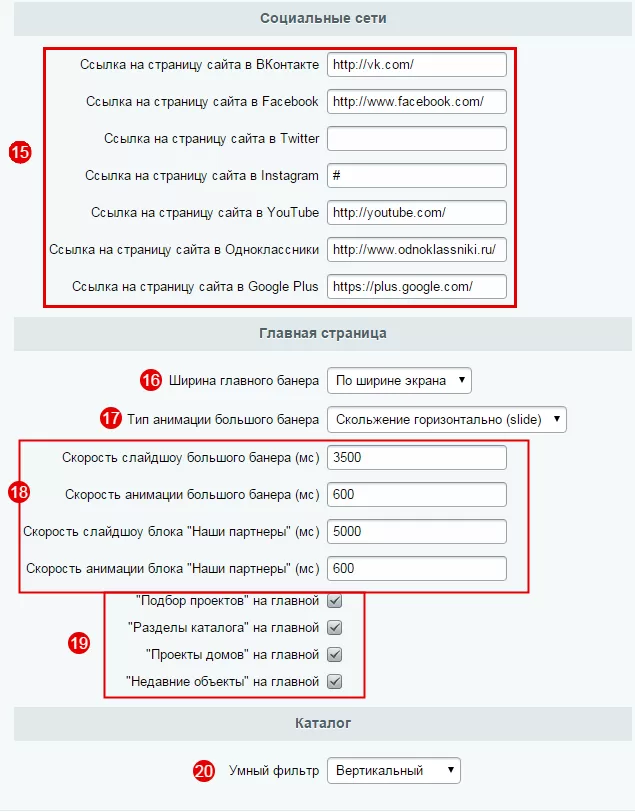
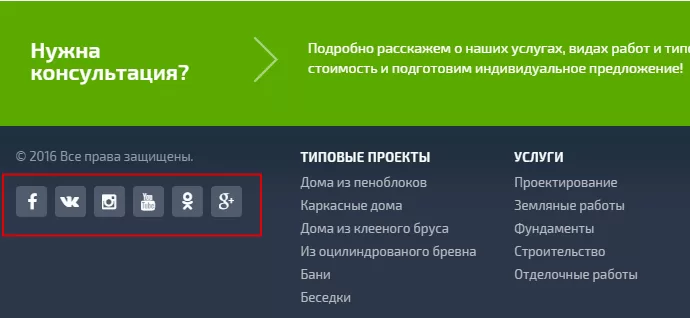
- Социальные сети (15) — в полях можно проставить ссылки на группы в cоотвествуюжщих соцсетях. Введение значения в поле активирует соответствующую иконку в блоке соцсетей в подвале сайта
- Ширина главного банера (16) — настраивает ширину слайдера на главной странице
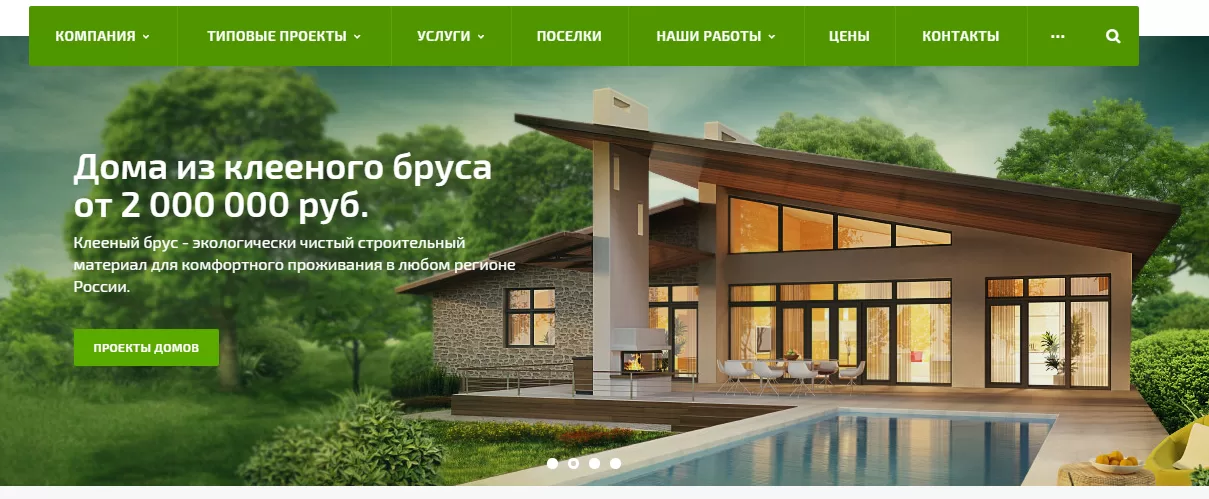
- Тип анимации большого банера (17) — настраивает анимацию смены слайдов на слайдере
- Группа полей «Скорость анимации» (18) — настраивает скорость смены слайдов в соответствующих слайдерах и блоках
- Группа полей «Блоки на главной» (19) — активируют соответствующие блоки и сервисы на главной странице
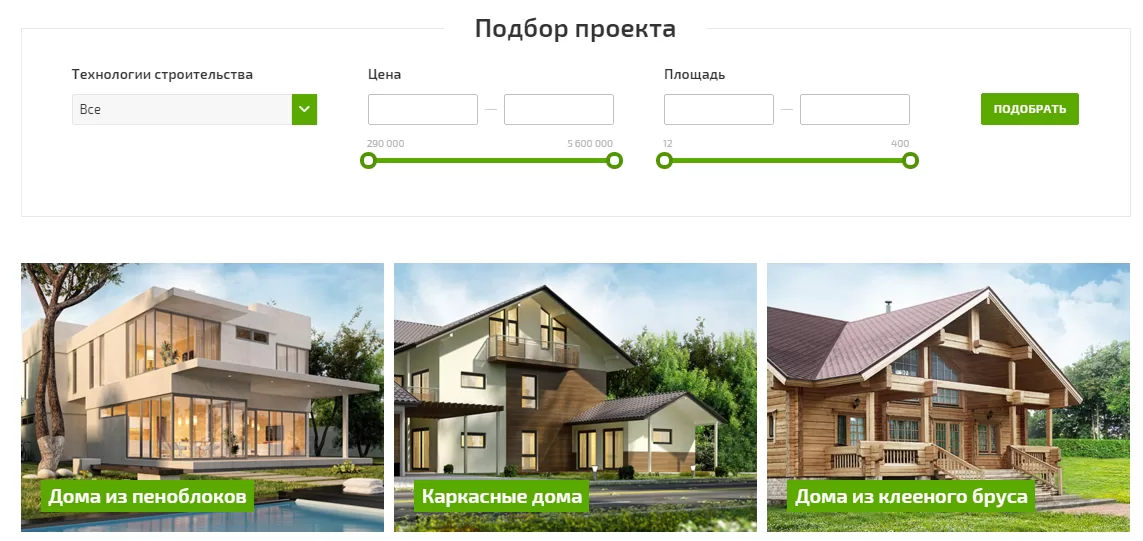
- Умный фильтр (20) — активирует и настраивает положение фильтра подбора проектов по параметрам