- Аспро: Премьер
- Аспро: Лайтшоп
- Аспро: Максимум
- Аспро: Корпоративный сайт 3.0
- Аспро: Приорити 2.0
- Аспро: Приорити
- Аспро: Next
- Аспро: Корпоративный сайт 2.0
- Аспро: Маркет
- Аспро: Digital 2.0
- Аспро: Детский сад и образовательный центр
- Аспро: Медицинский центр 3.0
- Аспро: Металл
- Аспро: Стройка 2.0
- Аспро: Автосервис
- Аспро: Инжиниринг
- Аспро: Курорт 2.0
- Аспро: Ландшафт 2.0
- Аспро: Корпоративный сайт современной компании
- Аспро: Стройка
- Аспро: Крутой шоп
- Аспро: Универсальный импорт
- Аспро: Шины и диски 2.0
- Аспро: Digital
- Аспро: Корпоративный сайт
- Аспро: Курорт
- Аспро: Оптимус
- Аспро: Медицинский центр 2.0
- Аспро: Ландшафт
Управление формами
Подключить форму из Битрикс24 просто! Достаточно скопировать код формы и вставить в специальное поле на сайте. Рассмотрим подробнее на примере пробной версии Битрикс24.
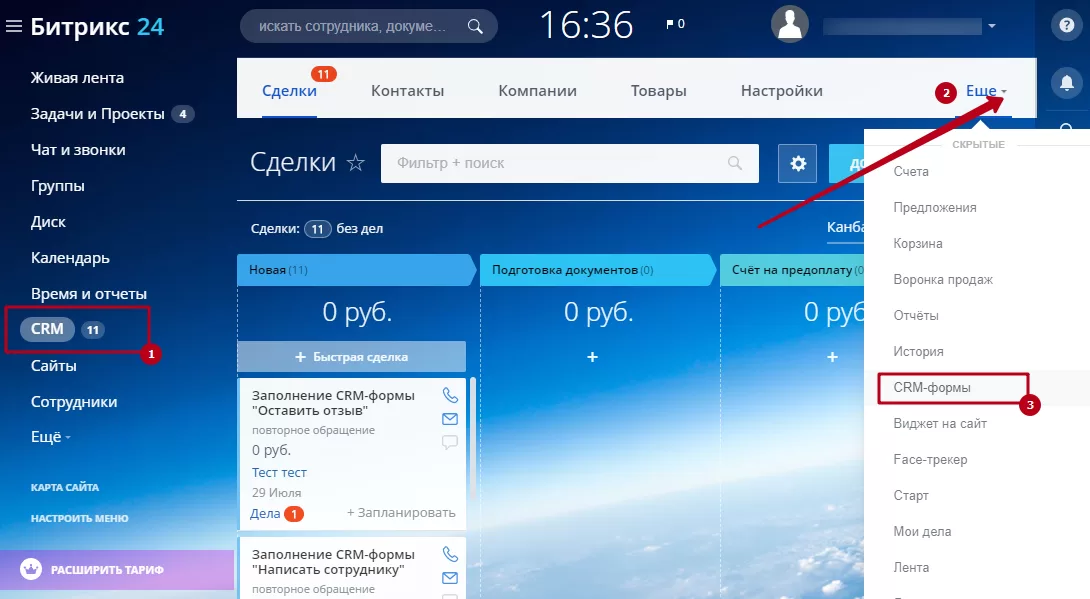
Перейдите в раздел CRM в левом меню (1). В верхней панели нажмите кнопку «Еще» (2) и выберите пункт «CRM-формы» (3).
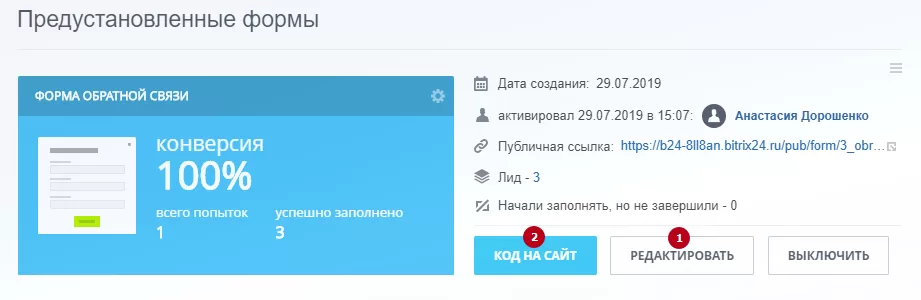
По умолчанию в списке есть три стандартные формы – сбор контактных данных и форма обратной связи. Вы можете изменить поля формы с помощью кнопки редактировать (1) или сразу использовать код формы (2) для интеграции с сайтом.
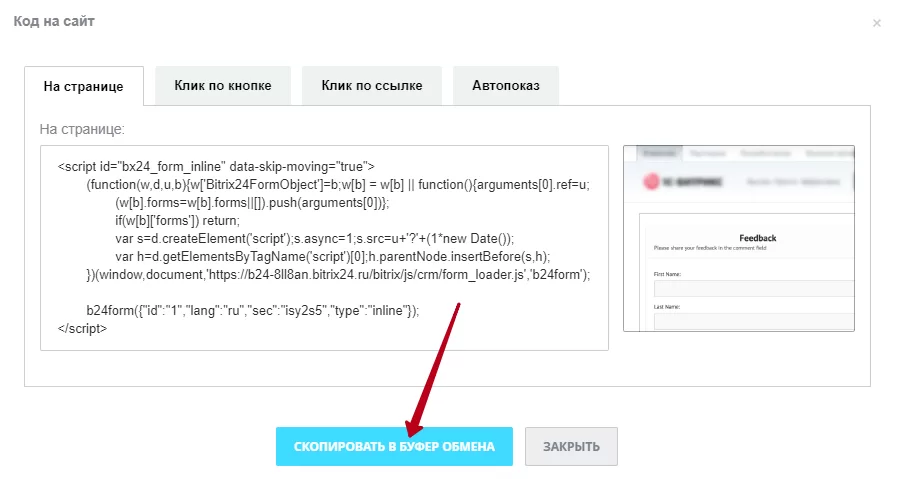
Рассмотрим подключение формы обратной связи на примере предустановленной. Скопируем код на сайт.
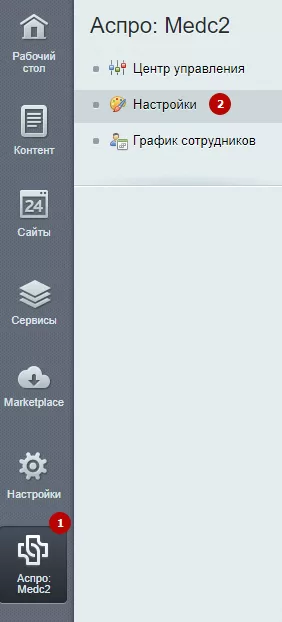
В административной части сайта перейдите в в Аспро: Medc2 (1) → Настройки (2).
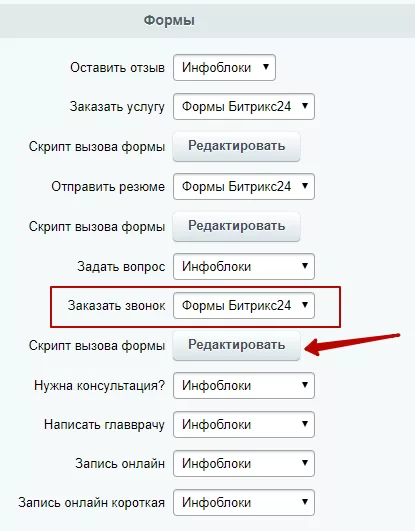
В разделе «Формы» переведите нужную форму на Битрикс24 и нажмите кнопку «Редактировать».
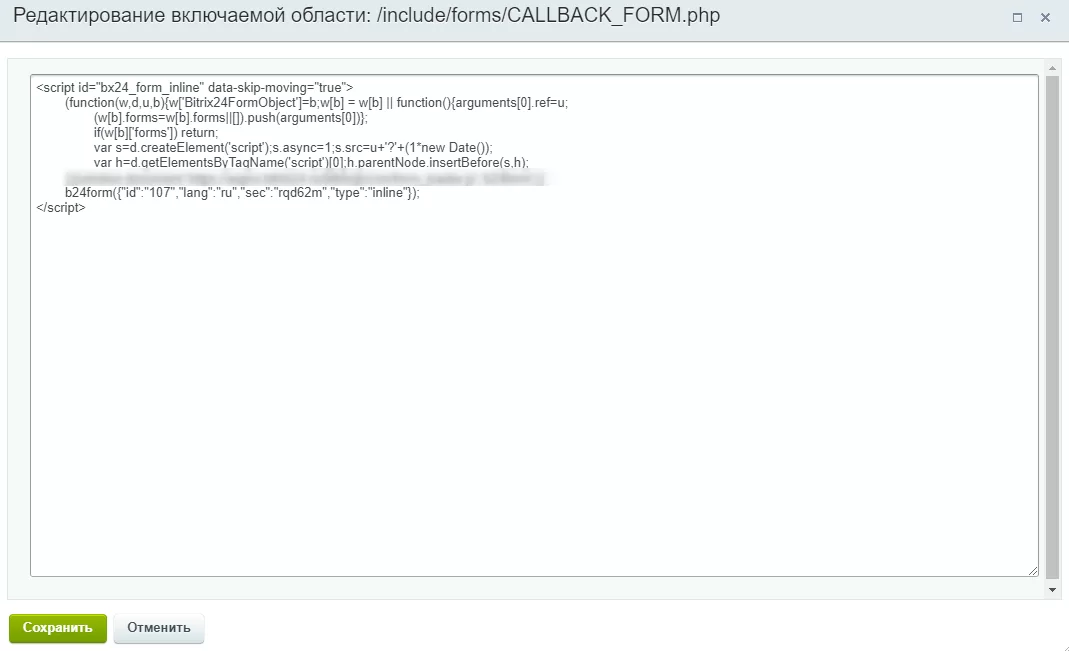
Вставьте код формы из Битрикс24 и сохраните изменения.
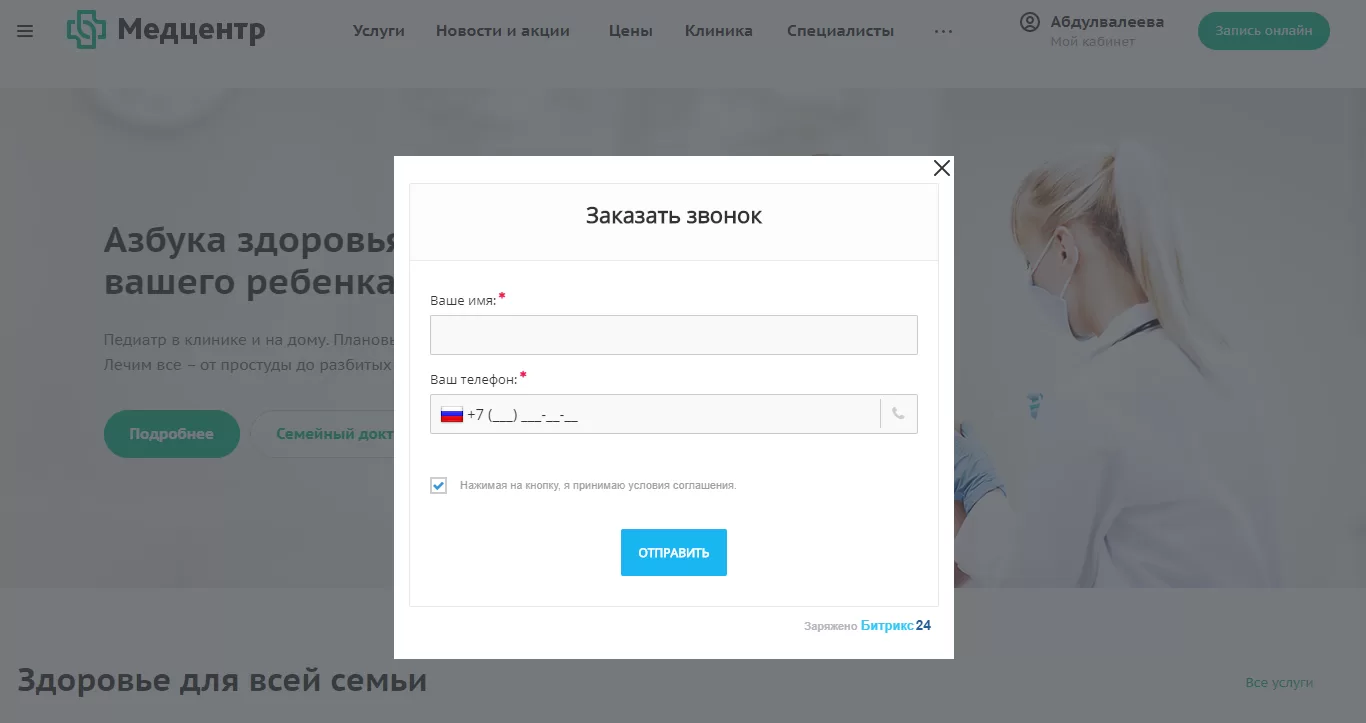
Теперь при нажатии на сайте на кнопку «Задать звонок» будет открываться форма Битрикс24, а результаты попадут сразу в CRM.