- Аспро: Премьер
- Аспро: Лайтшоп
- Аспро: Максимум
- Аспро: Корпоративный сайт 3.0
- Аспро: Приорити 2.0
- Аспро: Приорити
- Аспро: Next
- Аспро: Корпоративный сайт 2.0
- Аспро: Маркет
- Аспро: Digital 2.0
- Аспро: Детский сад и образовательный центр
- Аспро: Медицинский центр 3.0
- Аспро: Металл
- Аспро: Стройка 2.0
- Аспро: Автосервис
- Аспро: Инжиниринг
- Аспро: Курорт 2.0
- Аспро: Ландшафт 2.0
- Аспро: Корпоративный сайт современной компании
- Аспро: Стройка
- Аспро: Крутой шоп
- Аспро: Универсальный импорт
- Аспро: Шины и диски 2.0
- Аспро: Digital
- Аспро: Корпоративный сайт
- Аспро: Курорт
- Аспро: Оптимус
- Аспро: Медицинский центр 2.0
- Аспро: Ландшафт
Управление элементами (вакансиями)
Добавить, изменить или удалить вакансию из списка можно как в публичной, так и в административной части сайта.
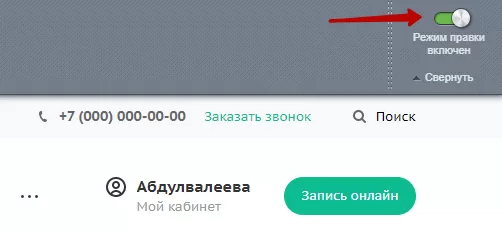
Для управления карточками вакансий из публички переключитесь в режим правки.
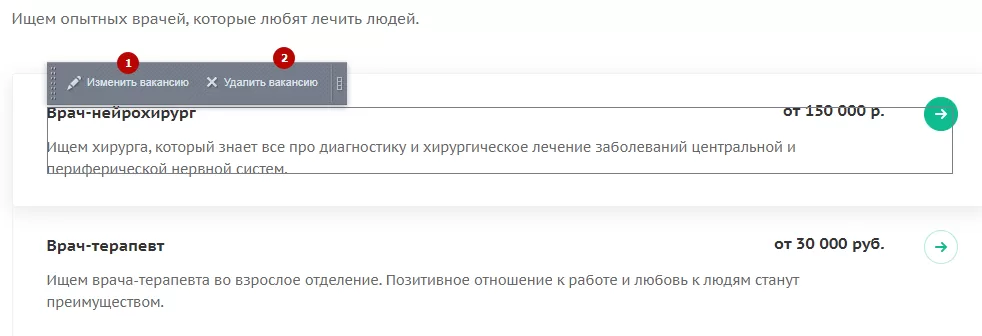
Наведите указатель на вакансию. Над ней появится меню, с помощью которого вы можете изменить (1) описание вакансии или удалить ее (2).
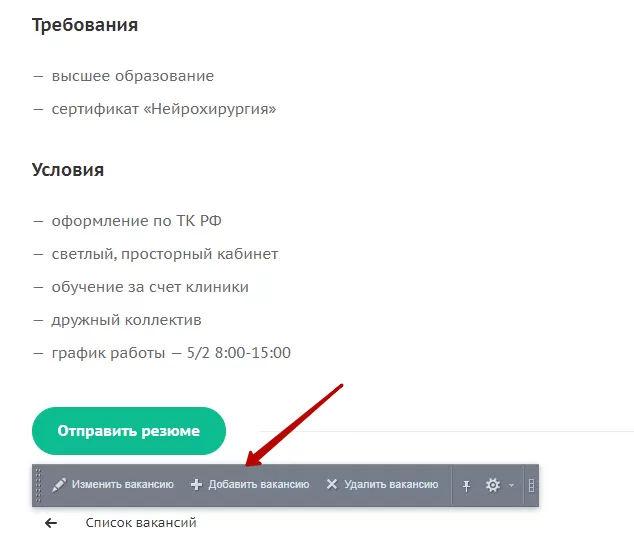
Чтобы добавить на сайт новую вакансию через публичку в шаблоне «Список», откройте в режиме правки страницу с подробным описанием одной из существующих вакансий. После того, как вы наведете указатель на содержимое страницы, внизу всплывает меню, дополненное кнопкой для добавления нового элемента.
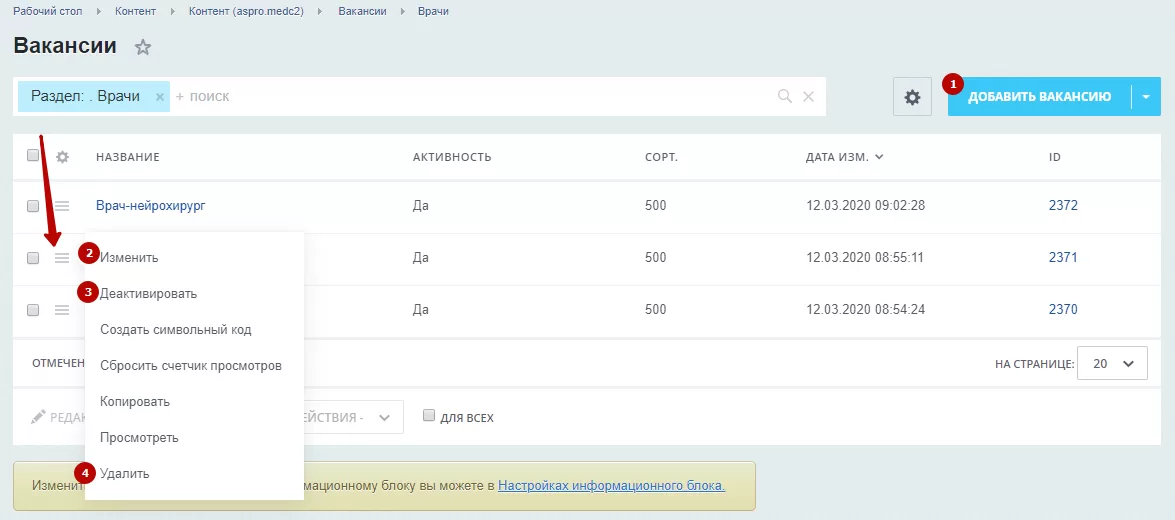
Карточки вакансий в админке хранятся в Контент → Контент (aspro.medc2) → Вакансии. Откройте раздел, в котором должна отображаться вакансия. Например, «Врачи».
Чтобы добавить новую вакансию, используйте одноименную кнопку (1). Разверните кнопку «Гамбургер» и выберите нужный пункт, чтобы изменить (2), удалить (4) или отключить отображение вакансии на сайте (3).
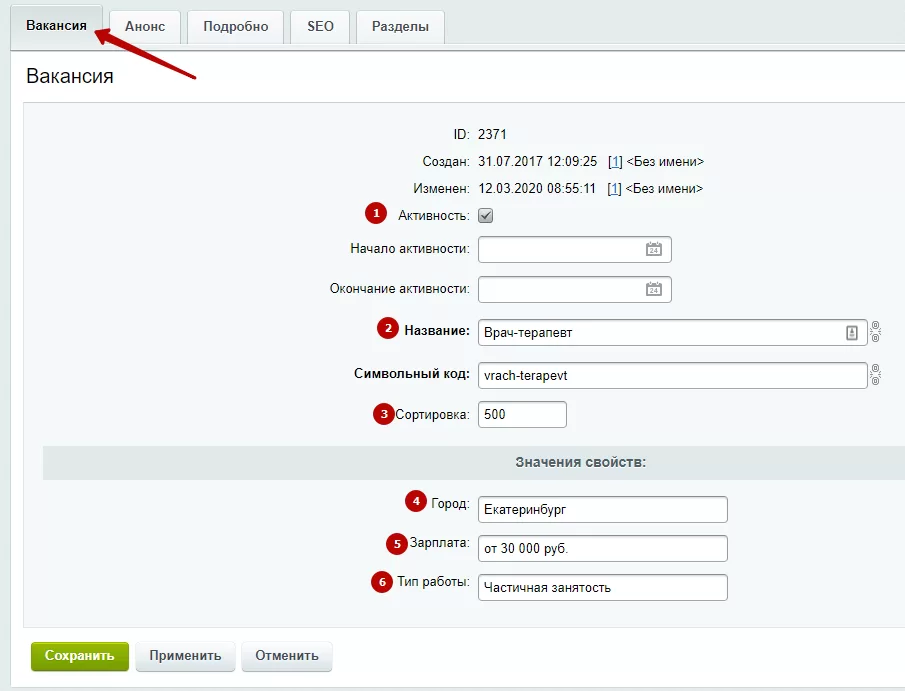
В каждой карточке вакансии на основной вкладке:
- определите видимость вакансии на сайте с помощью соответствующей настройки (1);
- обязательно укажите название (2);
- отметьте, в какой позиции должна отображаться вакансия на сайте (3) – чем больше индекс сортировки, тем ниже предложение отобразится в списке;
- укажите город (4), размер заработной платы (5) и тип работы (6).
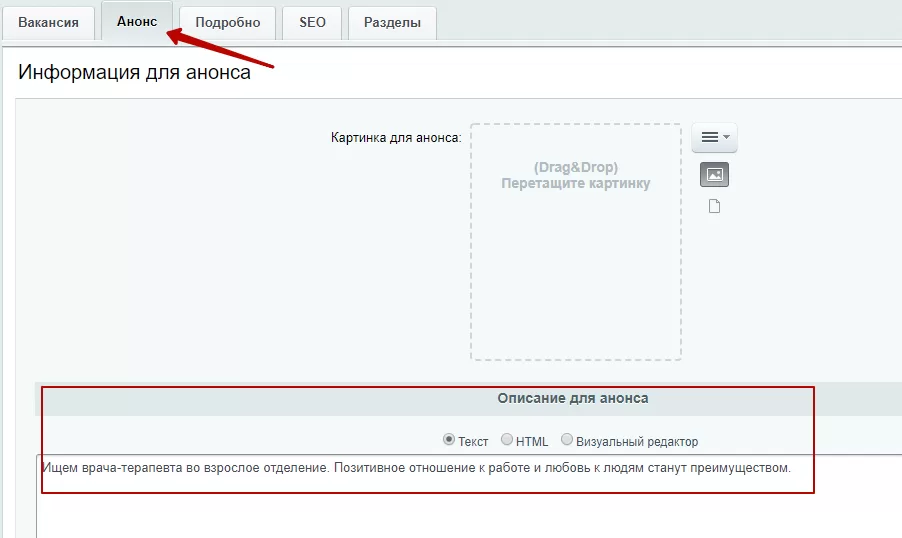
Небольшое анонсное описание вы можете добавить на соответствующей вкладке.
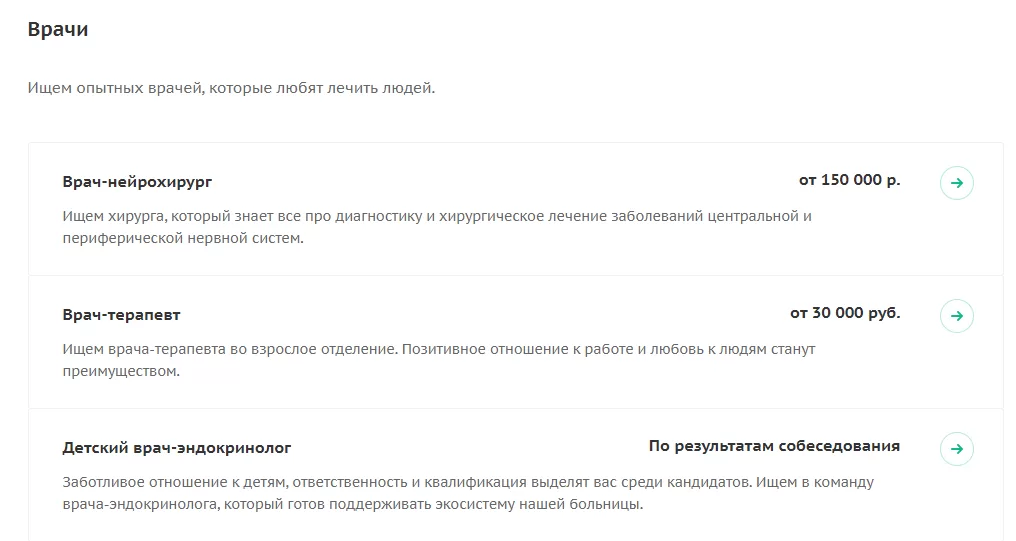
Анонсное описание отобразится в списке.
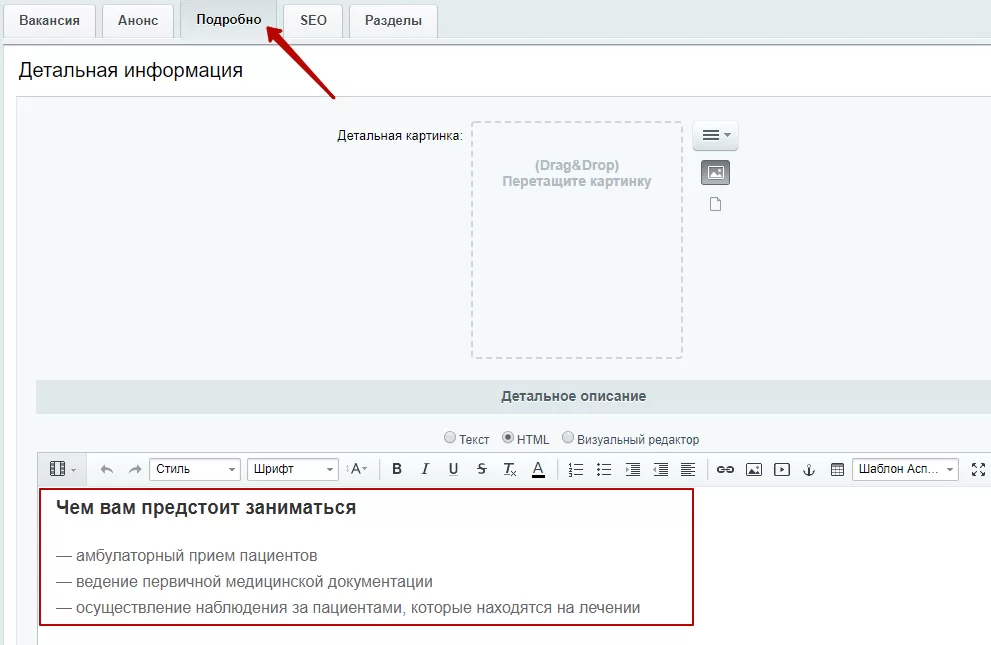
Пропишите полное описание вакансии на вкладке «Подробно».
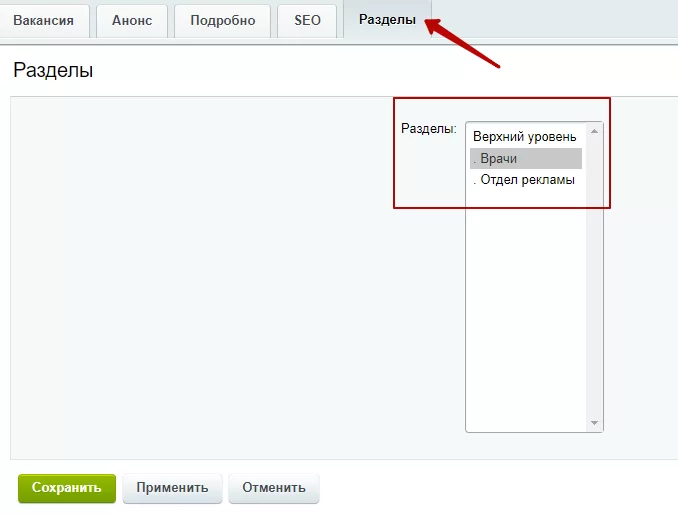
Чтобы соотнести вакансию с нужным разделом, перейдите на одноименную вкладку и выберите его в списке.