Выбрать курс
- Аспро: Премьер
- Аспро: Лайтшоп
- Аспро: Максимум
- Аспро: Корпоративный сайт 3.0
- Аспро: Приорити 2.0
- Аспро: Приорити
- Аспро: Next
- Аспро: Корпоративный сайт 2.0
- Аспро: Маркет
- Аспро: Digital 2.0
- Аспро: Детский сад и образовательный центр
- Аспро: Медицинский центр 3.0
- Аспро: Металл
- Аспро: Стройка 2.0
- Аспро: Автосервис
- Аспро: Инжиниринг
- Аспро: Курорт 2.0
- Аспро: Ландшафт 2.0
- Аспро: Корпоративный сайт современной компании
- Аспро: Стройка
- Аспро: Крутой шоп
- Аспро: Универсальный импорт
- Аспро: Шины и диски 2.0
- Аспро: Digital
- Аспро: Корпоративный сайт
- Аспро: Курорт
- Аспро: Оптимус
- Аспро: Медицинский центр 2.0
- Аспро: Ландшафт
45
/
116
Аспро: Медицинский центр 2.0
Поможем в развитии вашего сайта
Поможем корректно настроить решение и адаптировать его под ваши процессы.
Перейти к услуге
Не хватает статьи или нашли ошибку? Выделите мышкой и нажмите Ctrl+Enter
Управление разделами
Управление разделами является стандартным для продуктов 1С-Битрикс. Изменение и удаление разделов осуществляется из публичной части сайта и административной, добавление – только из административной.
Рассмотрим основные возможности, доступные из административной части.
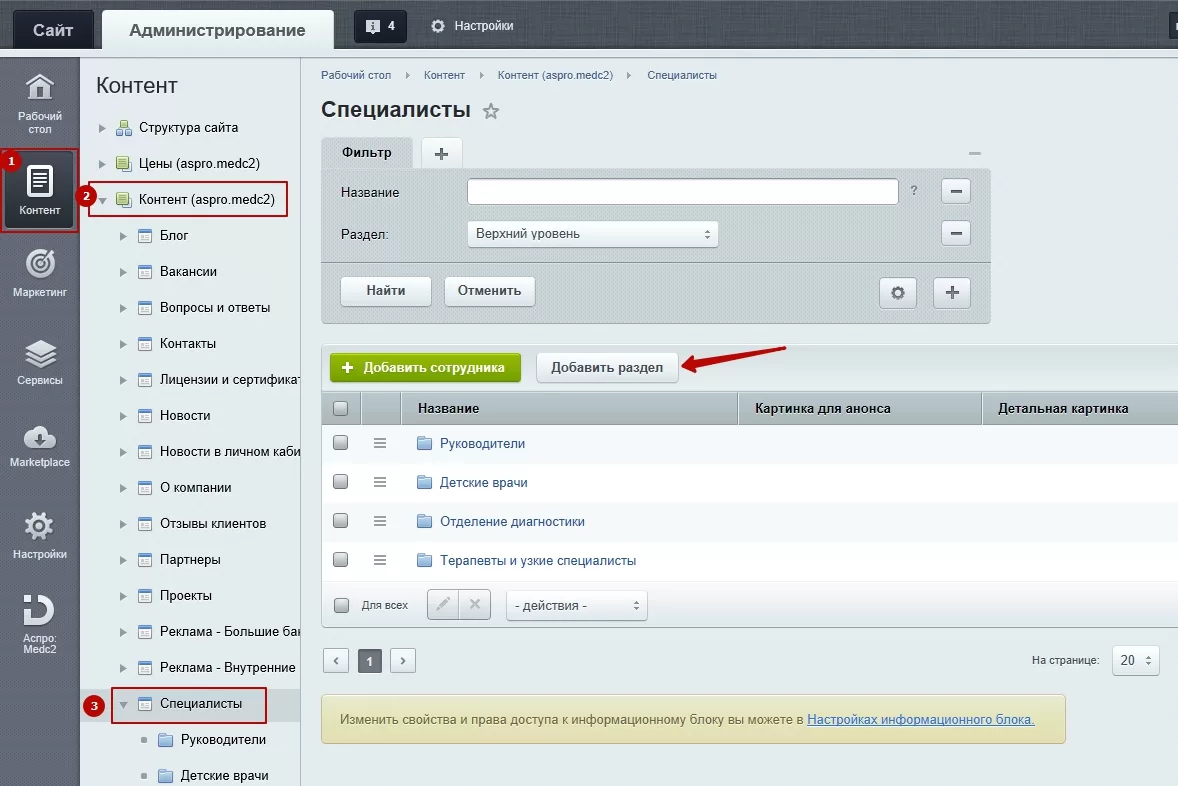
Для добавления нового раздела необходимо перейти во вкладку «Контент». В дереве списка выбрать Контент (aspro.medc2) → Специалисты. После нажать кнопку «Добавить раздел». Откроется стандартный редактор разделов.
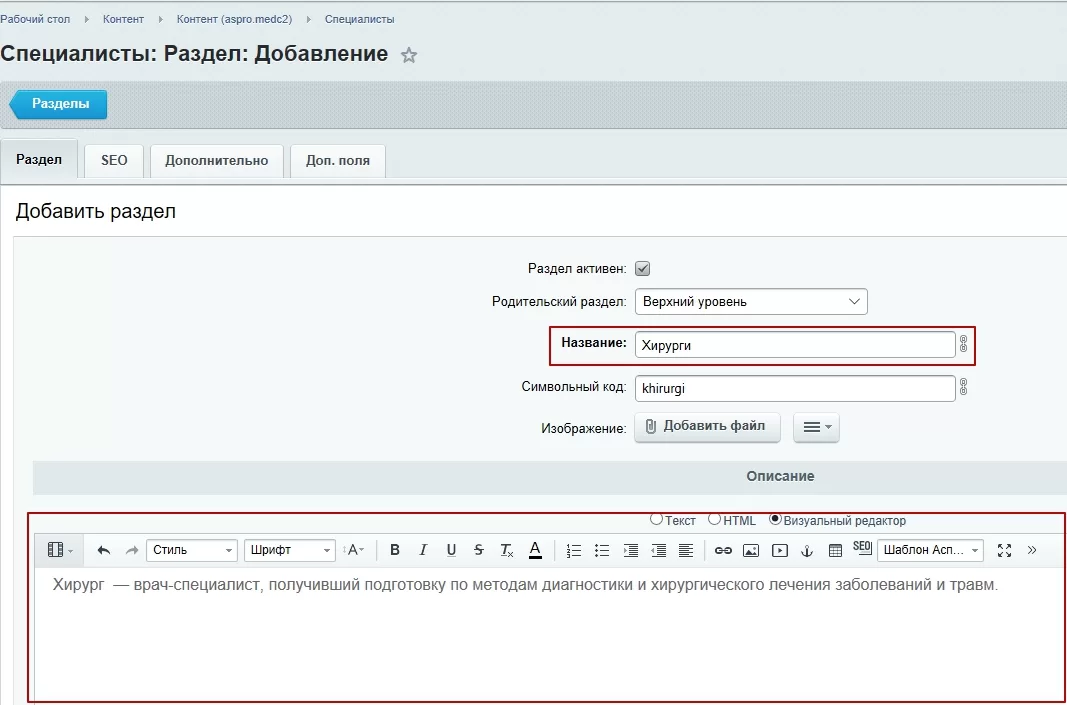
В редакторе необходимо ввести название нового раздела. Описание вы можете заполнить сразу, а можете сделать это позднее через публичную часть.
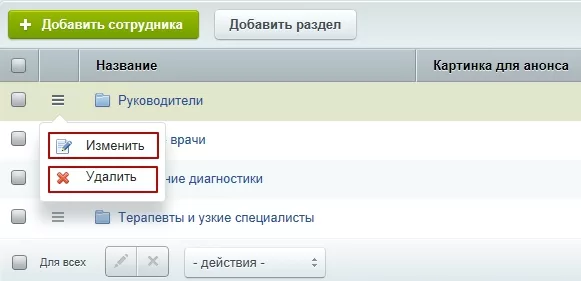
Чтобы изменить название/описание существующего раздела или удалить его, нажмите кнопку «Гамбургер» возле названия этого раздела, а затем выберите необходимый пункт: «Изменить» или «Удалить».
В публичной части, если навести указатель на блок раздела, появится всплывающее меню с пунктами «Изменить раздел», «Удалить раздел».
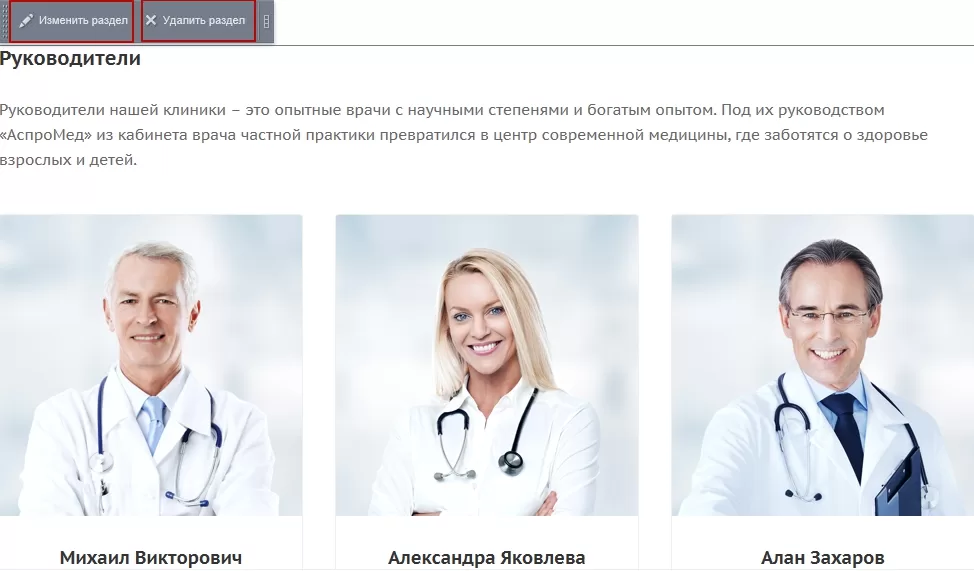
При выборе пункта «Изменить раздел» открывается стандартный редактор, как и в административной части.
