- Аспро: Премьер
- Аспро: Лайтшоп
- Аспро: Максимум
- Аспро: Корпоративный сайт 3.0
- Аспро: Приорити 2.0
- Аспро: Приорити
- Аспро: Next
- Аспро: Корпоративный сайт 2.0
- Аспро: Маркет
- Аспро: Digital 2.0
- Аспро: Детский сад и образовательный центр
- Аспро: Медицинский центр 3.0
- Аспро: Металл
- Аспро: Стройка 2.0
- Аспро: Автосервис
- Аспро: Инжиниринг
- Аспро: Курорт 2.0
- Аспро: Ландшафт 2.0
- Аспро: Корпоративный сайт современной компании
- Аспро: Стройка
- Аспро: Крутой шоп
- Аспро: Универсальный импорт
- Аспро: Шины и диски 2.0
- Аспро: Digital
- Аспро: Корпоративный сайт
- Аспро: Курорт
- Аспро: Оптимус
- Аспро: Медицинский центр 2.0
- Аспро: Ландшафт
Редактирование карточки услуги
Страница с описанием услуги – это конструктор, который позволяет к описанию для полноты предоставляемой информации привязывать практически все что угодно: услуги, отзывы, цены, фотографии.
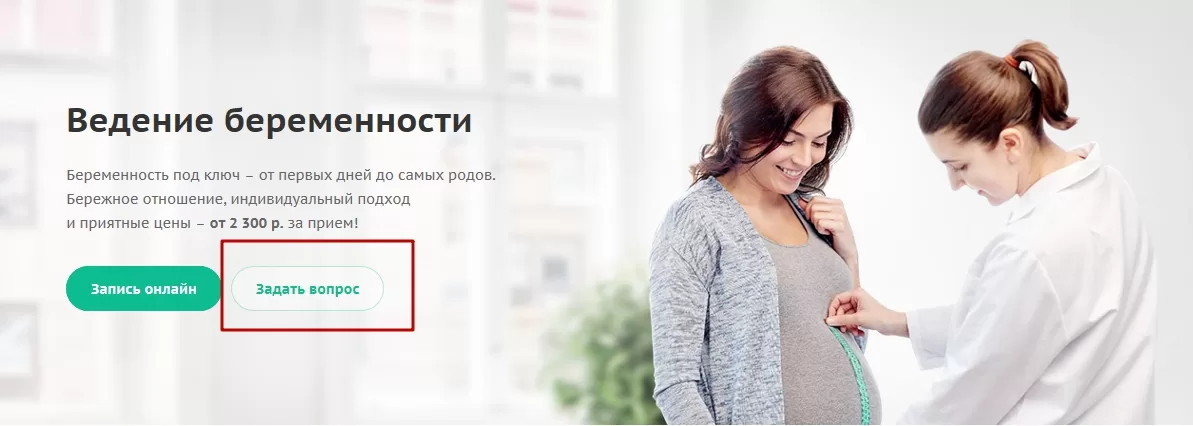
Также в Аспро: Медицинский центр появилась возможность устанавливать баннер на страницу услуги для визуального восприятия, на котором располагаются две важные кнопки: записи онлайн и «Задать вопрос».

Создание, изменение и удаление услуги доступны как из публичной части сайта, так и административной.
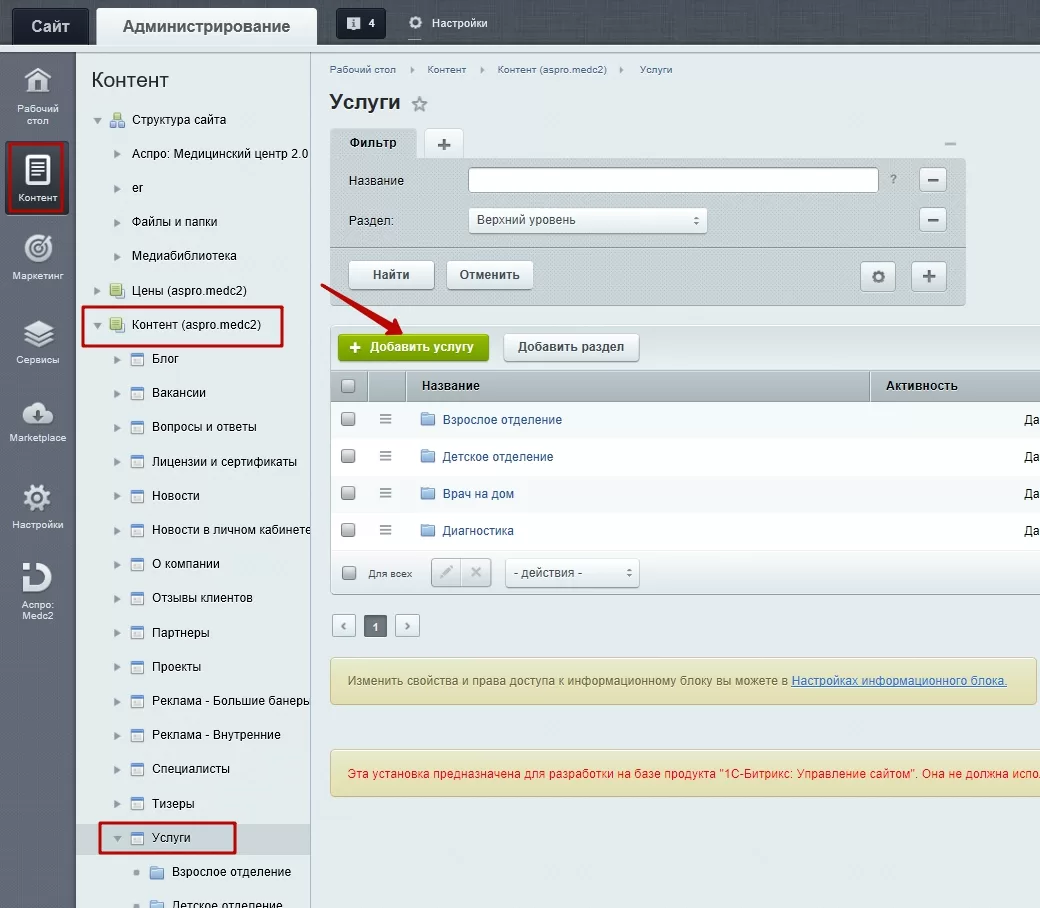
Для манипуляций над карточками из админки сайта перейдите во вкладку Контент → Контент (aspro.medc2) → Услуги, откройте соответствующий раздел. Здесь находится кнопка «Добавить услугу».
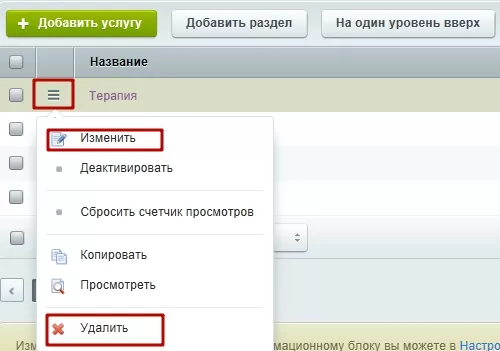
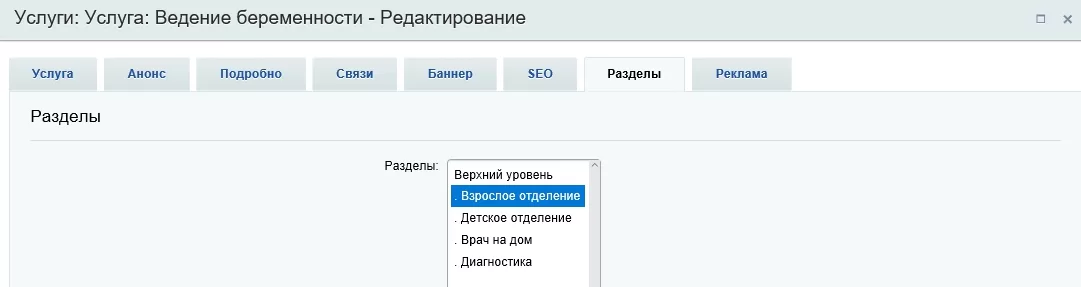
Изменить или удалить карточку можно через кнопку «Гамбургер», найдя ее в нужной папке подраздела. Например, услуга «Ведение беременности» располагается в подразделе «Взрослое отделение».
В публичной части карточки услуги добавляются со страницы «Услуги», из описания направления вида деятельности и со страницы существующей услуги.
После нажатия кнопки «Добавить услугу» откроется редактор на вкладке «Услуга» с полями для заполнения:
- Название (1) – наименование услуги;
- Расположение фото (2). Если вы не хотите, чтобы у вас на странице был большой баннер с кнопками, загрузите свою фотографию и выберите вариант расположения на странице: по ширине, слева, справа, вверху или без установки. Рекомендуется выбирать вариант «По ширине», чтобы изображение было максимально большим;
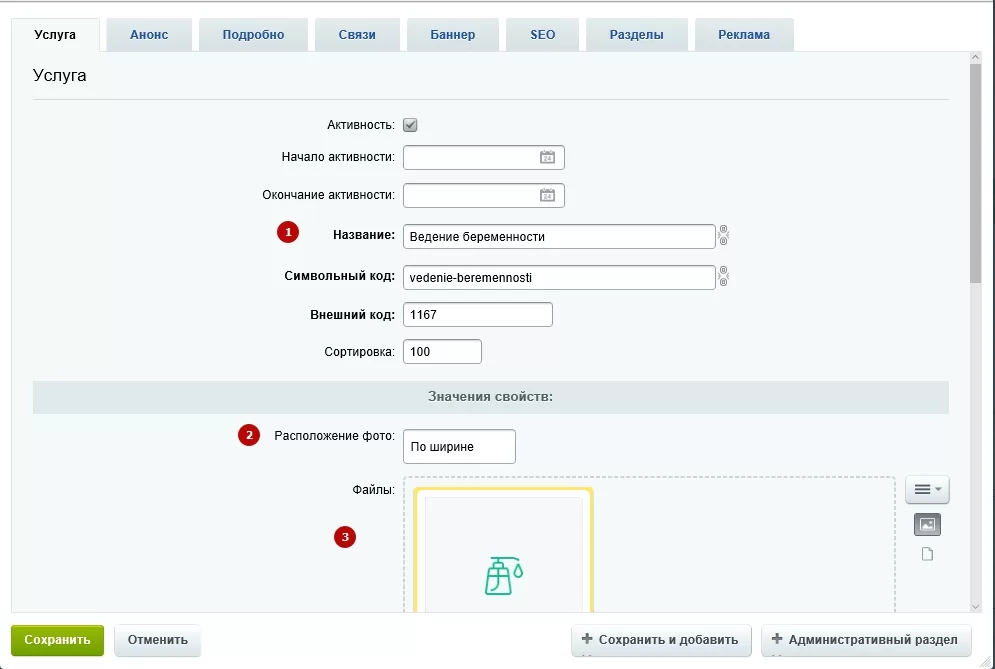
- Файлы (3) – позволяет прикреплять скачиваемые файлы. При этом создается блок на странице «Документы» с детальной информацией об оказываемой услуге;
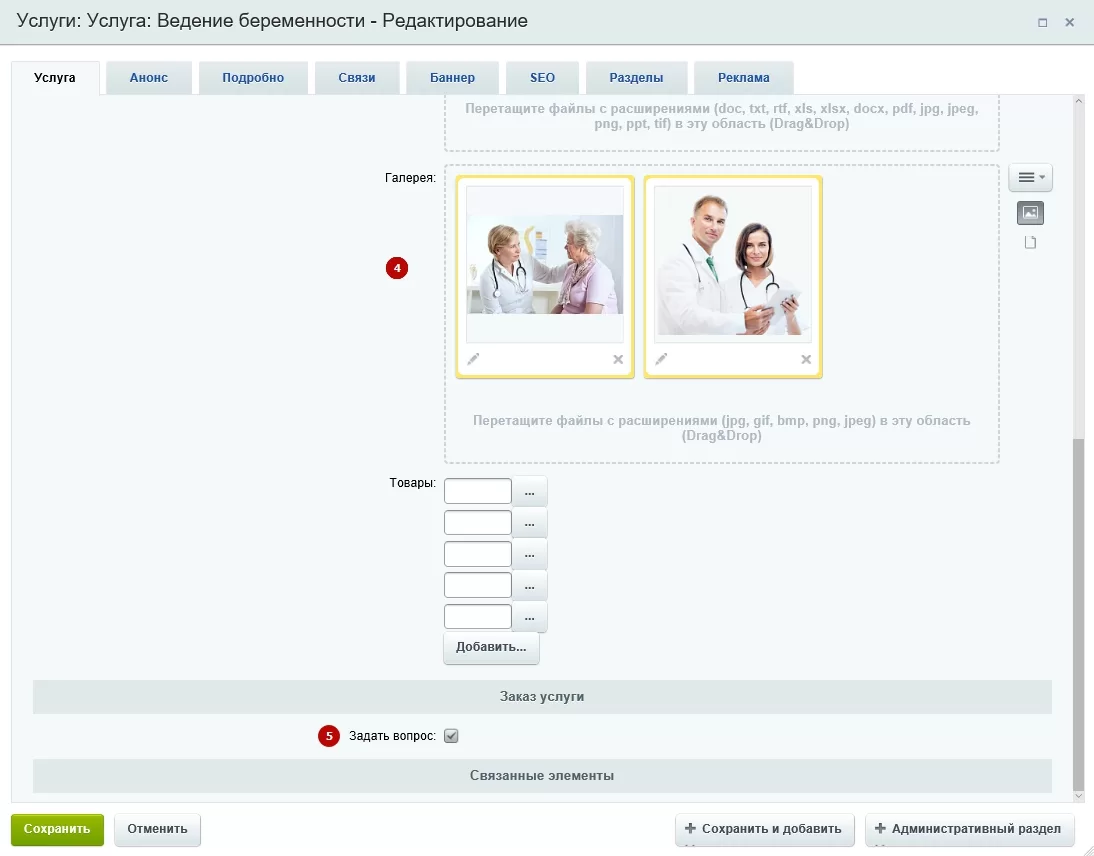
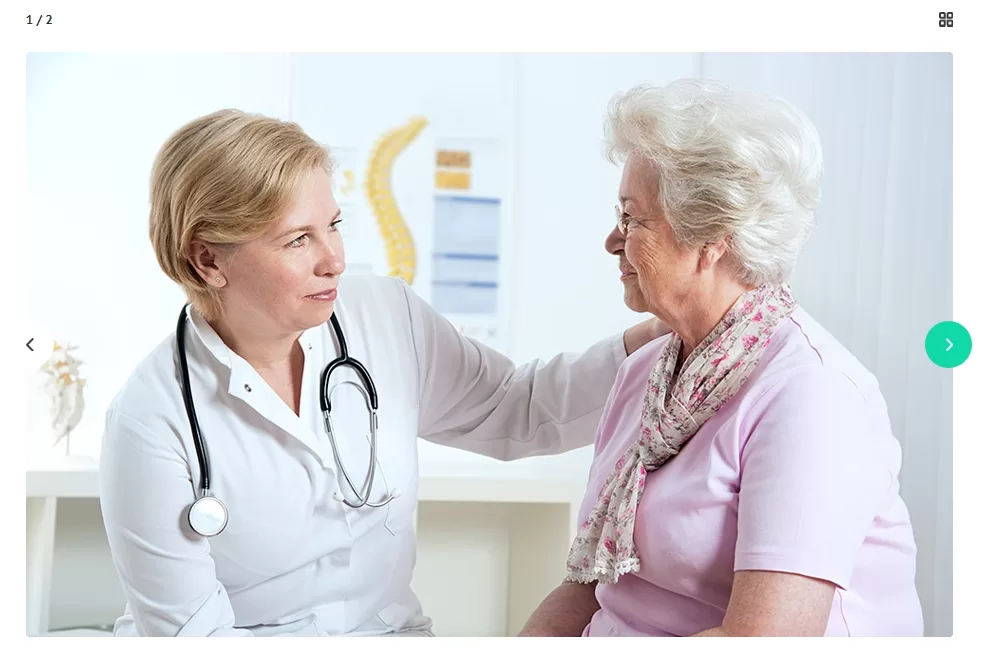
- Галерея (4) – позволяет прикреплять фотографии, включает на странице блок с возможностью переключения изображений;
- Задать вопрос (5) – активирует блок обратной связи для описания пользователем интересующего его вопроса. Располагается на баннере;
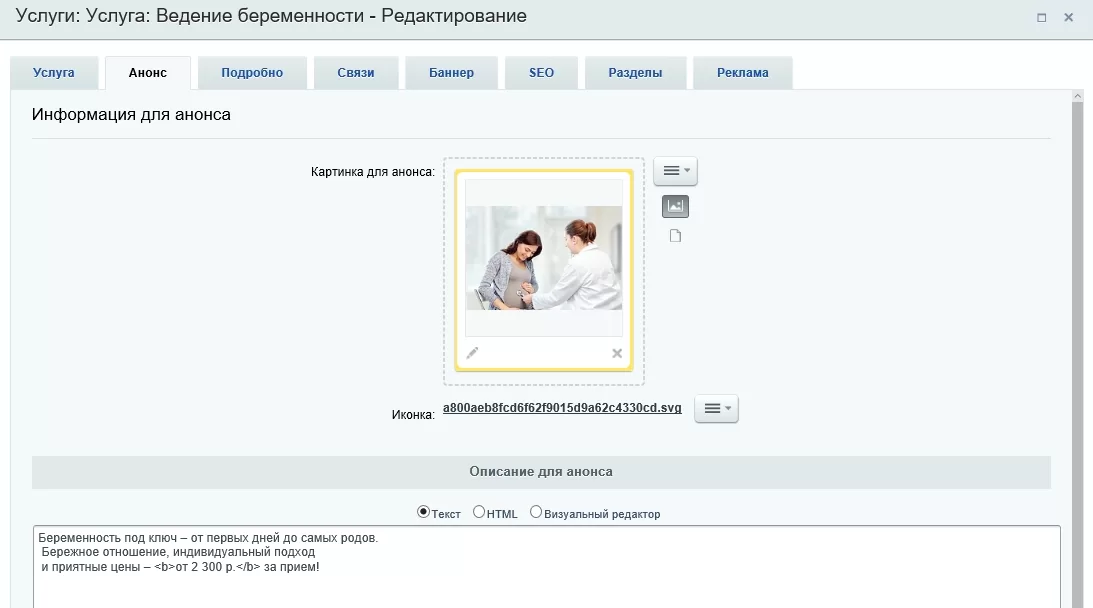
Вкладка «Анонс» содержит картинку превью для страницы с описанием подраздела. Описание для анонса отображается как в превью на той же странице, так и на странице с развернутым описанием услуги.
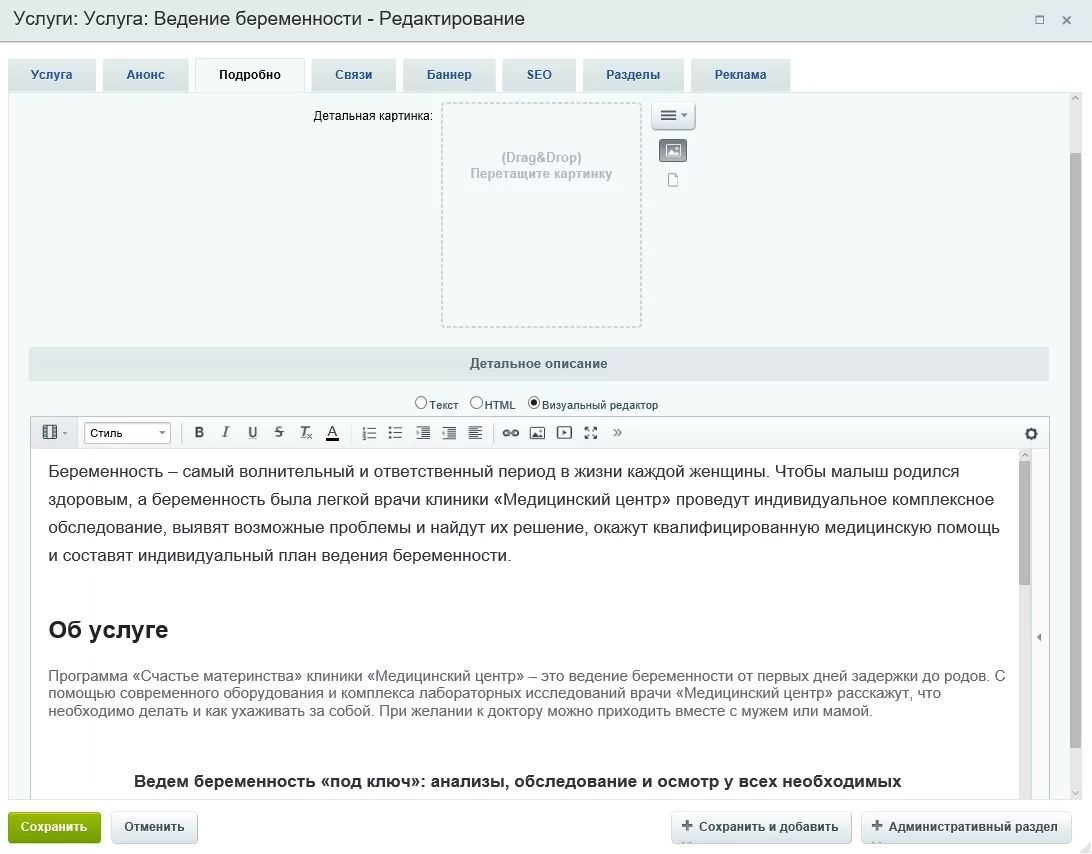
Вкладка «Подробно» хранит изображение лучшего качества и большего размера, для размещения над детальным описанием услуги. Текст развернутого представления вносится в поле «Детальное описание».
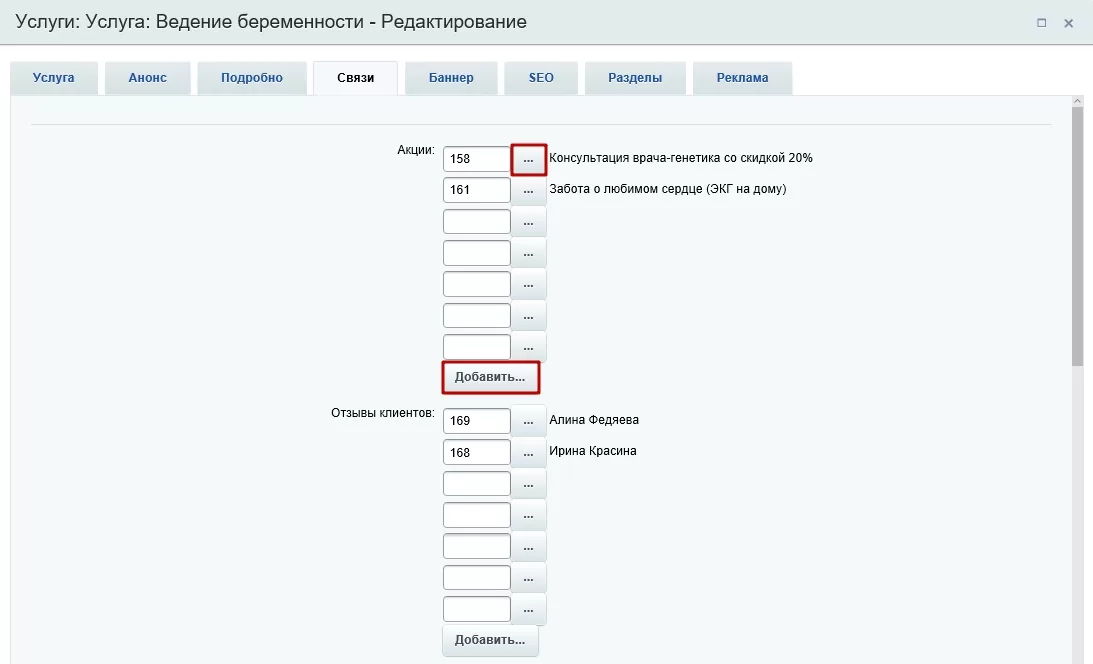
Через вкладку «Связи» страницу с описанием можно дополнить соответствующими ей ссылками на акции, отзывами клиентов, специалистами, ценами, вопросами и ответами и сопутствующими услугами.
Все объекты крепятся по одному алгоритму. Рассмотрим его на примере подключения отзыва.
Для добавления нажмите кнопку с многоточием возле пустого поля или кнопку с надписью «Добавить...».
В новом окне отметьте галочкой в списке нужный элемент и нажмите «Выбрать».
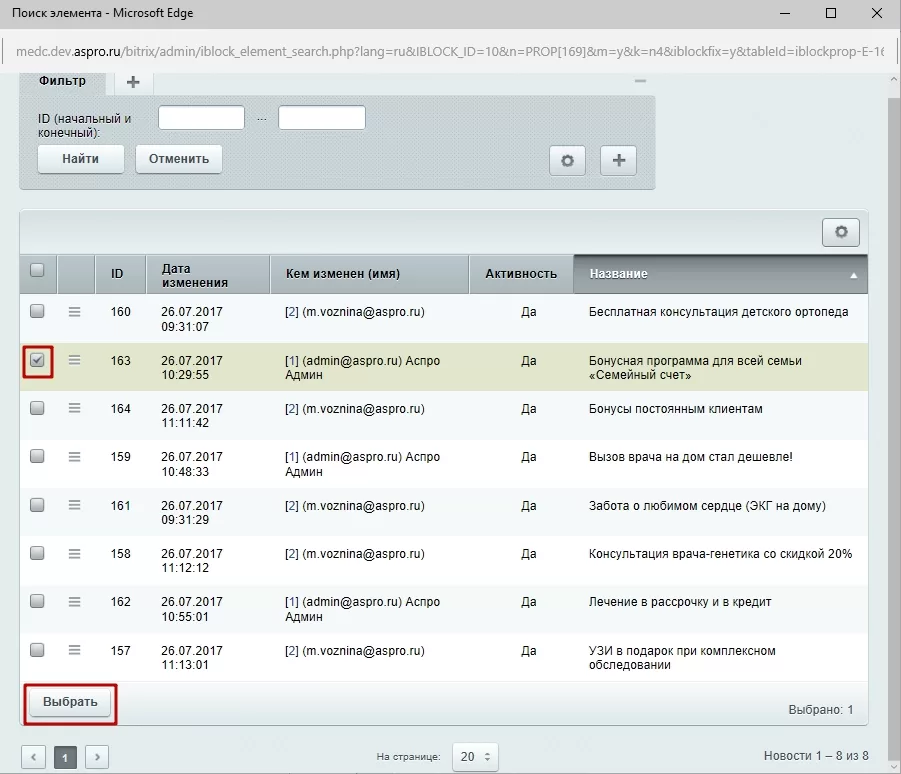
Ваш выбор появится в соответствующем поле. Выбранные элементы будут отображаться на странице услуги под ее детальным описанием.
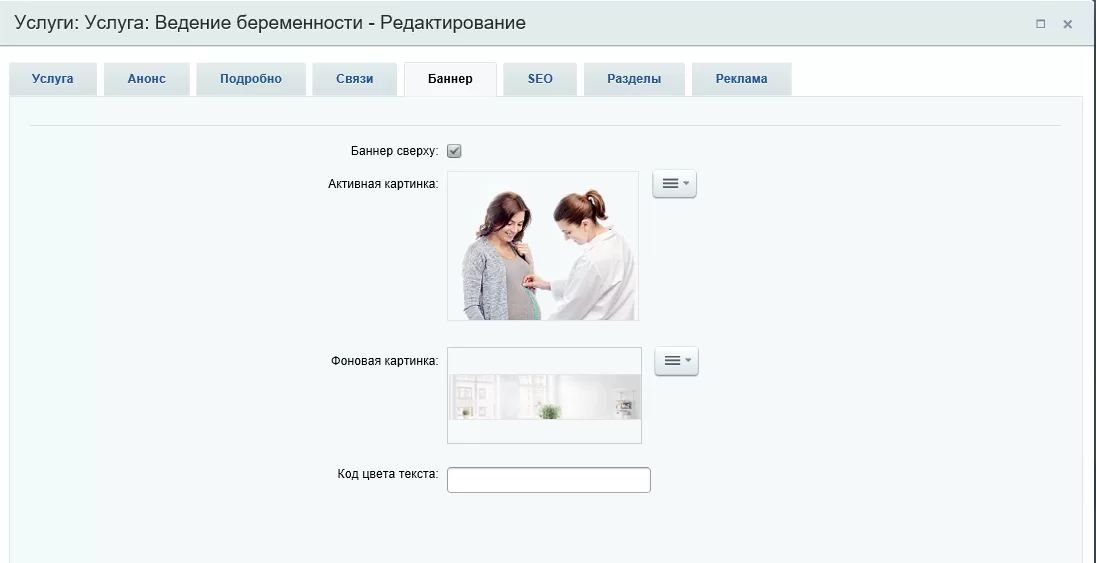
Вкладка «Баннер» позволяет загружать на страницу с полным описанием услуги, баннерную картинку, которая состоит из фонового изображения и активного. Баннер содержит кнопки «Запись онлайн» и «Задать вопрос». Отметьте галочку «Баннер сверху», и тогда баннер появится на детальной странице услуги.
Вкладка «Разделы» помещает услугу в ранее созданную категорию (подраздел).
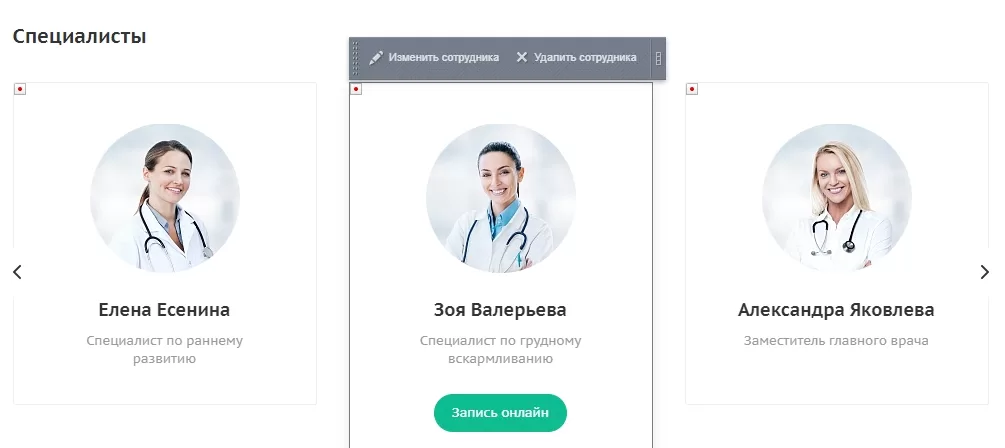
Элементы управления карточкой услуги в публичной части доступны со страницы описания подраздела и из меню управления редактируемой услуги на ее странице.
Меню управления элементом «Услуга» содержит 5 пунктов. На скриншоте представлены основные действия с карточкой услуги: добавить, изменить и удалить.
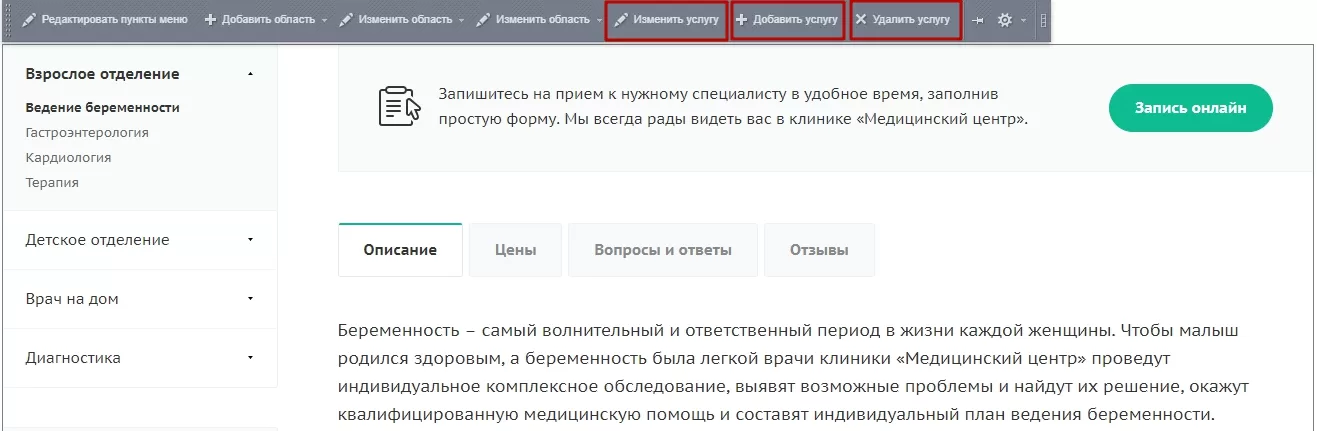
Первая кнопка «Изменить область» редактирует текст-приглашение элемента обратной связи «Задать вопрос». Вторая кнопка «Изменить область» – текст формы обратной связи «Запись онлайн».
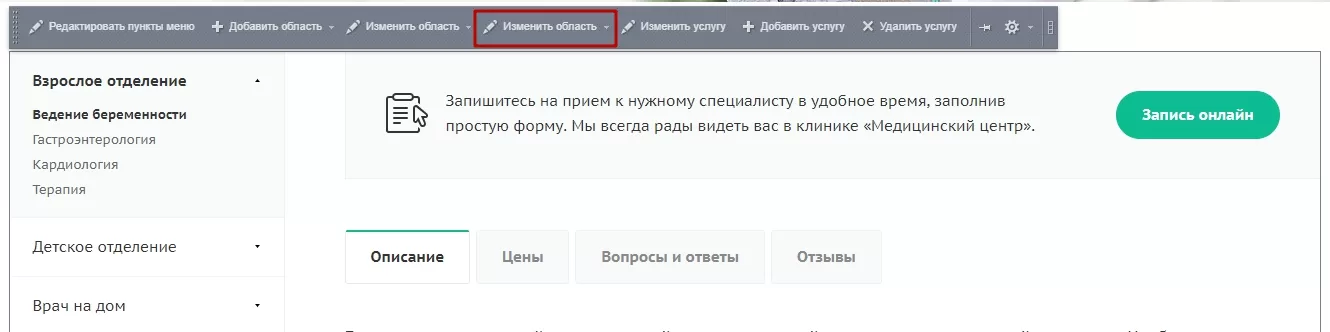
В обоих случаях изменение текста происходит через визуальный редактор.
Помимо прочего со страницы редактируемой услуги можно изменять или удалять связанные с ней объекты. Меню управления элементами появляется после стандартного действия – наведения указателя на соответствующую область.