- Аспро: Премьер
- Аспро: Лайтшоп
- Аспро: Максимум
- Аспро: Корпоративный сайт 3.0
- Аспро: Приорити 2.0
- Аспро: Приорити
- Аспро: Next
- Аспро: Корпоративный сайт 2.0
- Аспро: Маркет
- Аспро: Digital 2.0
- Аспро: Детский сад и образовательный центр
- Аспро: Медицинский центр 3.0
- Аспро: Металл
- Аспро: Стройка 2.0
- Аспро: Автосервис
- Аспро: Инжиниринг
- Аспро: Курорт 2.0
- Аспро: Ландшафт 2.0
- Аспро: Корпоративный сайт современной компании
- Аспро: Стройка
- Аспро: Крутой шоп
- Аспро: Универсальный импорт
- Аспро: Шины и диски 2.0
- Аспро: Digital
- Аспро: Корпоративный сайт
- Аспро: Курорт
- Аспро: Оптимус
- Аспро: Медицинский центр 2.0
- Аспро: Ландшафт
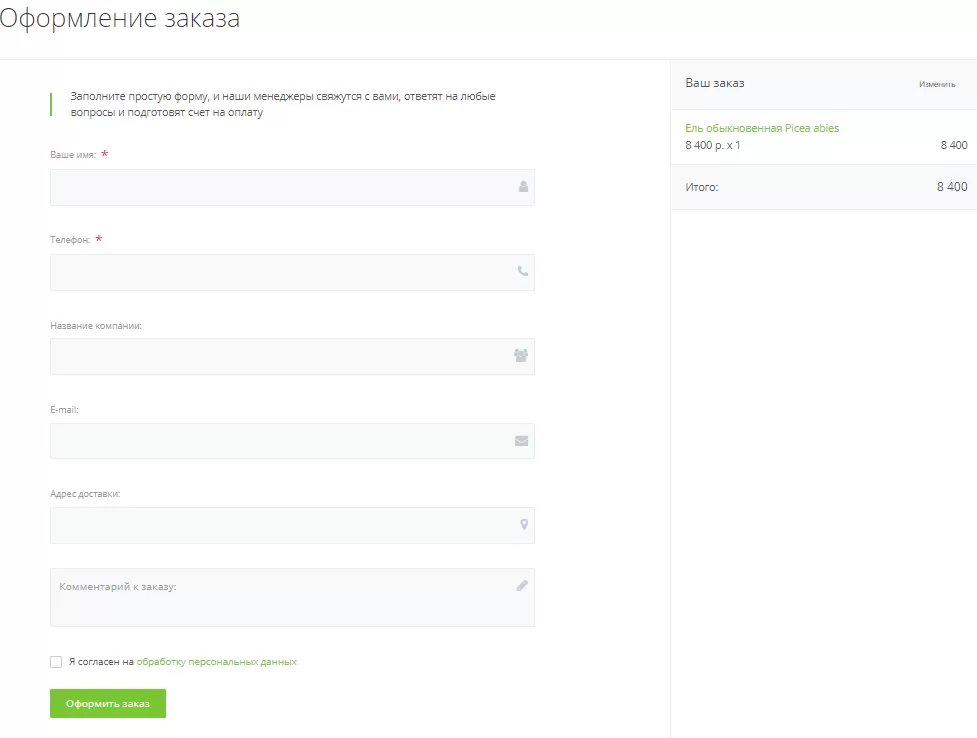
Настройка формы оформления заказа
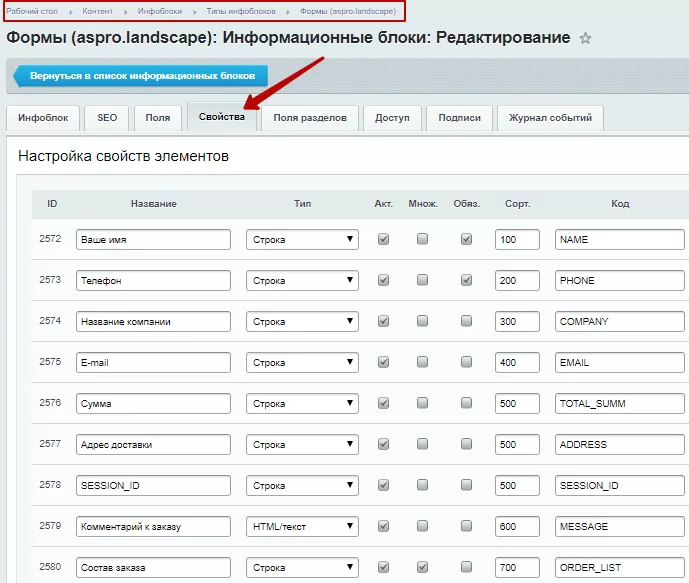
Настройка формы задается в административной части сайта в меню Контент → Инфоблоки → Типы инфоблоков → Формы (aspro.landscape) → Оформление заказа на вкладку «Свойства».
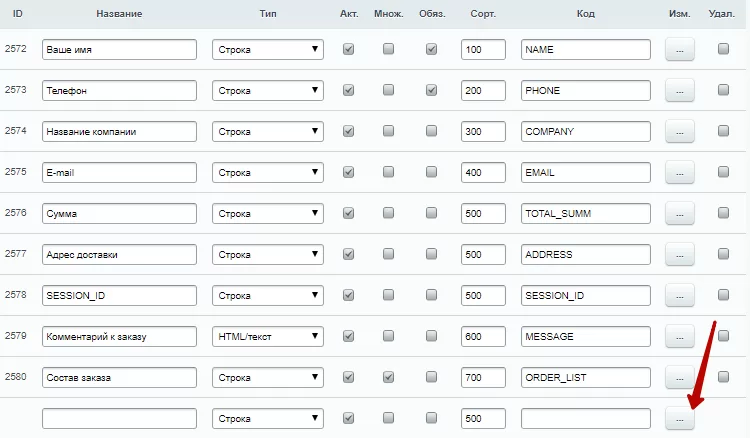
Чтобы добавить новое поле, задайте ему название, код, выберите тип поля и дополнительные опции, затем сохраните изменения.
-
«Название поля» отображается на сайте как его заголовок.
-
«Тип» определяет основную характеристику поля – какие значения будут корректны для поля ввода (строка, число, дата, текст в несколько строк, список).
-
«Акт.» – активность поля. Опция определяет, отображается выбранное поле на сайте или нет
-
«Множ.» – множественное свойство. Множественный список дополнительных опций при заказе означает, что пользователь может выбрать сразу несколько значений заданного свойства.
-
«Обяз.» – обязательное для заполнения поле. Если отмеченное поле не будет заполнено, то форма не отправится, а у пользователя на экране появится уведомление, что он не заполнил обязательное поле.
-
«Код» – уникальный ID поля, нужный программным модулям для обработки и хранения информации из формы.
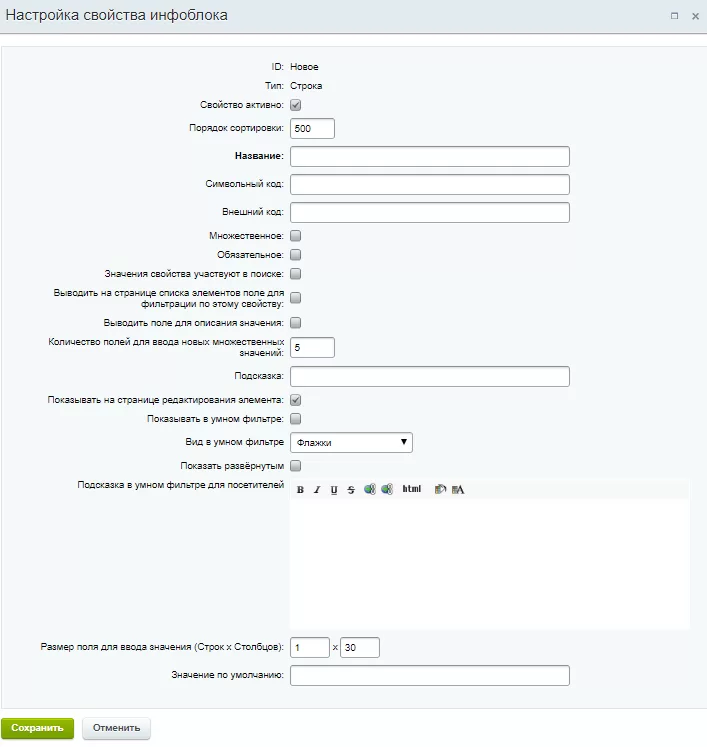
Чтобы изменить настройки существующего поля, нажмите кнопку с многоточием возле него. Откроется расширенный режим редактирования.
Здесь представлены стандартные опции системы «Битрикс» для свойств инфоблока, поэтому, кроме обозначенных выше, остальные вам не нужны, т. к. они не повлияют на отображение и работу формы.
Чтобы удалить созданное вами поле, поставьте галочку в столбце «Удал.» напротив него и сохраните изменения.
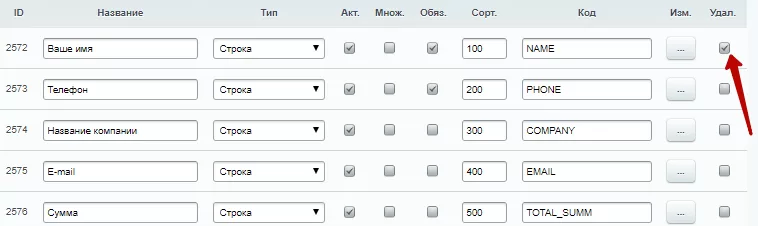
Внимание! Мы настоятельно не рекомендуем удалять существующие по умолчанию поля – это действие необратимо. Если вы хотите, чтобы поле не отображалось на сайте и не заполнялось пользователем, деактивируйте его, сняв галку в поле «Свойство активно».
