- Аспро: Премьер
- Аспро: Лайтшоп
- Аспро: Максимум
- Аспро: Корпоративный сайт 3.0
- Аспро: Приорити 2.0
- Аспро: Приорити
- Аспро: Next
- Аспро: Корпоративный сайт 2.0
- Аспро: Маркет
- Аспро: Digital 2.0
- Аспро: Детский сад и образовательный центр
- Аспро: Медицинский центр 3.0
- Аспро: Металл
- Аспро: Стройка 2.0
- Аспро: Автосервис
- Аспро: Инжиниринг
- Аспро: Курорт 2.0
- Аспро: Ландшафт 2.0
- Аспро: Корпоративный сайт современной компании
- Аспро: Стройка
- Аспро: Крутой шоп
- Аспро: Универсальный импорт
- Аспро: Шины и диски 2.0
- Аспро: Digital
- Аспро: Корпоративный сайт
- Аспро: Курорт
- Аспро: Оптимус
- Аспро: Медицинский центр 2.0
- Аспро: Ландшафт
Редактирование свойства
Самостоятельно без доработки шаблона решения вы можете добавить свойства только в таблицу характеристик для карточек проектов или товаров.
Приведем пример отключения и добавления нового свойства на инфоблоке «Проекты».
Допустим, вы хотите, чтобы в характеристиках проекта отображалось не одно имя автора в виде текста, а перечень сотрудников, вовлеченных в реализацию проекта, в виде ссылок на их карточки. Тогда необходимо будет убрать поле автора и добавить необходимое количество характеристик (руководитель, дизайнер, программисты и т. д.).
Чтобы отключить свойство в карточке инфоблока во вкладке «Свойства», снимите флажок с параметра «Акт.».
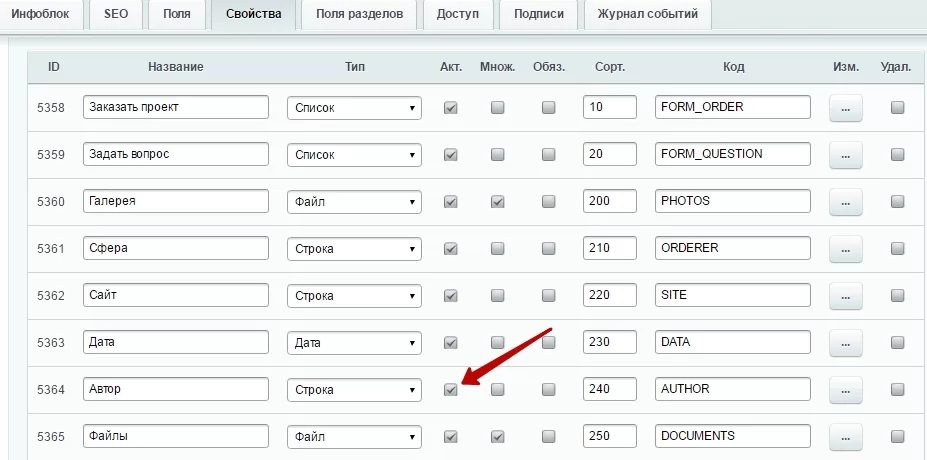
Добавление характеристик происходит по стандартному сценарию, поэтому продемонстрируем действие на одном свойстве, которое назовем «Команда».
Пролистайте список свойств инфоблока до первой пустой строки. Укажите название, тип (для ссылки на элемент другого раздела – «Привязка к элементу») и символьный код свойства, который понадобится нам для его вывода. Чтобы в свойстве выводился не один сотрудник, а несколько, нужно поставить галку в поле «Множ.».
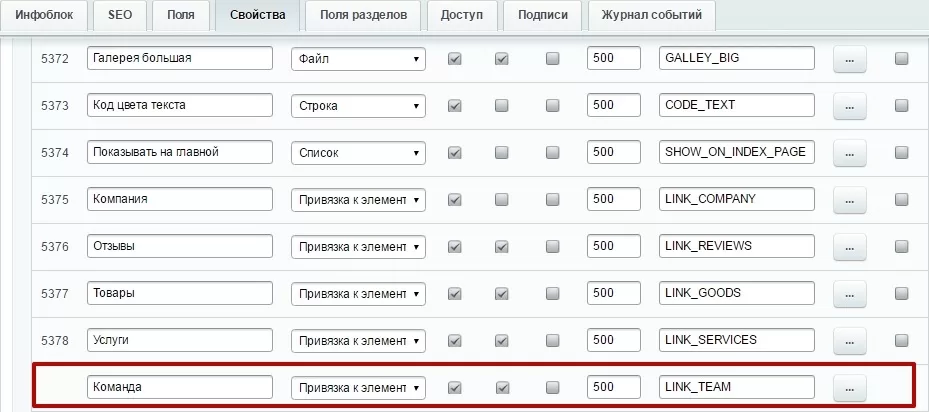
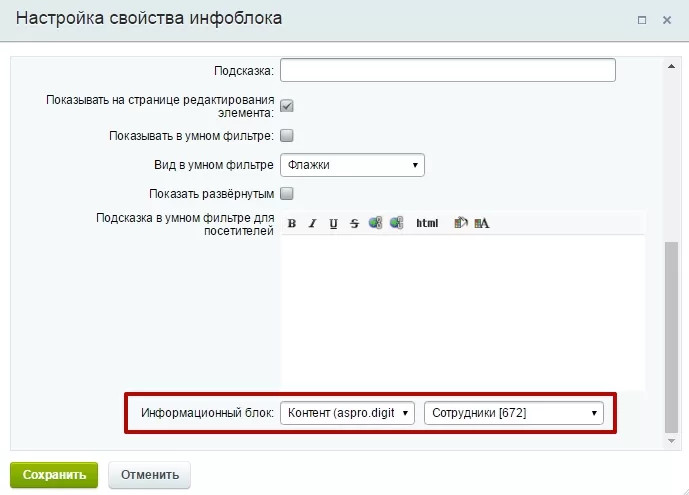
Далее открываем настройку свойств инфоблока кнопкой многоточие.
В поле «Информационный блок» выбираем тип инфоблока и сам инфоблок, который задает параметры для карточек. Сохраняем изменения в настройках свойства.
В списке свойств жмем «Применить».
Новые поля ввода автоматически появятся в редакторе карточек. Остается включить свойство в параметрах компонента для отображения на странице проекта.
Открываем любой проект в режиме правки и находим на всплывающем меню изображение шестерёнки.
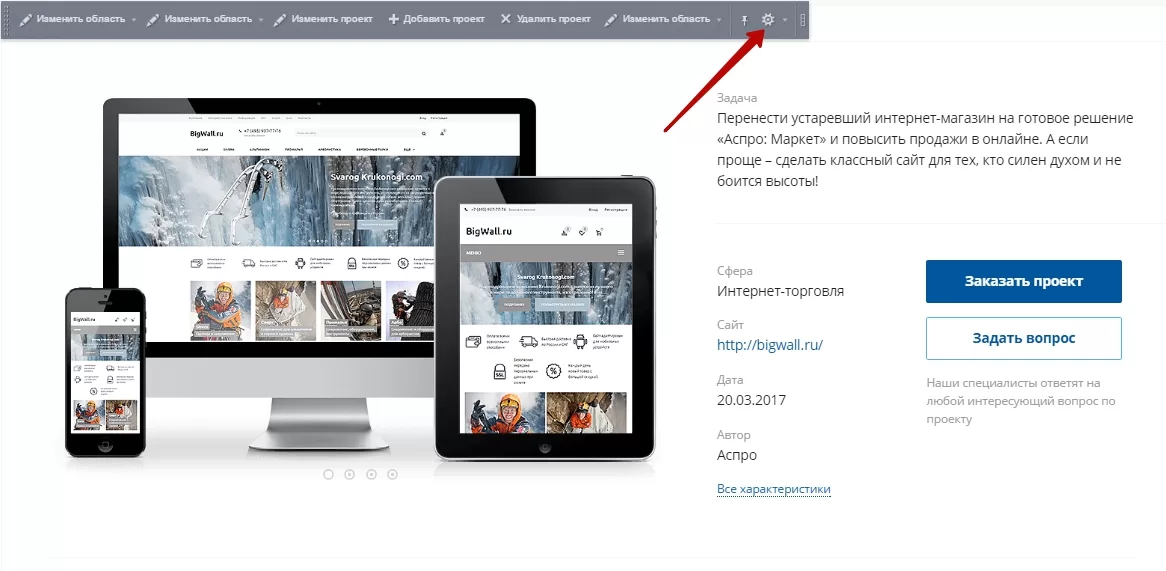
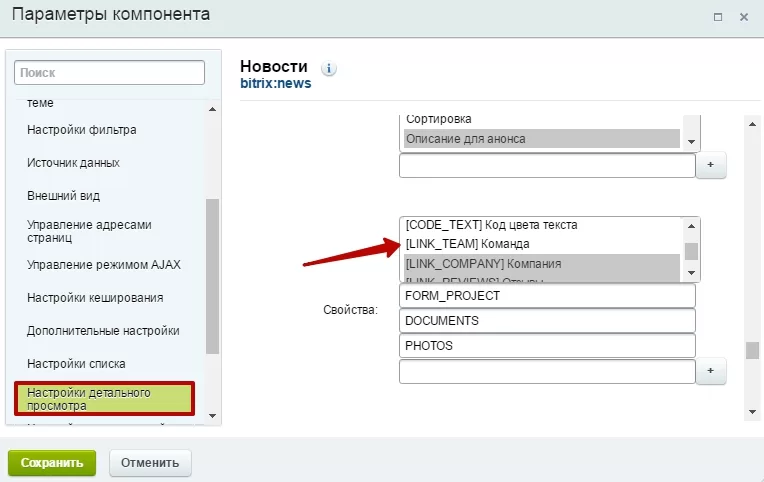
В параметрах навигационной панели ищем «Настройка детального просмотра» и справа листаем до блока со свойствами. В списке, зажав клавишу «Ctrl», выделяем нужный пункт. Сохраняем изменения.
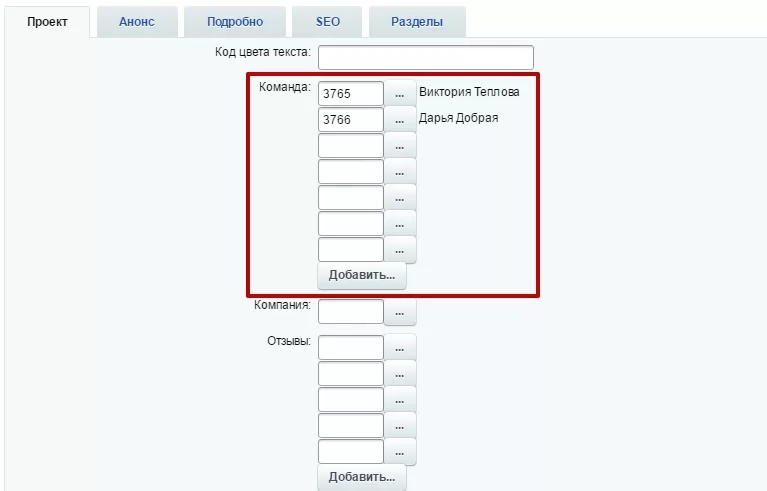
Затем идем в настройки проекта и заполняем новые характеристики.
Результат наших действий на странице:
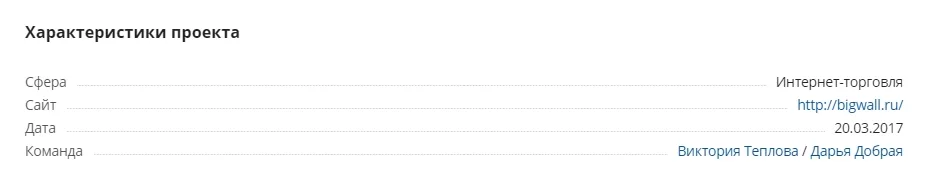
Ссылки кликабельны, осуществляют перенаправление на карточку сотрудника.
Свойство «Привязка к элементу» – частный случай свойств, который мы рассмотрим в следующем уроке.
