Выбрать курс
- Аспро: Премьер
- Аспро: Лайтшоп
- Аспро: Максимум
- Аспро: Корпоративный сайт 3.0
- Аспро: Приорити 2.0
- Аспро: Приорити
- Аспро: Next
- Аспро: Корпоративный сайт 2.0
- Аспро: Маркет
- Аспро: Digital 2.0
- Аспро: Детский сад и образовательный центр
- Аспро: Медицинский центр 3.0
- Аспро: Металл
- Аспро: Стройка 2.0
- Аспро: Автосервис
- Аспро: Инжиниринг
- Аспро: Курорт 2.0
- Аспро: Ландшафт 2.0
- Аспро: Корпоративный сайт современной компании
- Аспро: Стройка
- Аспро: Крутой шоп
- Аспро: Универсальный импорт
- Аспро: Шины и диски 2.0
- Аспро: Digital
- Аспро: Корпоративный сайт
- Аспро: Курорт
- Аспро: Оптимус
- Аспро: Медицинский центр 2.0
- Аспро: Ландшафт
103
/
137
Аспро: Ландшафт
Поможем в развитии вашего сайта
Поможем корректно настроить решение и адаптировать его под ваши процессы.
Перейти к услуге
Не хватает статьи или нашли ошибку? Выделите мышкой и нажмите Ctrl+Enter
Рекламные баннеры
Рекламные баннеры – надежный инструмент для привлечения внимания к уникальным предложениям магазина, акциям или продвижения товаров и услуг.
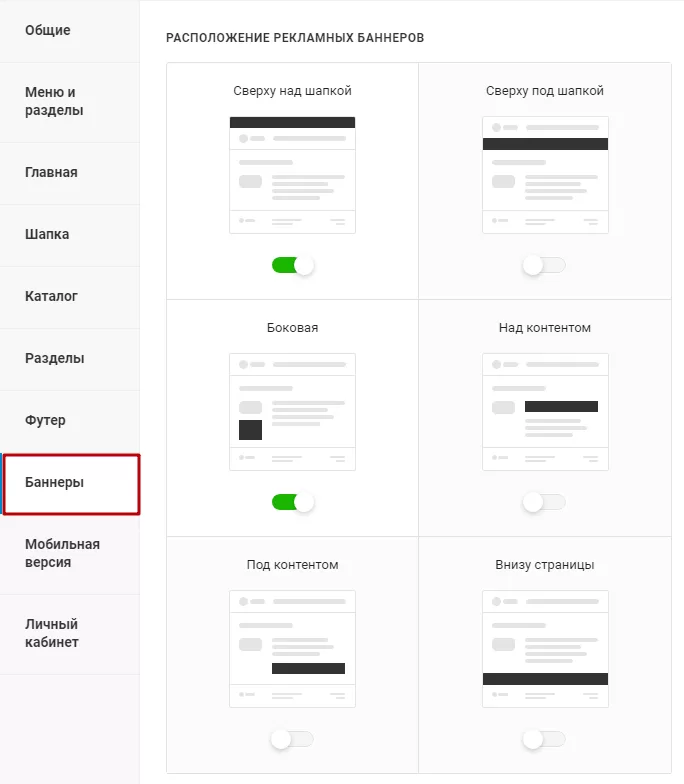
В Аспро: Корпоративный сайт 2.0 и Аспро: Ландшафт заданы 6 рекламных областей
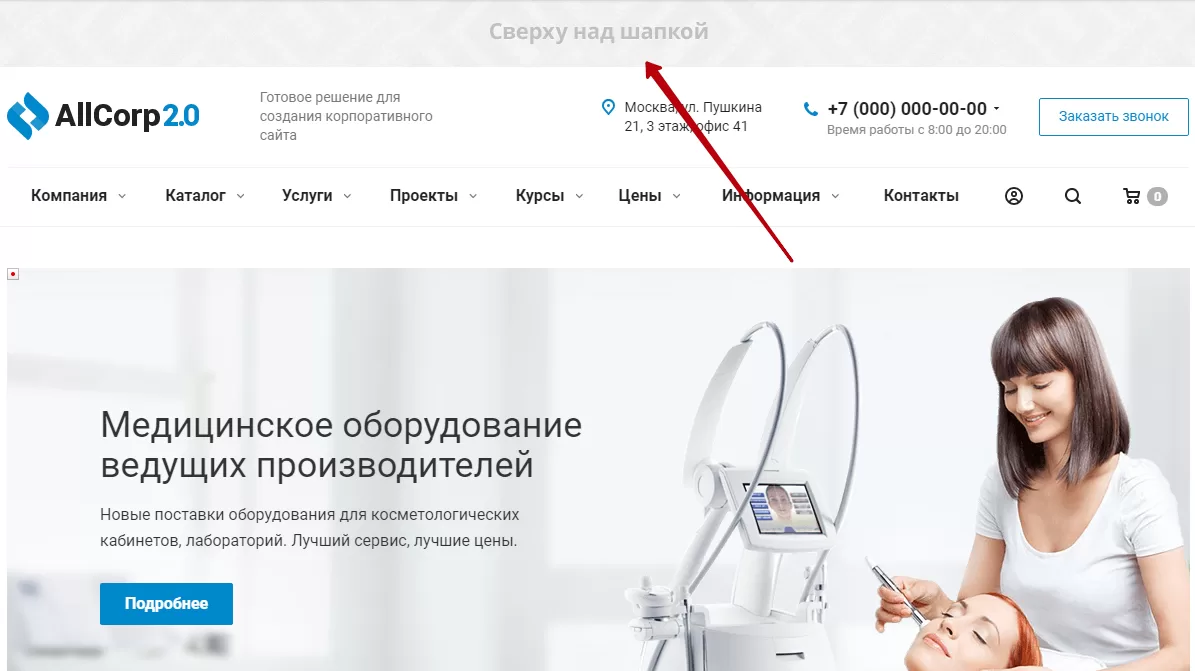
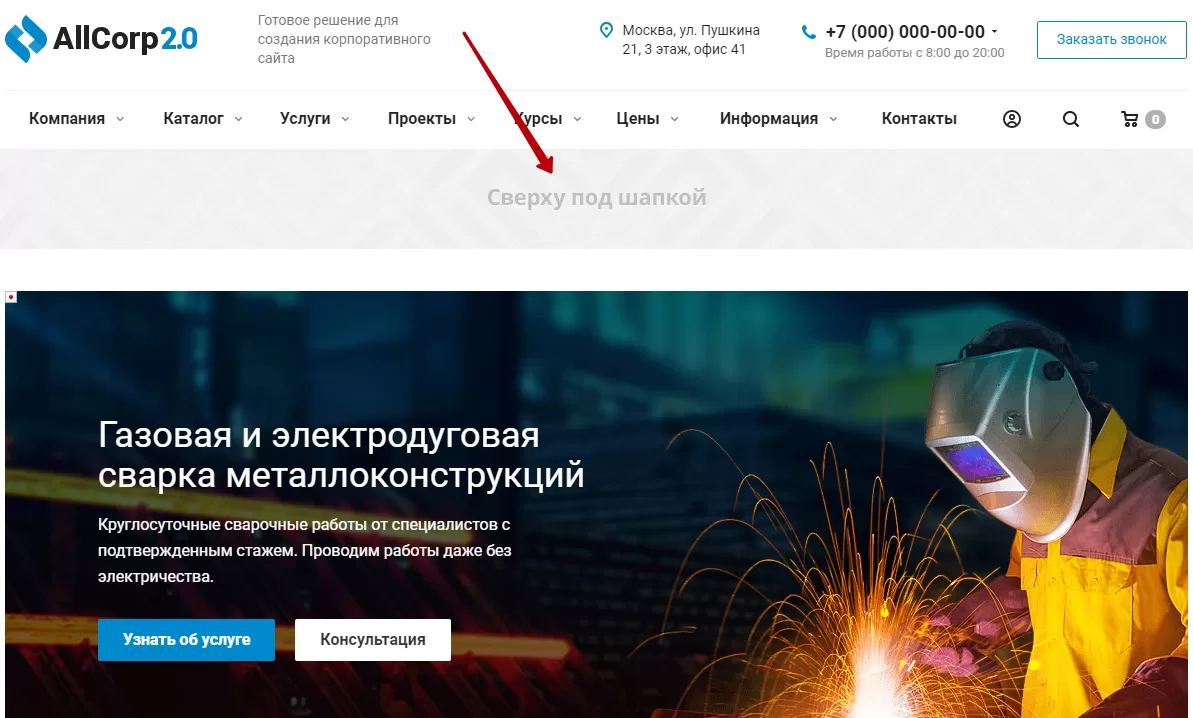
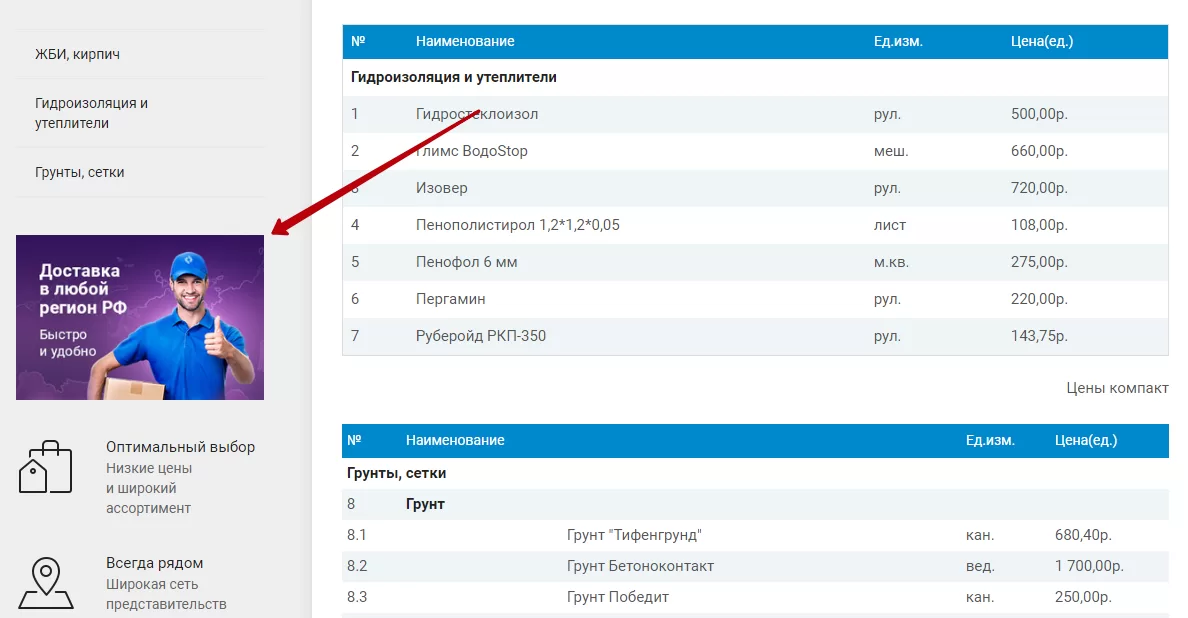
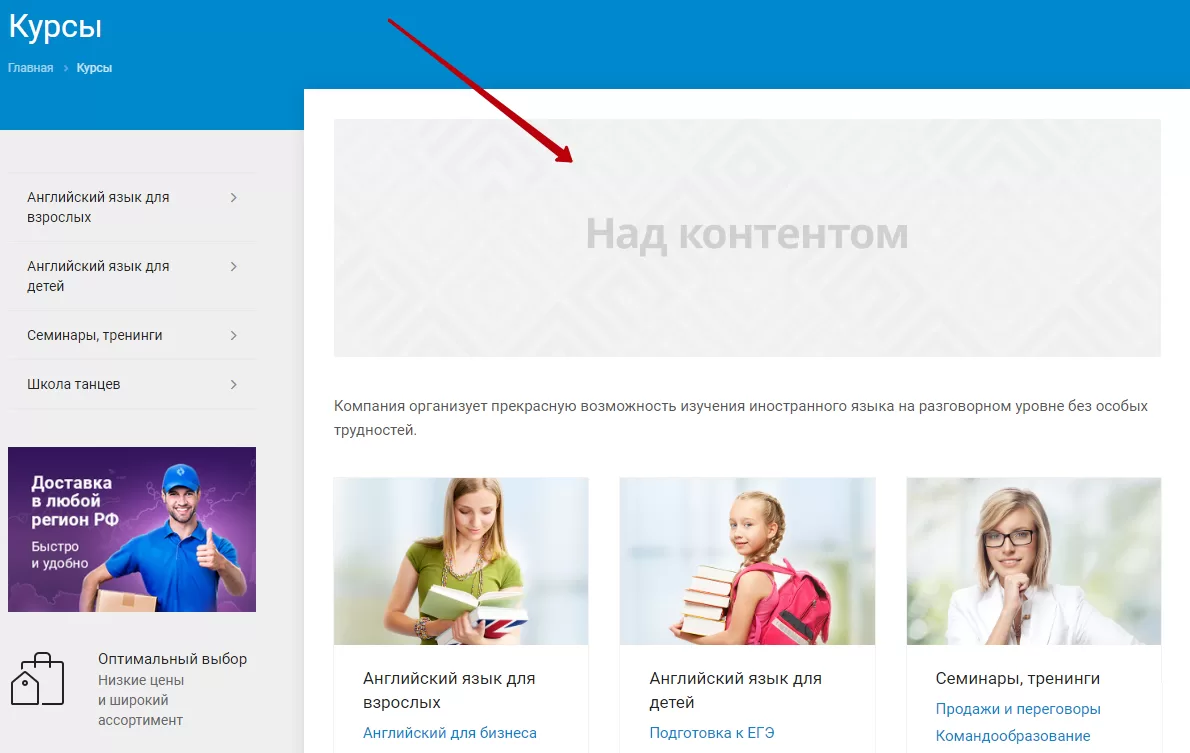
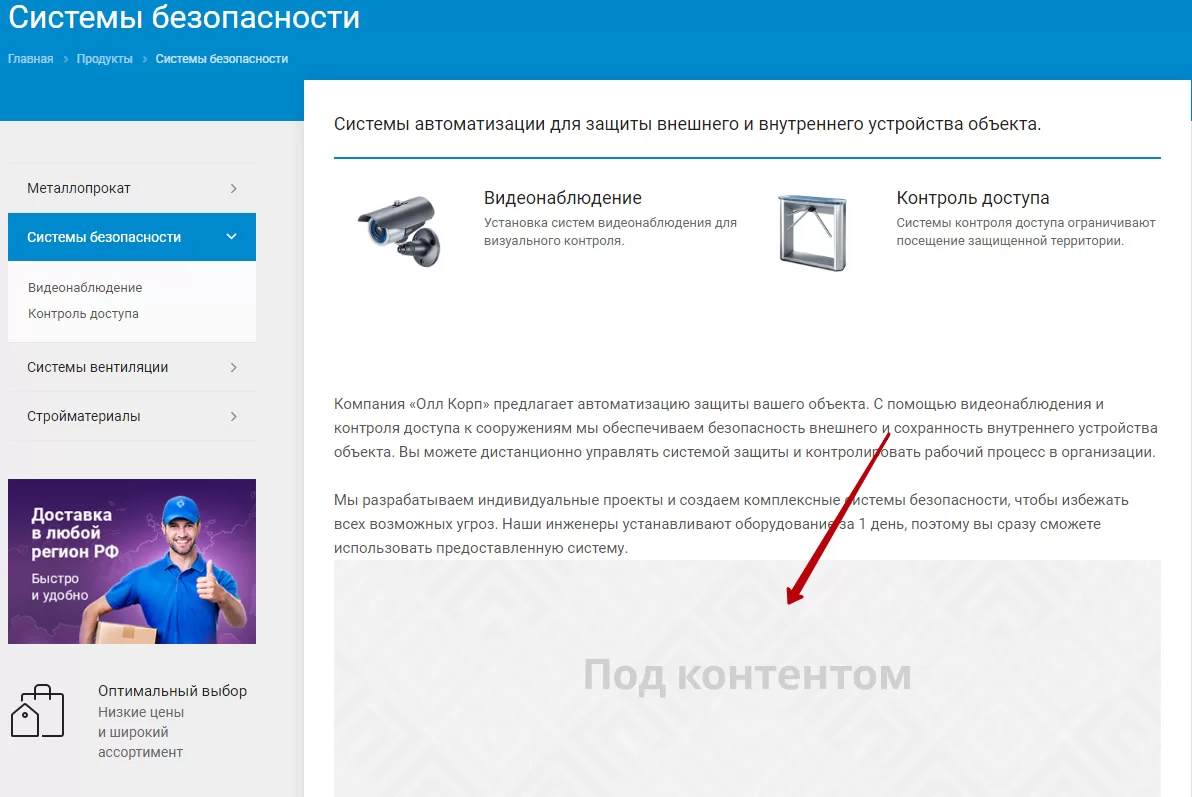
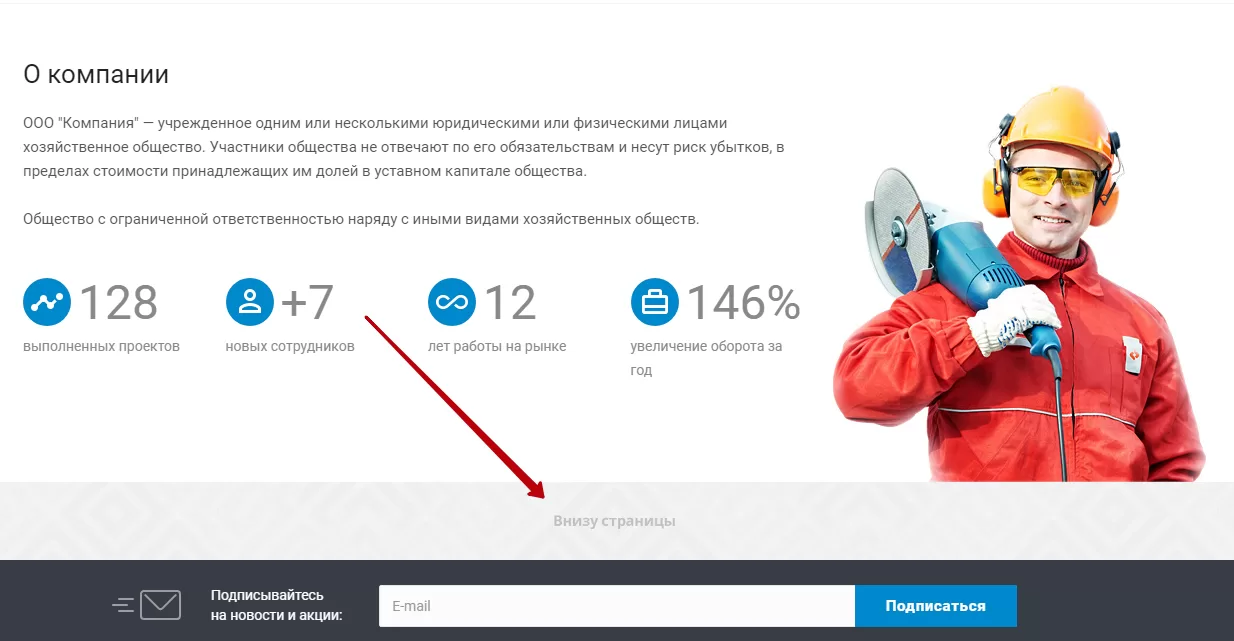
Переключитесь на раздел «Баннеры» и активируйте нужный вам, переместив ползунок вправо.
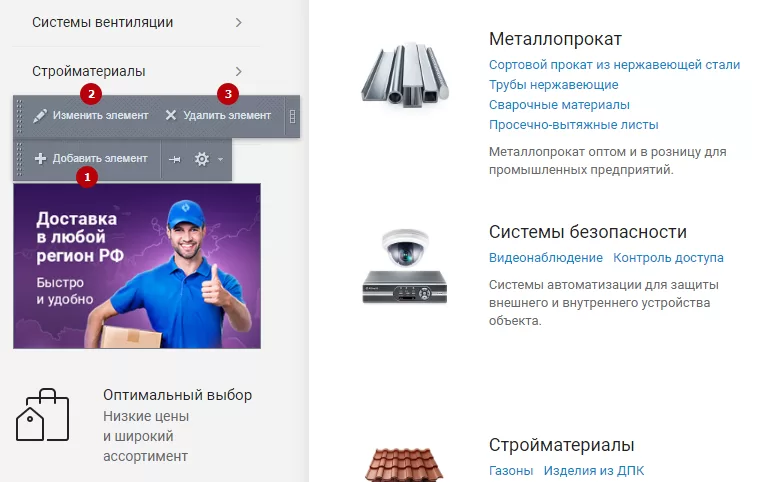
Наведите указатель на баннер, который вы хотите изменить (2), удалить (3), или на место которого нужно добавить новый (1). В появившемся меню нажмите кнопку, соответствующую вашим целям.
Баннеры в админке можно найти:
для Аспро: Корпоративный сайт 2.0: Рабочий стол → Контент → Реклама (aspro.allcorp2) → Баннерные позиции.
для Аспро: Ландшафт: Рабочий стол → Контент → Реклама (aspro.landscape) → Баннерные позиции.
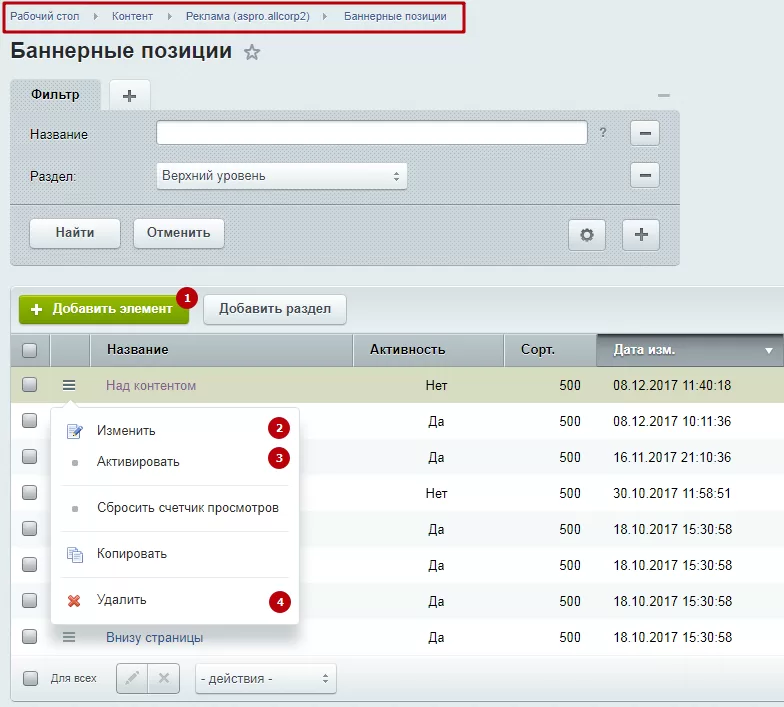
Здесь можно добавить новый баннер с помощью одноименной кнопки (1) или изменить (2), удалить (4), деактивировать существующий (3) при помощи меню кнопки «Гамбургер».
Рассмотрим содержимое карточки подробнее. На основной вкладке вы можете:
В Аспро: Корпоративный сайт 2.0 и Аспро: Ландшафт заданы 6 рекламных областей
- сверху над шапкой;
- сверху под шапкой;
- боковая;
- над контентом;
- под контентом;
- внизу страницы.
Рекламные баннеры могут отображаться на всех страницах сайта (кроме боковой рекламы на странице с контактами) или на конкретных страницах/разделах.
Включить отображение баннеров можно:
-
В виджете настроек
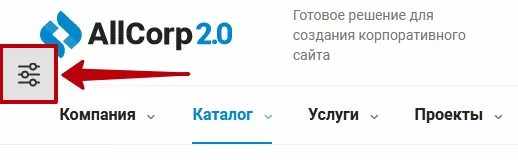
Раскройте виджет, нажав на кнопку в левой части сайта:
Переключитесь на раздел «Баннеры» и активируйте нужный вам, переместив ползунок вправо.
-
В админке
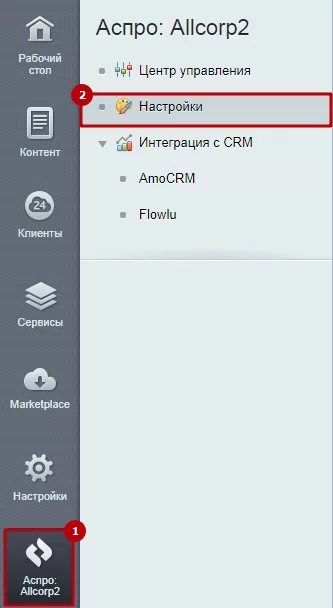
Перейдите в Аспро: Allcorp2 → Настройки или Аспро: Ландшафт→ Настройки .
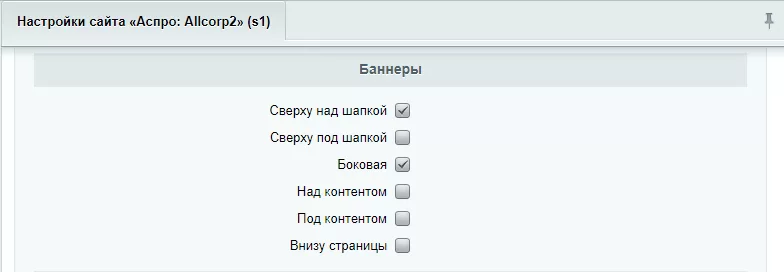
Пролистайте настройки до группы «Баннеры». Установите галку у нужных вам пунктов и сохраните изменения.
Управлять баннерами можно как в публичной части сайта, так и в административной.
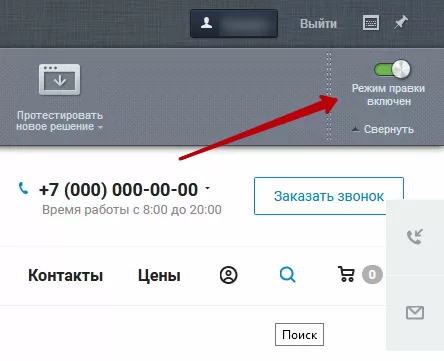
Для управления из публички переключитесь в режим правки.
Наведите указатель на баннер, который вы хотите изменить (2), удалить (3), или на место которого нужно добавить новый (1). В появившемся меню нажмите кнопку, соответствующую вашим целям.
Баннеры в админке можно найти:
для Аспро: Корпоративный сайт 2.0: Рабочий стол → Контент → Реклама (aspro.allcorp2) → Баннерные позиции.
для Аспро: Ландшафт: Рабочий стол → Контент → Реклама (aspro.landscape) → Баннерные позиции.
Здесь можно добавить новый баннер с помощью одноименной кнопки (1) или изменить (2), удалить (4), деактивировать существующий (3) при помощи меню кнопки «Гамбургер».
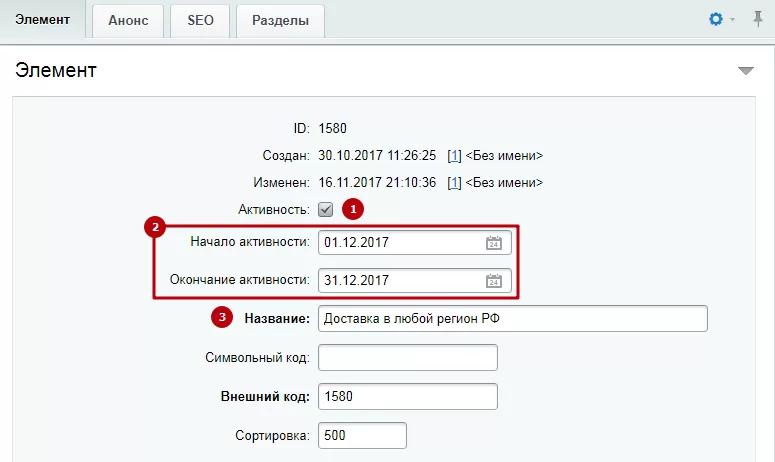
Рассмотрим содержимое карточки подробнее. На основной вкладке вы можете:
- Активировать отображение баннера на сайте (1).
- Задать период, в который баннер будет виден пользователям (2).
- Дать ему понятное название (3), чтобы легко находить в списке (в админке).
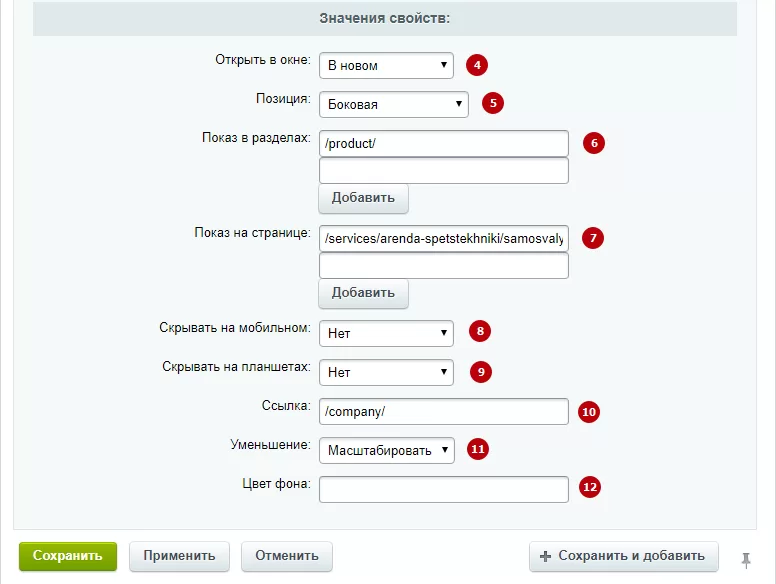
- Определить как она будет открываться (4) — в новом окне или текущем.
- Определить где он будет отображаться (5).
- Ограничить показ баннера некоторыми разделами (6) или страницами (7).
- Скрыть его на версиях для мобильников (8) и планшетов (9). Если вы выбрали боковую позицию рекламной области, то баннер скроется на мобильной версии, независимо от этих настроек.
- Привязать к баннеру страницу (10). Ссылка указывается относительно корня сайта. Пример: /catalog/lyalya/.
- Настроить каким образом подгонять размер изображения при уменьшении масштаба страницы (11) — обрезать по краям или масштабировать.
- Задать цвет фона (12) для используемой картинки.
