- Аспро: Премьер
- Аспро: Лайтшоп
- Аспро: Максимум
- Аспро: Корпоративный сайт 3.0
- Аспро: Приорити 2.0
- Аспро: Приорити
- Аспро: Next
- Аспро: Корпоративный сайт 2.0
- Аспро: Маркет
- Аспро: Digital 2.0
- Аспро: Детский сад и образовательный центр
- Аспро: Медицинский центр 3.0
- Аспро: Металл
- Аспро: Стройка 2.0
- Аспро: Автосервис
- Аспро: Инжиниринг
- Аспро: Курорт 2.0
- Аспро: Ландшафт 2.0
- Аспро: Корпоративный сайт современной компании
- Аспро: Стройка
- Аспро: Крутой шоп
- Аспро: Универсальный импорт
- Аспро: Шины и диски 2.0
- Аспро: Digital
- Аспро: Корпоративный сайт
- Аспро: Курорт
- Аспро: Оптимус
- Аспро: Медицинский центр 2.0
- Аспро: Ландшафт
Настройка и редактирование списка проектов в портфолио
На основной странице раздела «Портфолио» выводятся кейсы проектов. Для удобства их можно рассортировать по подразделам – например, по направлениям выполненных проектов. Когда пользователь перейдет в интересующую его категорию, перед его глазами останутся только те проекты, которые к ней относятся. Способ отображения категорий проектов зависит от используемого шаблона (о том, как менять внешний вид раздела, читайте в уроке о виджете настроек).
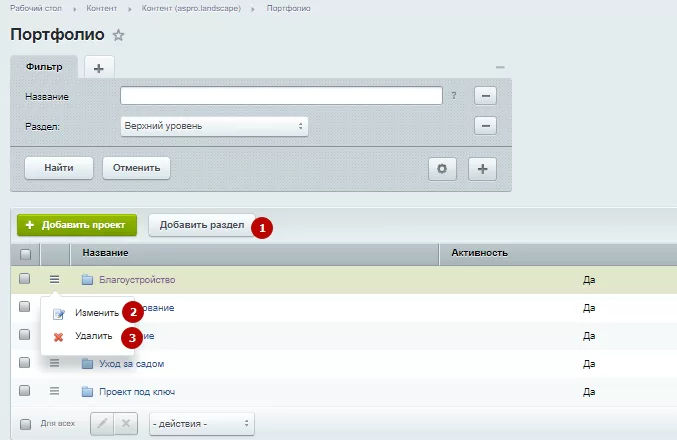
Чтобы добавить новый раздел (подраздел) перейдите в административную часть сайта. Откройте Контент → Контент (aspro.landscape) → Портфолио и нажмите на кнопку «Добавить раздел» (1). Для изменения (2) или удаления (3) существующего подраздела выберите нужный пункт в меню кнопки «Гамбургер».
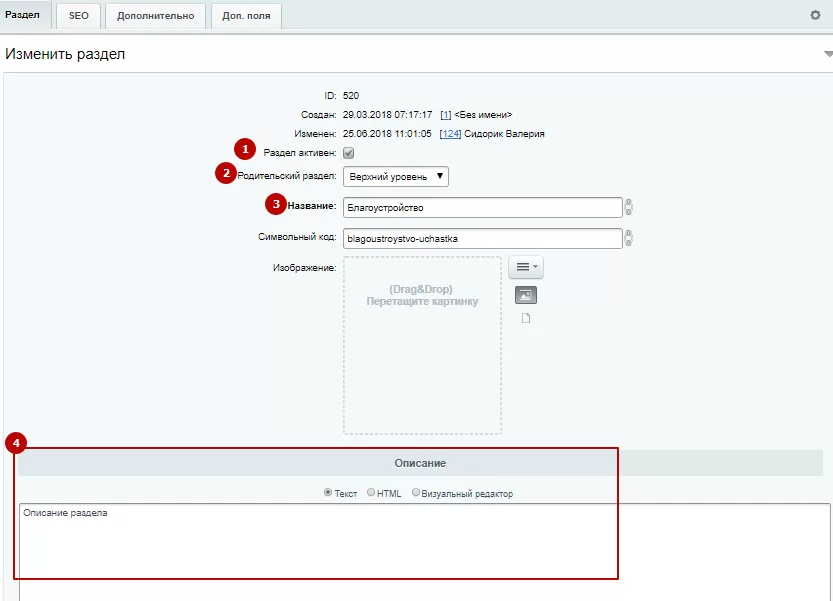
Создавая новый подраздел, обязательно дайте ему название (3). Таже на основной вкладке «Раздел»:
-
установите галку «Раздел активен» (1), если хотите, чтобы посетители могли его увидеть;
-
укажите родительский раздел (2) – так вы определите, является ли раздел самостоятельным (раздел может содержать свои элементы, этому соответствует вариант «верхний уровень») или должен стать частью существующего подраздела (раздел может содержать свои элементы и при этом сам является элементом другого раздела).
-
если вы используете вариант внешнего вида «Блочный с меню» на основной вкладке подраздела можно добавить описание (4), которое будет отображаться под перечнем проектов.
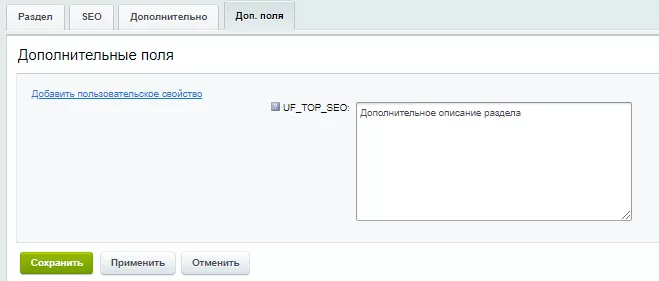
Чтобы оформить список проектов текстом сверху (для тех же вариантов внешнего вида — «Блочный» и «Список»), переключитесь на вкладку «Доп. поля» и заполните одноименное поле.
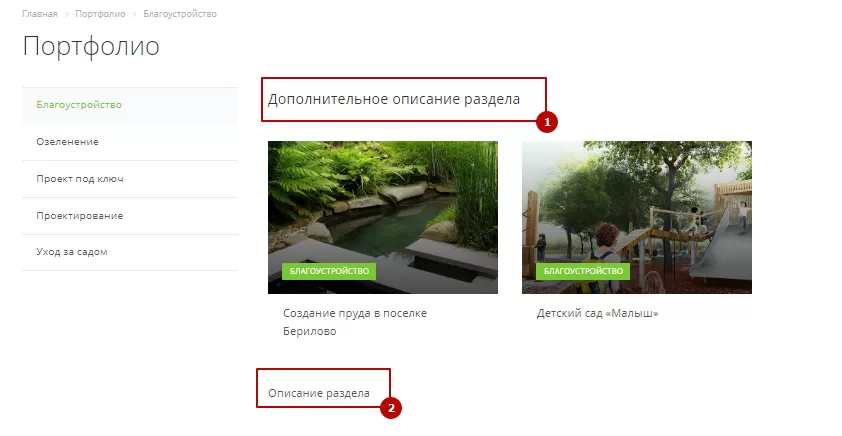
В публичной части сайта дополнительное описание отображается над списком проектов (1), а описание раздела под списком (2).
Для сортировки проектов в общем списке по годам обязательно заполните в карточках проектов поле «Начало активности». Подробнее о редактировании карточек проектов в следующем уроке.
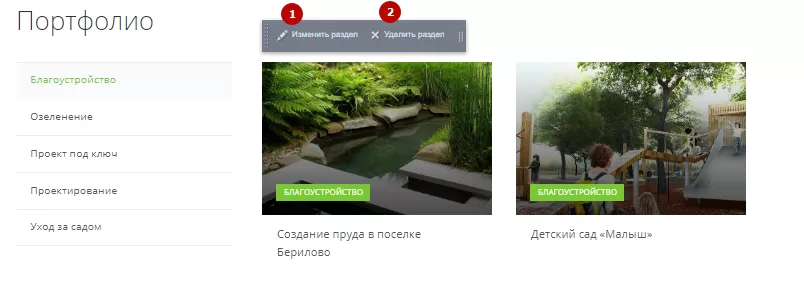
В публичной части сайта можно изменить или удалить существующий раздел. Для этого включите режим правки, затем наведите на область раздела и в появившемся меню выберете нужное действие — изменить (1) или удалить (2).