Выбрать курс
- Аспро: Премьер
- Аспро: Лайтшоп
- Аспро: Максимум
- Аспро: Корпоративный сайт 3.0
- Аспро: Приорити 2.0
- Аспро: Приорити
- Аспро: Next
- Аспро: Корпоративный сайт 2.0
- Аспро: Маркет
- Аспро: Digital 2.0
- Аспро: Детский сад и образовательный центр
- Аспро: Медицинский центр 3.0
- Аспро: Металл
- Аспро: Стройка 2.0
- Аспро: Автосервис
- Аспро: Инжиниринг
- Аспро: Курорт 2.0
- Аспро: Ландшафт 2.0
- Аспро: Корпоративный сайт современной компании
- Аспро: Стройка
- Аспро: Крутой шоп
- Аспро: Универсальный импорт
- Аспро: Шины и диски 2.0
- Аспро: Digital
- Аспро: Корпоративный сайт
- Аспро: Курорт
- Аспро: Оптимус
- Аспро: Медицинский центр 2.0
- Аспро: Ландшафт
68
/
151
Аспро: Digital
Поможем в развитии вашего сайта
Поможем корректно настроить решение и адаптировать его под ваши процессы.
Перейти к услуге
Не хватает статьи или нашли ошибку? Выделите мышкой и нажмите Ctrl+Enter
Описание карточки проекта
Изменяя или добавляя проект, вы попадаете в стандартный редактор карточек.
Начнем обзор возможностей с основной вкладки. На ней представлены:
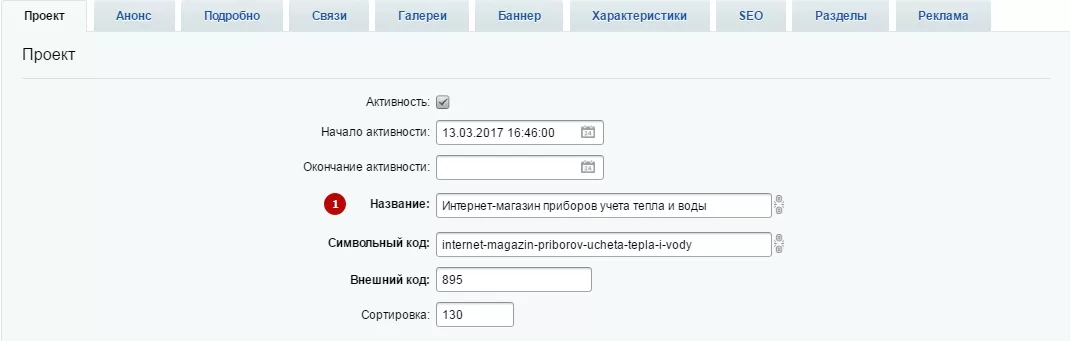
- Название (1) – сжатое обозначение содержания проекта;
-
Задача (2) – описание задачи, поставленной перед вами заказчиком;
- Показывать на главной (3) – отображение проекта в соответствующем инфоблоке на стартовой странице сайта;
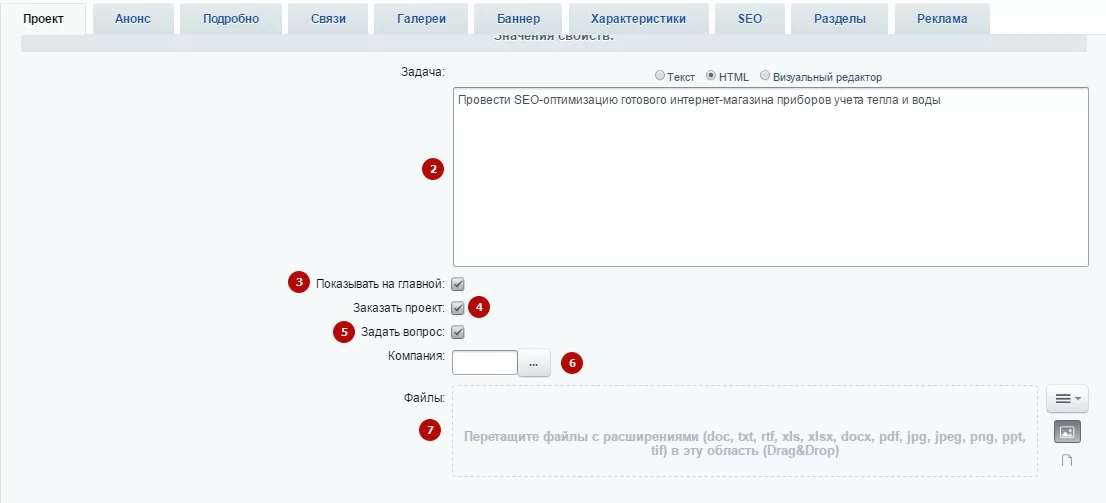
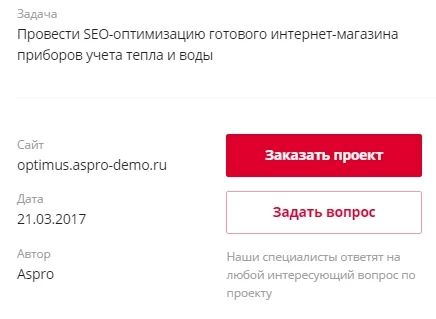
- Заказать проект (4) – подключение одноименного блока обратной связи к описанию;
-
Задать вопрос (5) – подключение соответствующего блока обратной связи к странице;
- Компания (6) – прикрепление к карточке объекта «Партнер»;
-
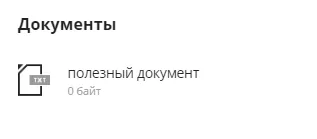
Файлы (7) – дополнение описания прилагающимися документами.
На вкладке «Связи» представлены возможности для привязки отдельных элементов к карточке проекта. Подробно процесс привязки элементов мы рассматриваем в главе«Привязка элементов».
