Выбрать курс
- Аспро: Премьер
- Аспро: Лайтшоп
- Аспро: Максимум
- Аспро: Корпоративный сайт 3.0
- Аспро: Приорити 2.0
- Аспро: Приорити
- Аспро: Next
- Аспро: Корпоративный сайт 2.0
- Аспро: Маркет
- Аспро: Digital 2.0
- Аспро: Детский сад и образовательный центр
- Аспро: Медицинский центр 3.0
- Аспро: Металл
- Аспро: Стройка 2.0
- Аспро: Автосервис
- Аспро: Инжиниринг
- Аспро: Курорт 2.0
- Аспро: Ландшафт 2.0
- Аспро: Корпоративный сайт современной компании
- Аспро: Стройка
- Аспро: Крутой шоп
- Аспро: Универсальный импорт
- Аспро: Шины и диски 2.0
- Аспро: Digital
- Аспро: Корпоративный сайт
- Аспро: Курорт
- Аспро: Оптимус
- Аспро: Медицинский центр 2.0
- Аспро: Ландшафт
67
/
185
Аспро: Корпоративный сайт 2.0
Перенесем корпоративный сайт без потерь
Переведем сайт на современное решение с улучшенной структурой и возможностями.
Перейти к услуге
Не хватает статьи или нашли ошибку? Выделите мышкой и нажмите Ctrl+Enter
Управление расположением блоков
Впервые в корпоративном сайте можно самим определять, как будут располагаться блоки и табы. Теперь только вы решаете, в каком порядке будут отображаться новости, акции, галерея, услуги, статьи, видео и многое другое.
Изучайте вашу целевую аудиторию, ее предпочтения к содержимому сайта и экспериментируйте с настройками. Располагайте перед глазами самую важную информацию, и она не останется незамеченной. Время на поиск нужной информации сократится, а удовлетворенность ваших клиентов возрастет.
Положением блоков и табов на страницах с описанием услуг можно управлять в параметрах компонента «Новости».
Внимание! Настройки в параметрах компонента действуют на все элементы внутри раздела, включая те, что находятся в разных внутренних подразделах.
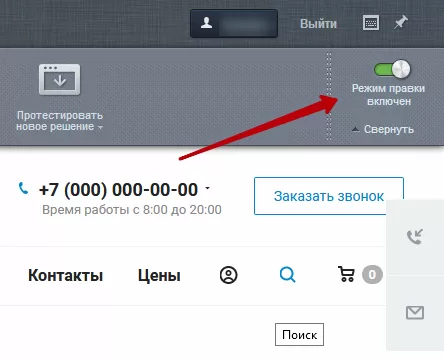
Чтобы открыть редактор параметров компонента, перейдите в раздел услуг и переключитесь в режим правки.
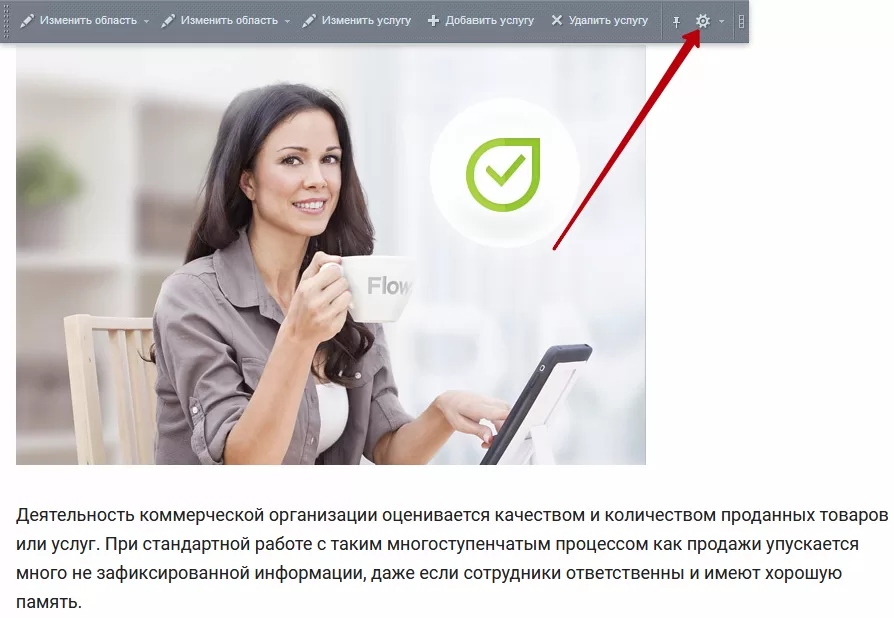
Наведите курсор на описание услуги и нажмите на изображение шестеренки.
В открывшемся окне перейдите к группе параметров «Настройки детального просмотра». Здесь вы найдете:
- Конструктор положения табов
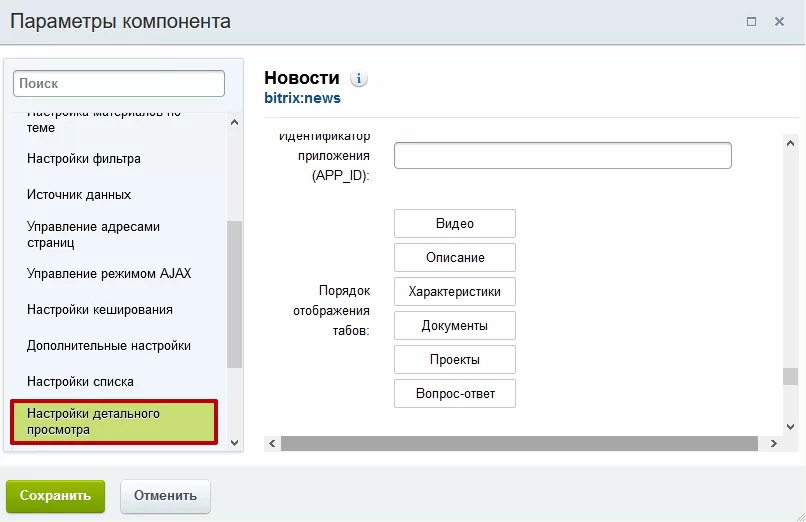
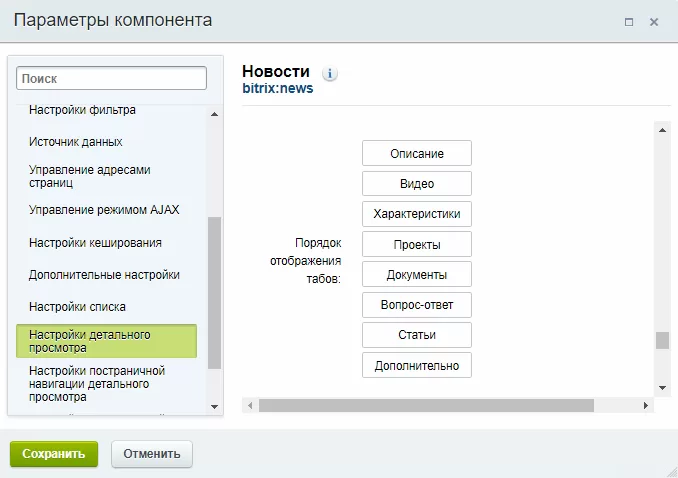
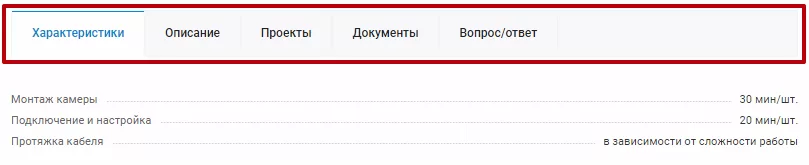
С помощью него можно менять местами вкладки на детальной странице услуги — например, «Характеристики», «Описание», «Проекты», «Документы», «Вопрос/ответ».
- Конструктор положения блоков
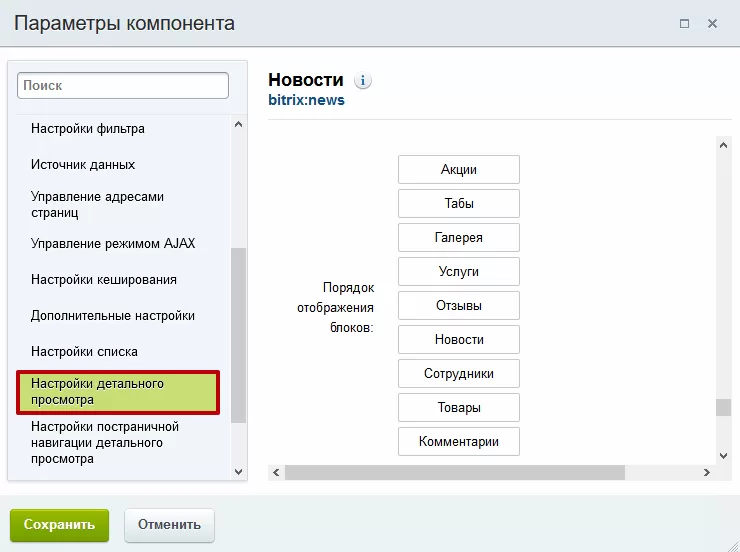
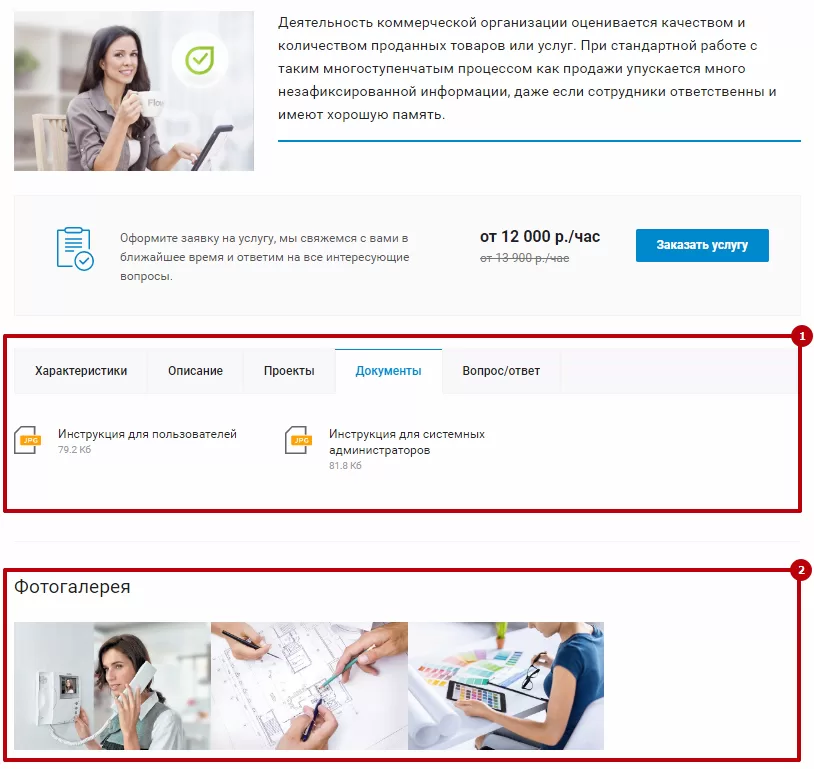
Этот вид конструктора определяет общий вид страницы. Он может менять порядок расположения блоков так, как нужно именно вам. Например, с помощью конструктора вы можете разместить табы (1) и галерею (2) под основным изображением и кратким описанием из анонса в следующем порядке:
Пользоваться этими конструкторами очень просто – захватите левой кнопкой мыши один из элементов и переместите его вверх или вниз на нужное место.
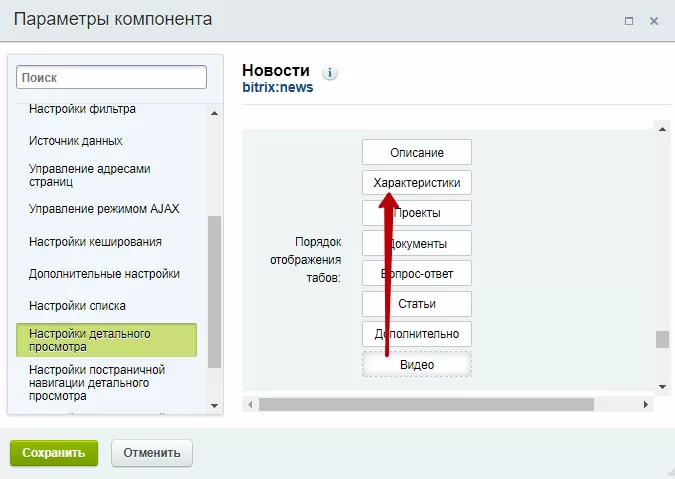
Таб или блок, на чье место был установлен другой элемент, сместится вниз или вверх (в зависимости от того, где освободилось место) вместе с остальными элементами . В примере, таб «Видео» располагался внизу, поэтому когда мы перенесли его выше – на место таба «Характеристики» – характеристики и прочие табы сдвинулись вниз.