Поиск
Искать в:
Все решения  
  • Все решения
  • Интернет-магазины
    • Аспро: Премьер
    • Аспро: Лайтшоп
    • Аспро: Максимум
    • Аспро: Шины и диски 2.0
    • Аспро: Next
    • Аспро: Оптимус
    • Аспро: Шины и диски, интернет-магазин
    • Аспро: Маркет
    • Аспро: Интернет-магазин
    • Аспро: Крутой шоп
  • Корпоративные сайты
    • Аспро: Приорити 2.0
    • Аспро: Корпоративный сайт 3.0
    • Аспро: Корпоративный сайт 2.0
    • Аспро: Стройка 2.0
    • Аспро: Инжиниринг
    • Аспро: Металл
    • Аспро: Digital 2.0
    • Аспро: Детский сад и образовательный центр
    • Аспро: Курорт 2.0
    • Аспро: Ландшафт 2.0
    • Аспро: Автосервис
    • Аспро: Медицинский центр 3.0
    • Аспро: Ландшафт
    • Аспро: Медицинский центр 2.0
    • Аспро: Курорт
    • Аспро: Стройка
    • Аспро: Сайт медицинского центра
    • Аспро: Корпорация
    • Аспро: Корпоративный сайт
    • Аспро: Корпоративный сайт современной компании
    • Аспро: Приорити
    • Аспро: Digital
  • Модули
    • Аспро: Привязка ответственного
    • Аспро: Шинный калькулятор
    • Аспро: Кредитный калькулятор
    • Аспро: Универсальный импорт
  • 1С-Битрикс
    • Общее

Как создать скидку за покупку определенного количества товара в выбранной категории?

ID статьи: 263 , создана 08 ноя 2017 , последнее исправление  16 мая 2019
Актуально для:
Необходимо создать скидку, которая действует при покупке определенного количества товара заданной категории.

Решение
Допустим, вы предлагаете скидку 25% на футболки, если клиент покупает их в количестве от 3х штук и более. При этом клиент может выбрать любые футболки – из мужского и женского разделов.

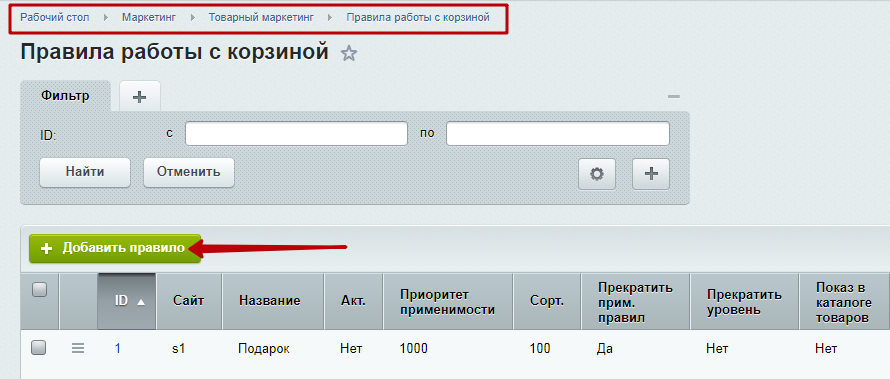
Для создания нового правила работы с корзиной перейдите в Рабочий стол → Маркетинг → Товарный маркетинг → Правила работы с корзиной и нажмите «Добавить правило».


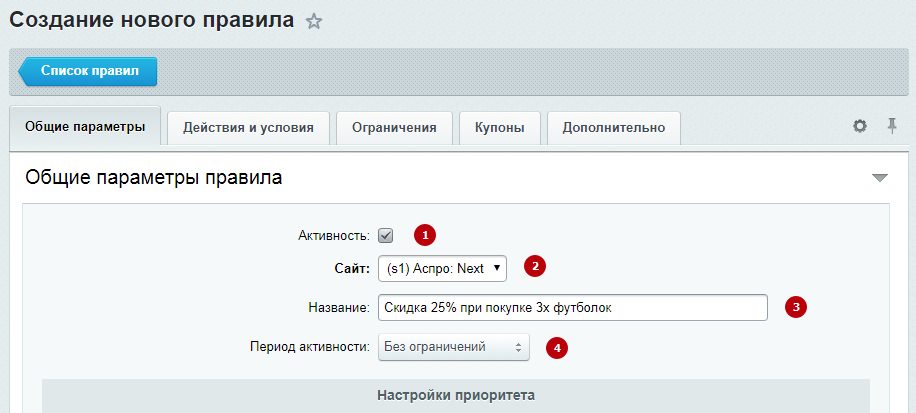
Проверьте, установлена ли галочка у параметра «Активность» (1). Выберите сайт, на котором будет доступна скидка (2). Введите понятное название для нового правила (3). Если нужно, задайте период действия акции (4).


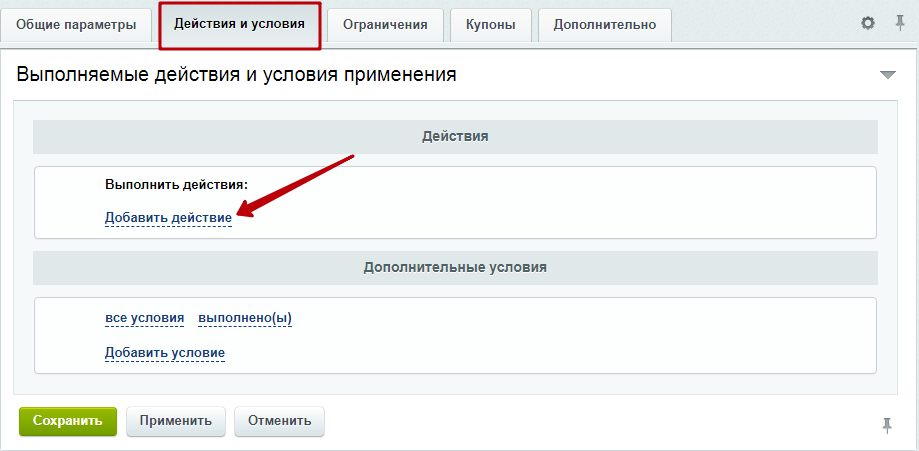
Переключитесь на вкладку «Действия и условия». В группе «Действия» добавьте новое действие – «Изменить стоимость товаров в корзине».


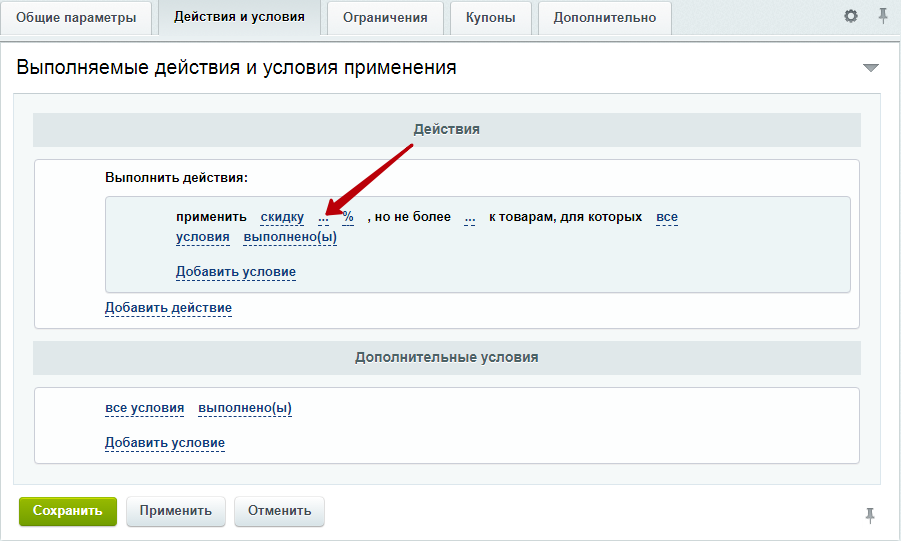
Затем кликните на многоточие между «скидка» и «%» и укажите размер скидки.


Нажмите «Добавить условие».
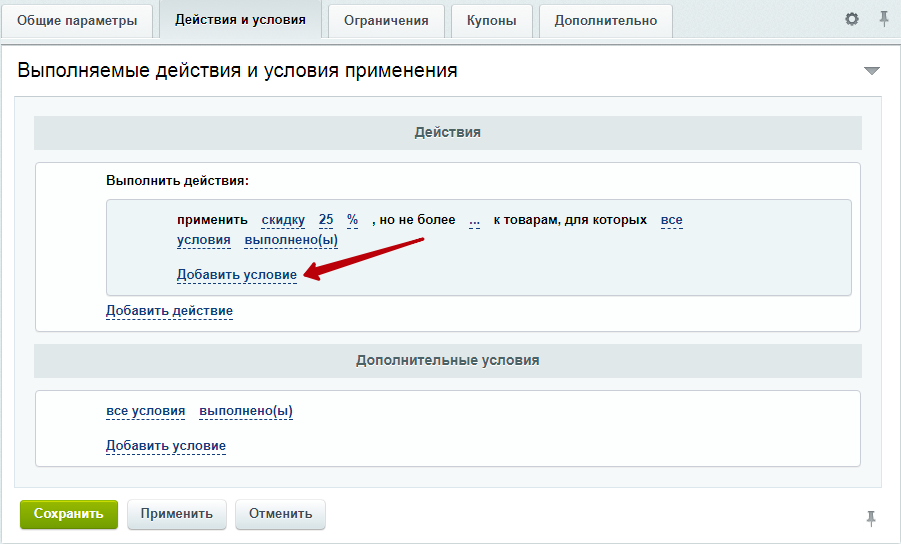


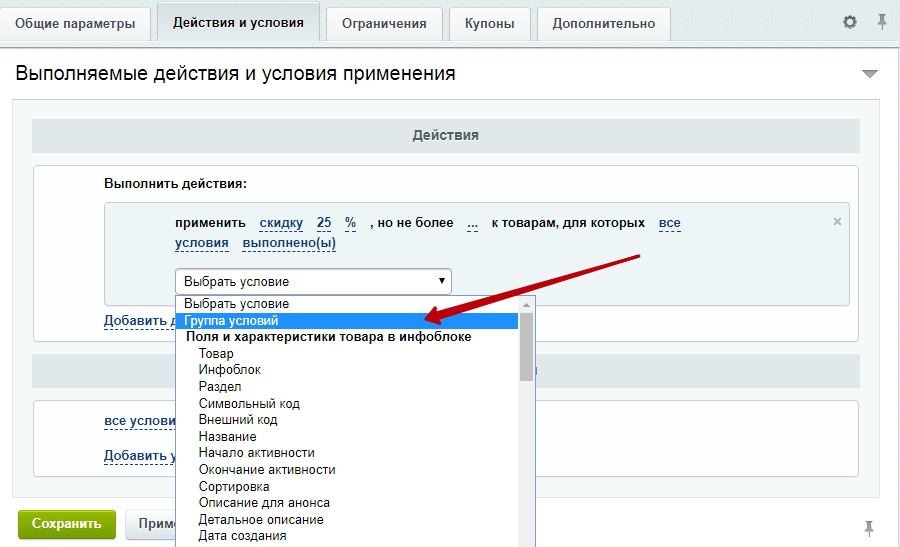
Выберите «Группа условий».


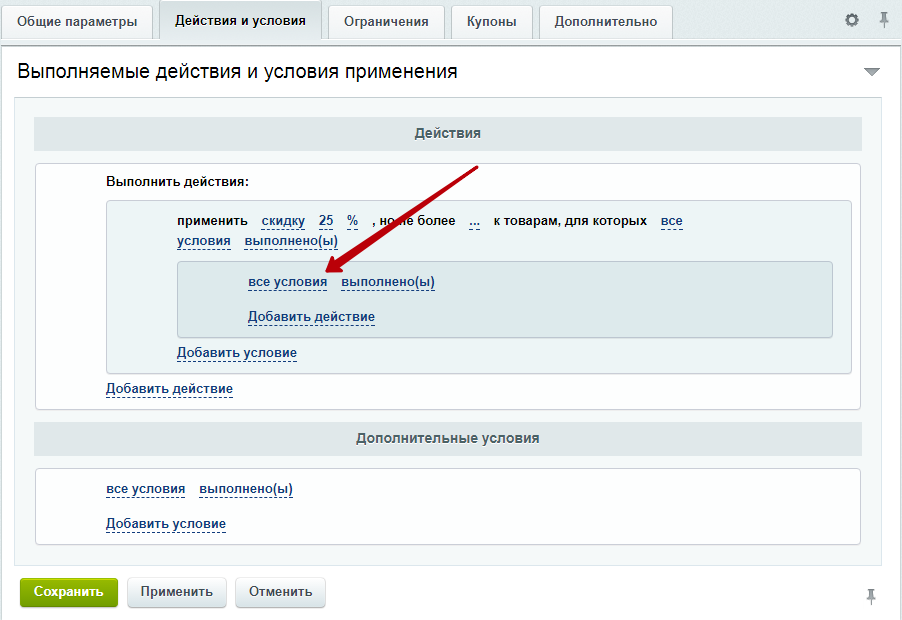
Смените «все условия» на «любое из условий».


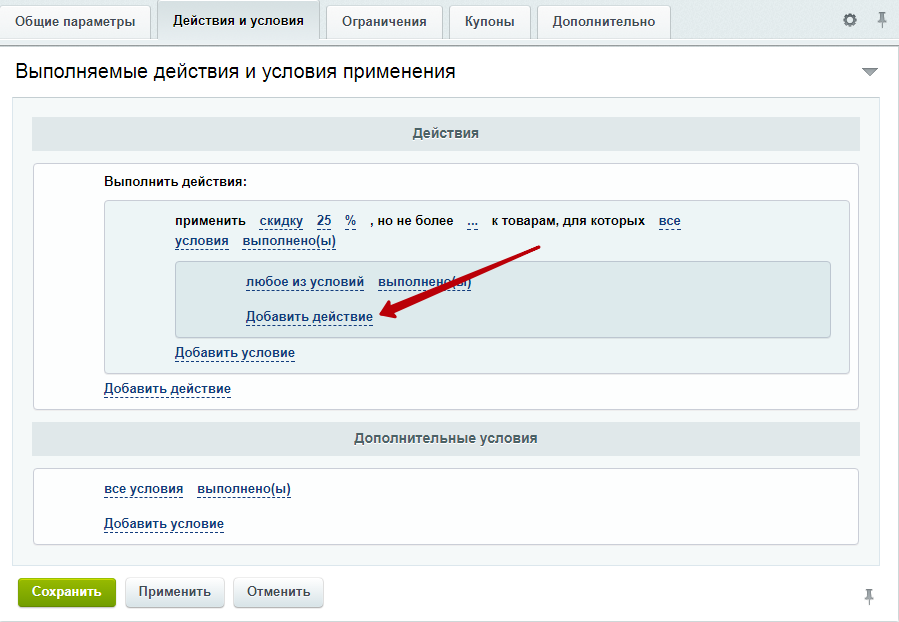
Теперь создайте действие для условия, при котором активируется скидка – помещение в корзину товара из определенного раздела.


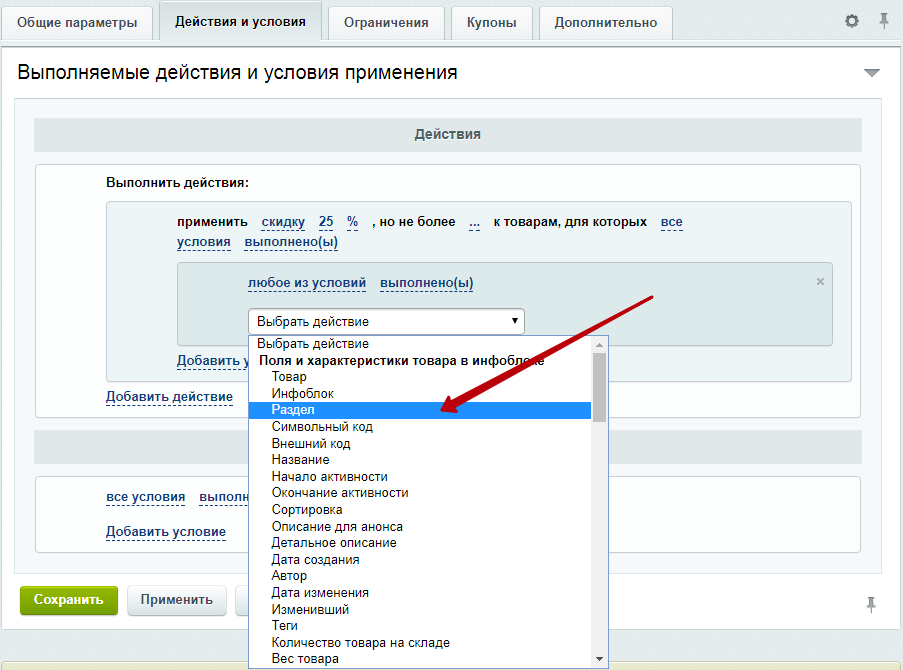
Из группы «Поля и характеристики товара в инфоблоке» выберите «Раздел».


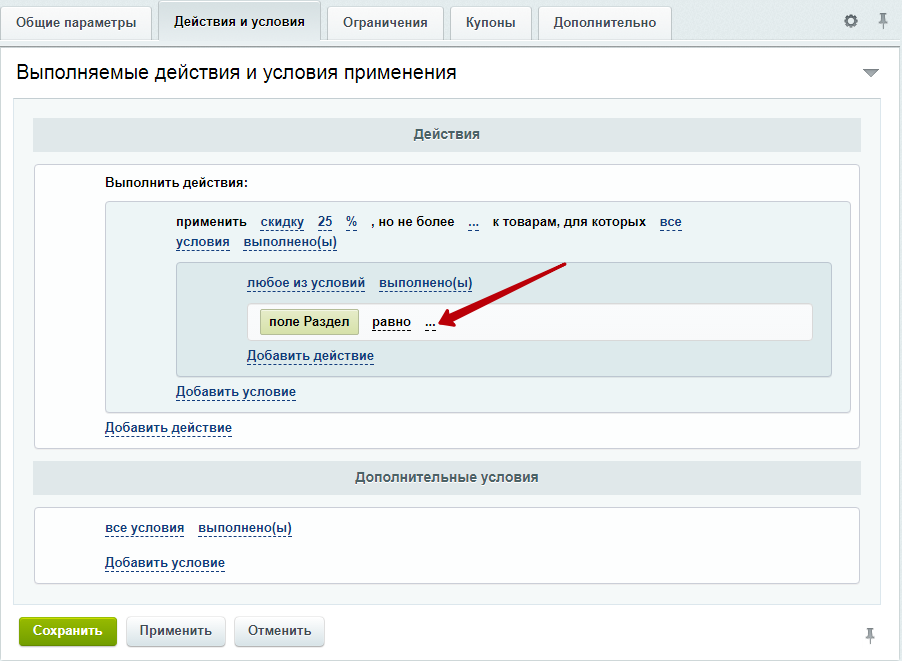
Нажмите на многоточие после «равно».


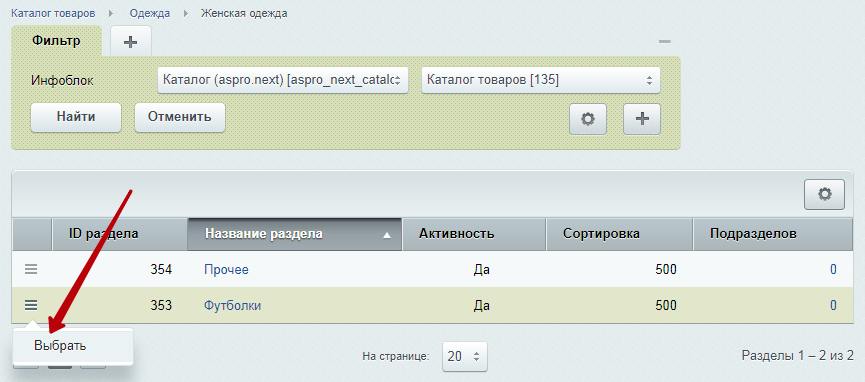
В новом окне настройте фильтр – в первом поле укажите «Каталог», а во втором «Каталог товаров» и нажмите «Найти».



Перейдите к разделу с женскими футболками. С помощью меню кнопки гамбургер выберите требуемый раздел.


После этого правило будет иметь вид:
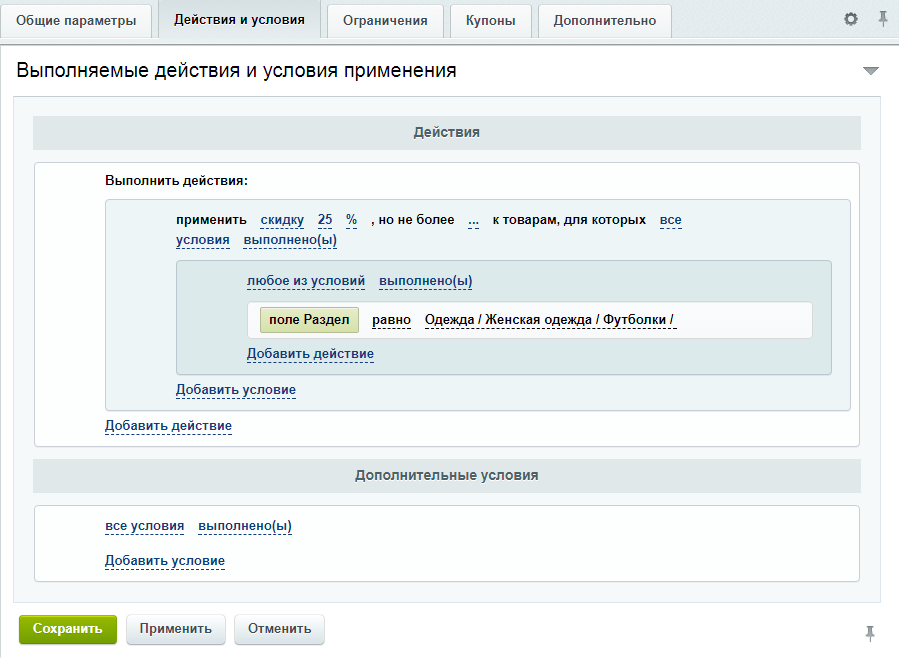


Аналогичным образом добавьте действие для мужских футболок (используйте кнопку добавления действия для условия).
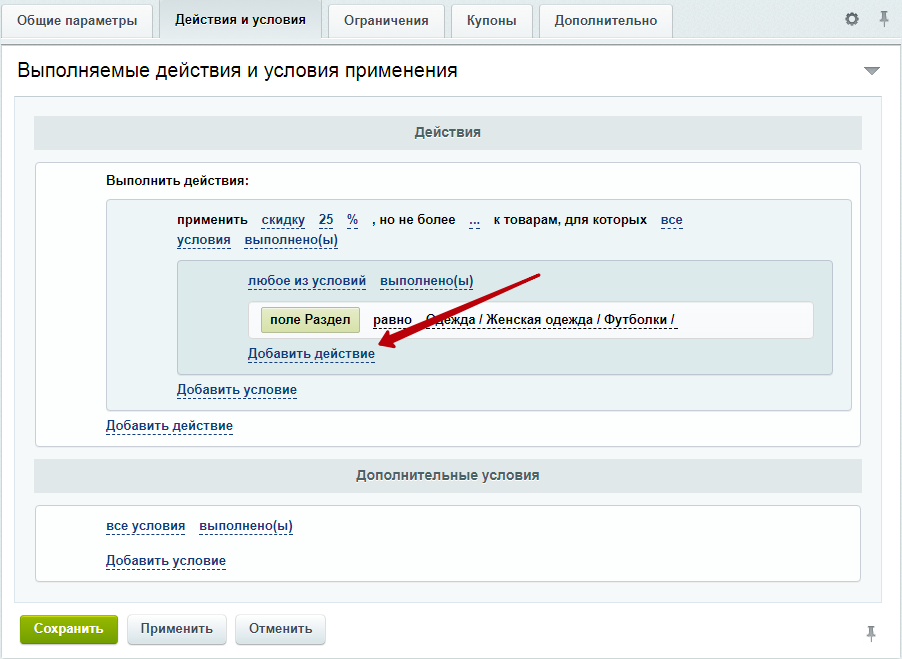


Ниже добавьте дополнительное условие – «Количество товаров».
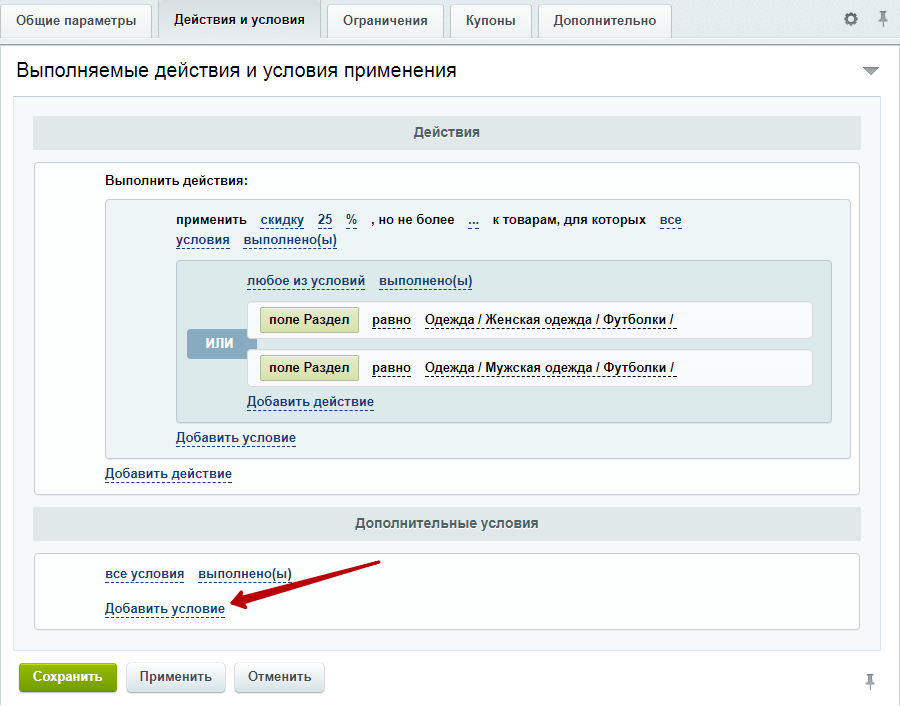


Измените «равно» на «больше либо равно» и укажите количество товаров, при котором дается скидка.
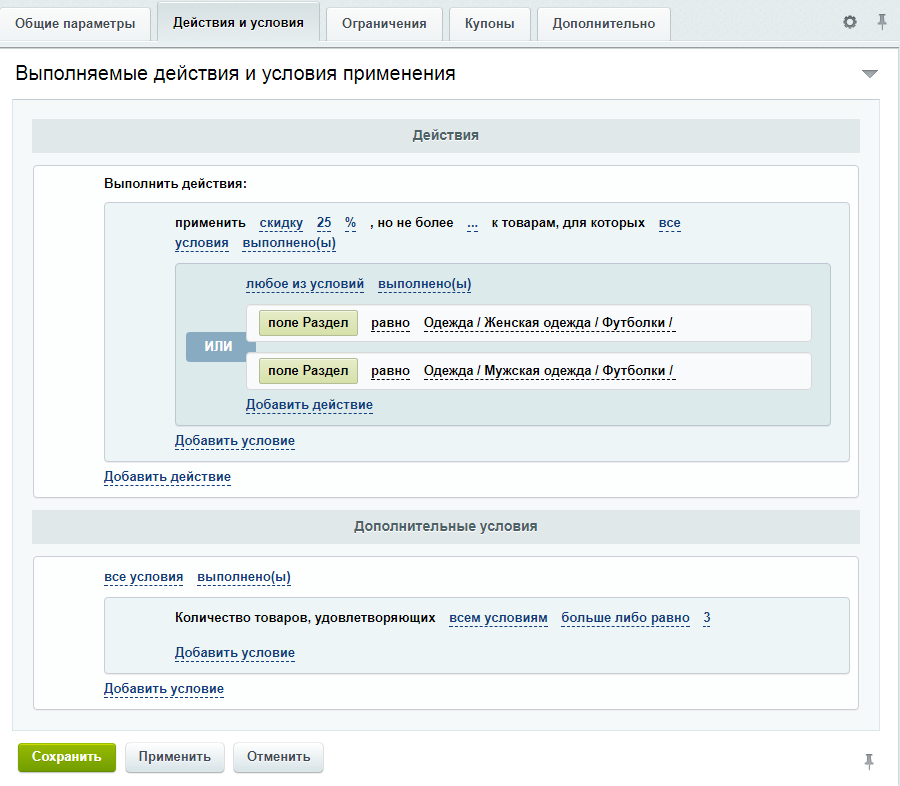


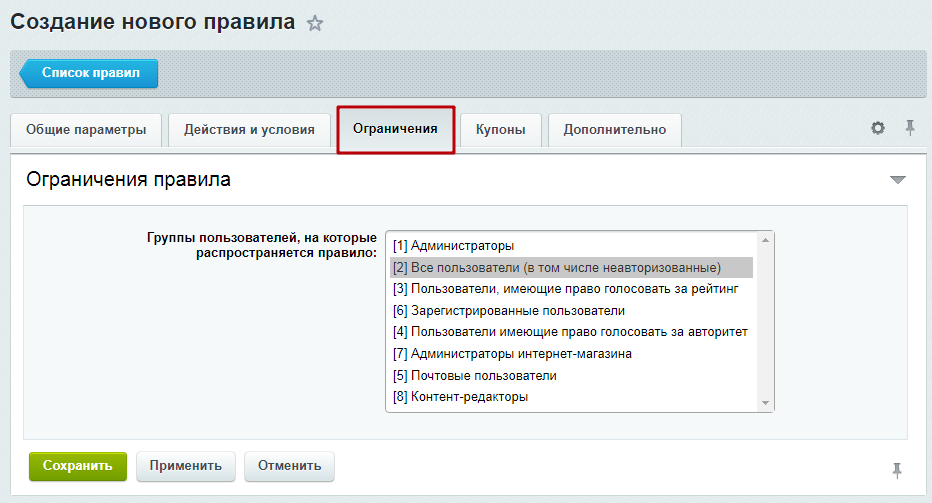
Вкладка «Действия и условия» заполнена. Далее необходимо указать на вкладке «Ограничения» кому из пользователей доступна данная скидка.


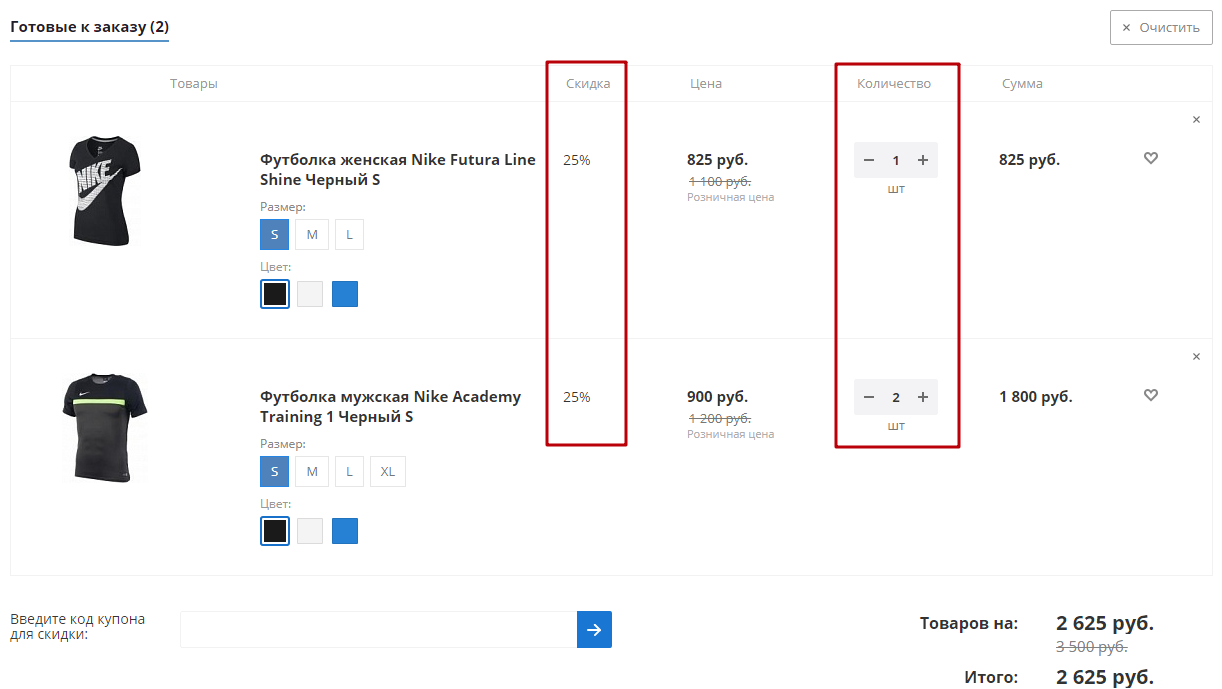
Новая цена со скидкой будет учтена в корзине:


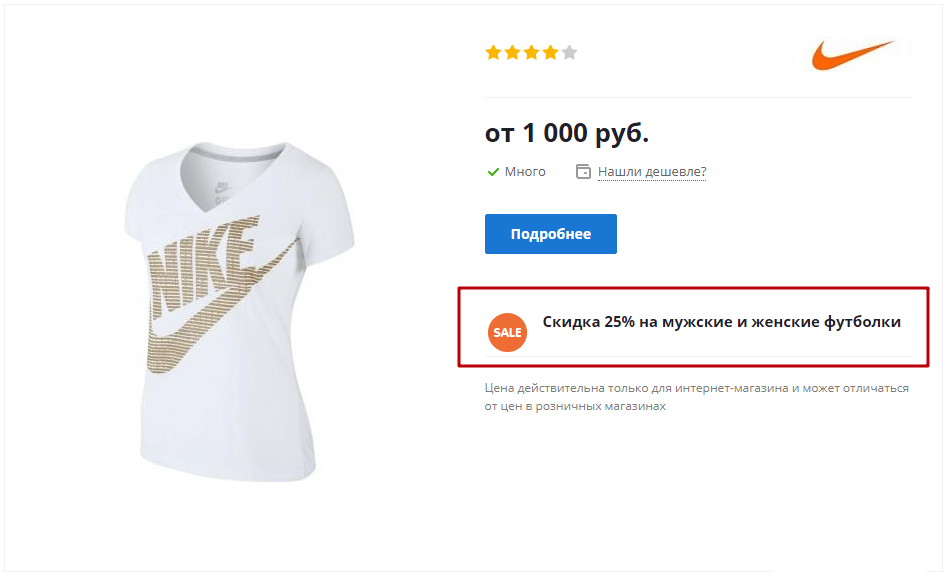
Чтобы ваши покупатели узнали о скидке из карточки товара, создайте акцию с описанием условий и привяжите к ней нужные товары. Тогда карточка товара будет выглядеть вот так:


О том, как привязать к акции целый раздел описано здесь. А про привязку отдельного товара — здесь.

Подробнее о правилах работы с корзиной читайте на сайте 1С-Битрикс или смотрите видеоурок на youtube на примере версии БУС 12.5.  


  • Комментарии
Загрузка комментариев...
Для пользователей

Тэги

1С-Битрикс cdn custom.css google maps php SEO sku template.php title web clip icon Wix автокомпозит авторизация адаптивная верстка активация 1С-Битрикс активное и подключенное свойство акции баннеры блог бренды быстрый заказ валюта видео виджет вкладки выводить описание главная страница добавить поле добавить поле в форму заголовки заголовки на главной изменить заголовки изображения Интернет-магазин каптча капча карта карточка товара кастом каталог товаров кеш классы стилей ключевые слова кодировка количество товара конвертация валюты контакты корзина левое меню личный кабинет логотип магазины маска телефона мегаменю медиабиблиотека меню местоположения много модули модуль настроек название сайта наличие наличие товара настройка валют настройка веб-форм настройка инфоблоков настройка компонентов настройка свойств настройки доступа настройки инфоблока настройки магазина настройки модулей настройки раздела нет в наличии новости номера обновление платформы обновление решения Обновление решения обратный звонок ограничения описание товаров основной баннер отзывы отзывы о товаре отображение свойств отображение товаров отсутствующие товары оформление заказа переиндексация персональные рекомендации платежные системы подлинность лицензии подписка на товар поиск покупка в 1 клик пользовательские свойства пользовательские скрипты похожие товары почтовые уведомления почтовые шаблоны привязать товары проекты разделы каталога разработчикам регистрация резервное копирование рейтинг свойства заказа свойства инфоблока свойства товара связанные товары символьный код скидки скидки на товар скорость загрузки сайта скринкасты скриншоты скрыть товары в поиске сортировка социальные сервисы список пользователей способы доставки сравнение товаров ссылка страница успешной оплаты структура сайта текст в корзине тизеры типы цен товары в регионах товары на складах торговые предложения умный фильтр услуги установка решения уязвимости файлы и папки фильтр на главной формы формы на инфоблоках формы обратной связи форум хлебные крошки цен цены чпу эквайринг экспорт данных