Выбрать курс
- Аспро: Премьер
- Аспро: Лайтшоп
- Аспро: Максимум
- Аспро: Корпоративный сайт 3.0
- Аспро: Приорити 2.0
- Аспро: Приорити
- Аспро: Next
- Аспро: Корпоративный сайт 2.0
- Аспро: Маркет
- Аспро: Digital 2.0
- Аспро: Детский сад и образовательный центр
- Аспро: Медицинский центр 3.0
- Аспро: Металл
- Аспро: Стройка 2.0
- Аспро: Автосервис
- Аспро: Инжиниринг
- Аспро: Курорт 2.0
- Аспро: Ландшафт 2.0
- Аспро: Корпоративный сайт современной компании
- Аспро: Стройка
- Аспро: Крутой шоп
- Аспро: Универсальный импорт
- Аспро: Шины и диски 2.0
- Аспро: Digital
- Аспро: Корпоративный сайт
- Аспро: Курорт
- Аспро: Оптимус
- Аспро: Медицинский центр 2.0
- Аспро: Ландшафт
78
/
185
Аспро: Корпоративный сайт 2.0
Перенесем корпоративный сайт без потерь
Переведем сайт на современное решение с улучшенной структурой и возможностями.
Перейти к услуге
Не хватает статьи или нашли ошибку? Выделите мышкой и нажмите Ctrl+Enter
Управление курсами (подразделами)
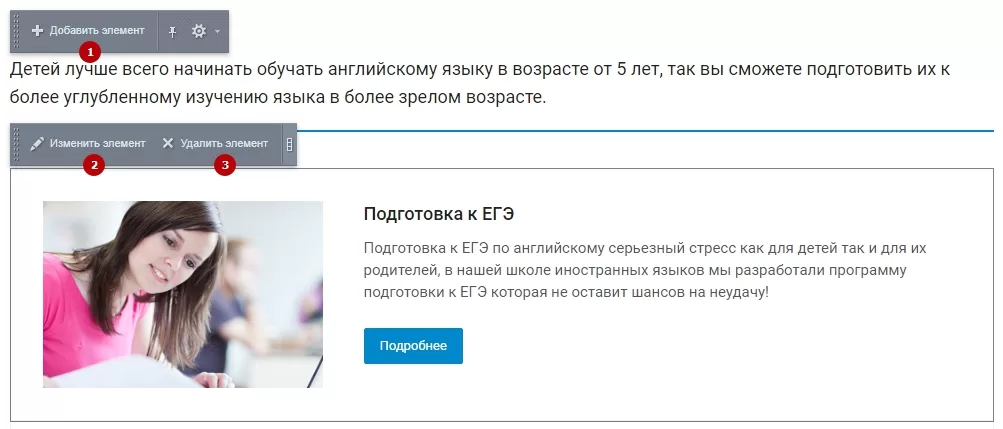
В публичной части сайта в режиме правки можно добавить (1), изменить (2) или удалить (3) курс на странице раздела.
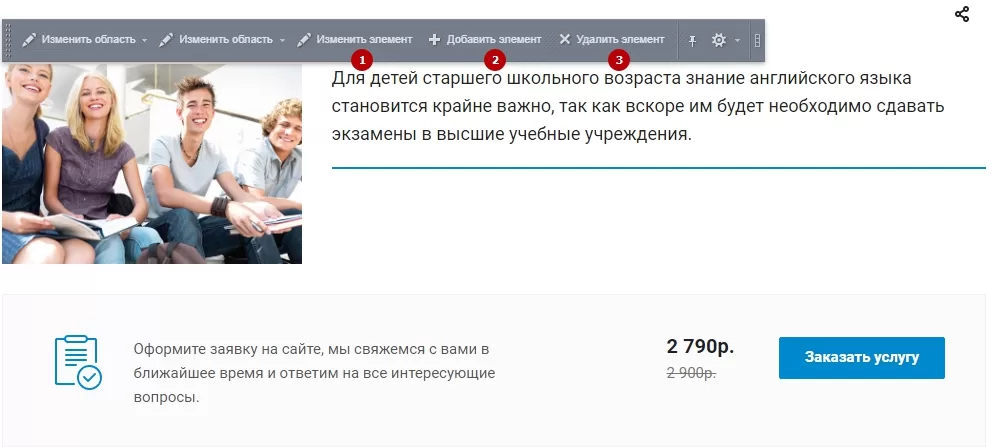
Также изменить (1), удалить (3) существующий курс или добавить новый (2) можно на странице с описанием курса:
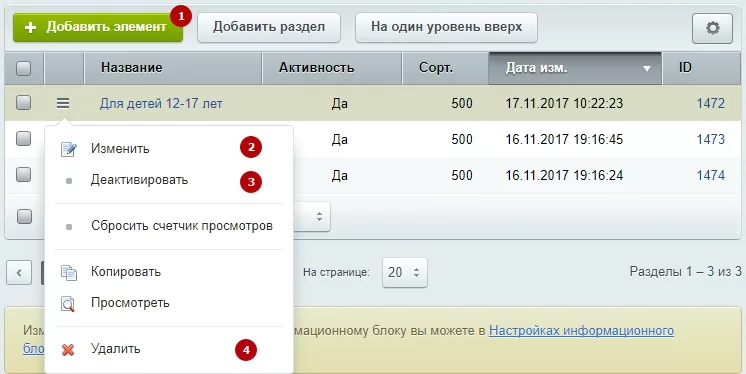
То же самое можно сделать в админке. Перейдите в Рабочий стол → Контент → Каталог (aspro.allcorp2) → Каталог курсов и откройте раздел, в котором находится или должен находиться редактируемый курс. Для добавления нового элемента используйте одноименную кнопку (1), для изменения (2), удаления (4) или отключения отображения элемента на сайте (3) – меню кнопки «Гамбургер».
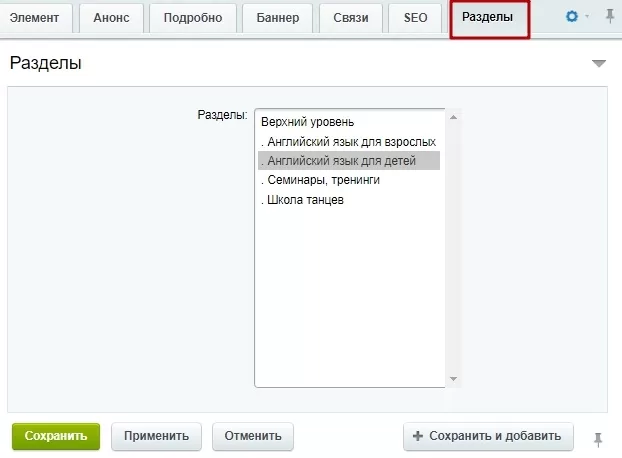
На вкладке «Разделы» можно привязать редактируемый курс к нужному разделу.
Также изменить (1), удалить (3) существующий курс или добавить новый (2) можно на странице с описанием курса:
То же самое можно сделать в админке. Перейдите в Рабочий стол → Контент → Каталог (aspro.allcorp2) → Каталог курсов и откройте раздел, в котором находится или должен находиться редактируемый курс. Для добавления нового элемента используйте одноименную кнопку (1), для изменения (2), удаления (4) или отключения отображения элемента на сайте (3) – меню кнопки «Гамбургер».
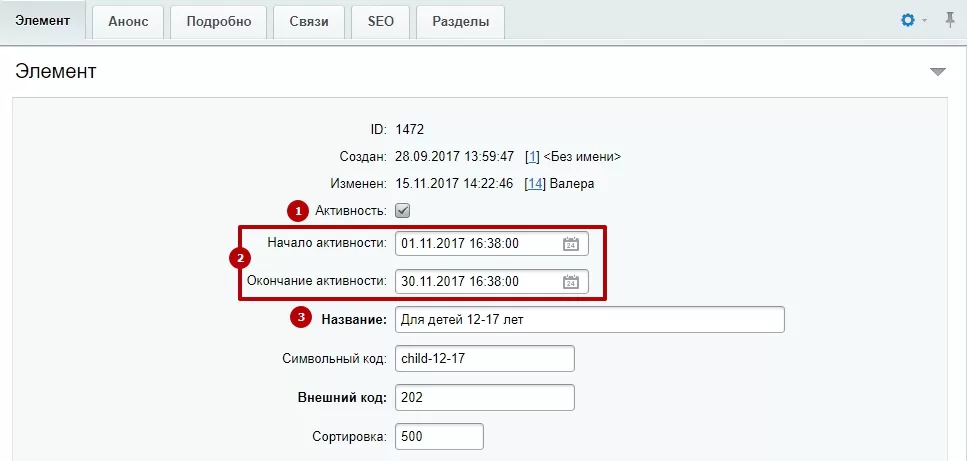
Для создания нового курса необходимо заполнить его карточку. На основной вкладке вы найдете:
- Настройку, активирующую отображение курса на сайте (1);
- Поля, устанавливающие период доступности курса для посетителей (2);
- Обязательное для заполнения поле «Название» курса (3);
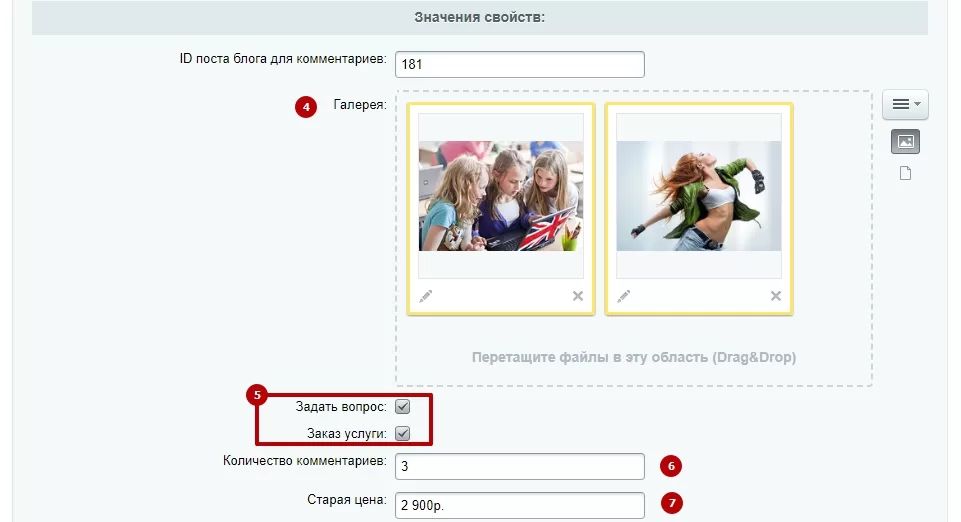
- Область для загрузки дополнительных изображений в галерею (4);
- Параметры, включающие отображение форм обратной связи («Задать вопрос», «Заказать услугу») на детальной странице (5);
- Настройку, устанавливающую количество отображаемых по умолчанию комментариев для страницы (6);
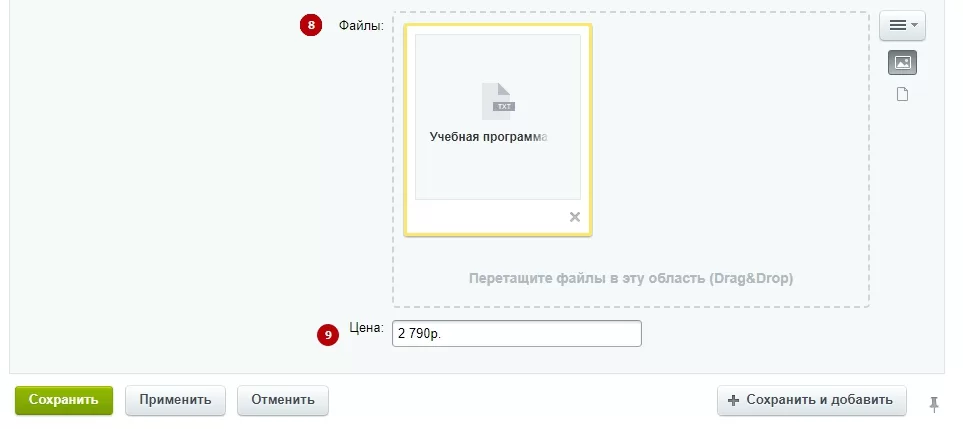
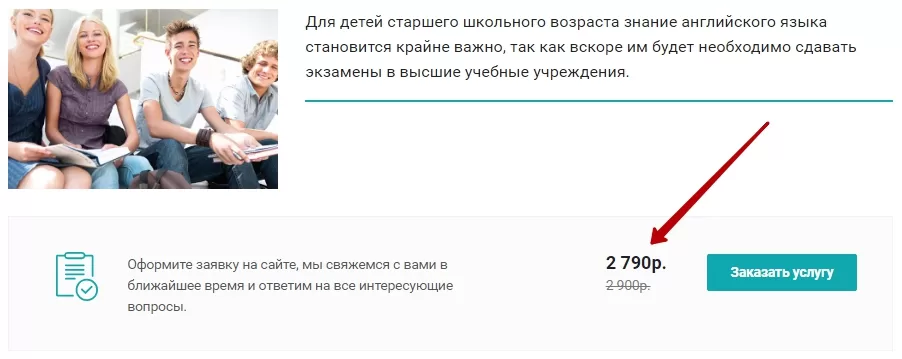
- Поля для старой (7) (отображается зачеркнутой) и действующей цены (отображается поверх зачеркнутой) (9);
- Область для загрузки документов (8) – они появятся под одноименным табом.
Примечание: Цена в разделе «Расписание» отображается в анонсе курса (в списке). Для вывода цены на странице описания курса, активируйте блок «Заказать услугу».
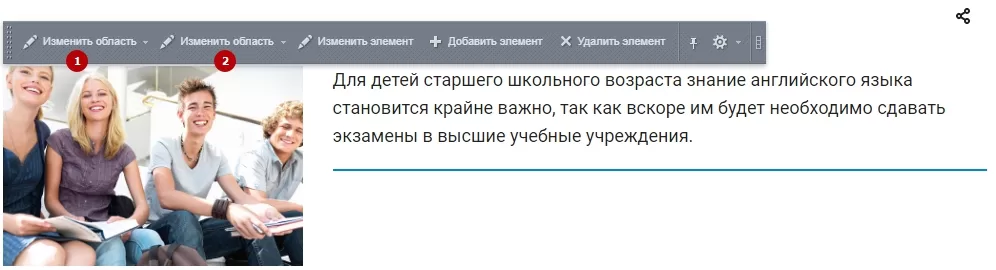
Если вы хотите изменить текст блоков обратной связи, наведите указатель в публичной части в режиме правки на контентную область страницы с описанием курса и нажмите «Изменить область» на всплывающем меню. Когда используются оба блока обратной связи, первая кнопка «Изменить область» вызовет визуальный редактор для блока «Задать вопрос», а вторая – «Заказать услугу».
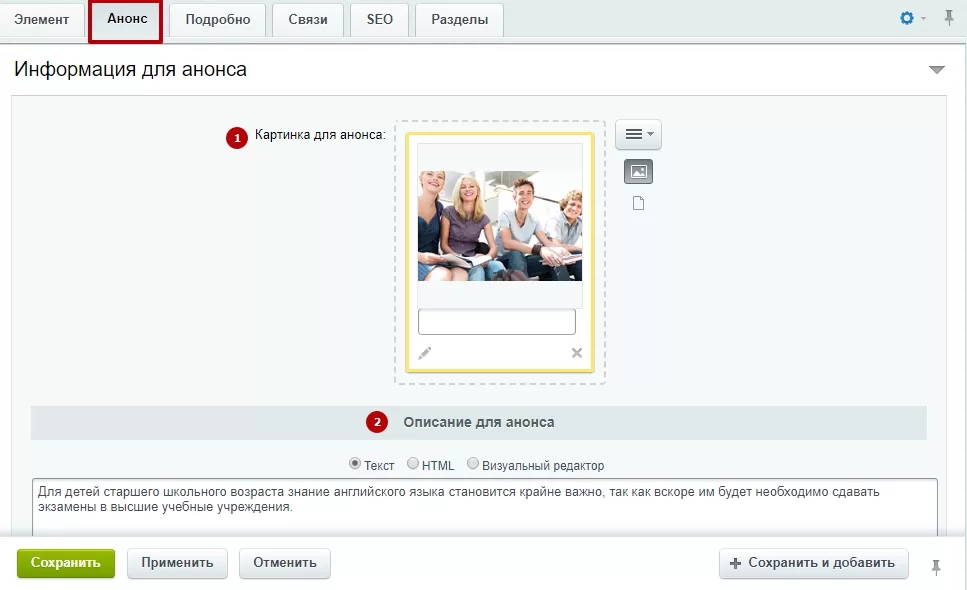
Переходим на вкладку «Анонс». Здесь можно загрузить фото для анонса (1) и задать небольшое описание (2).
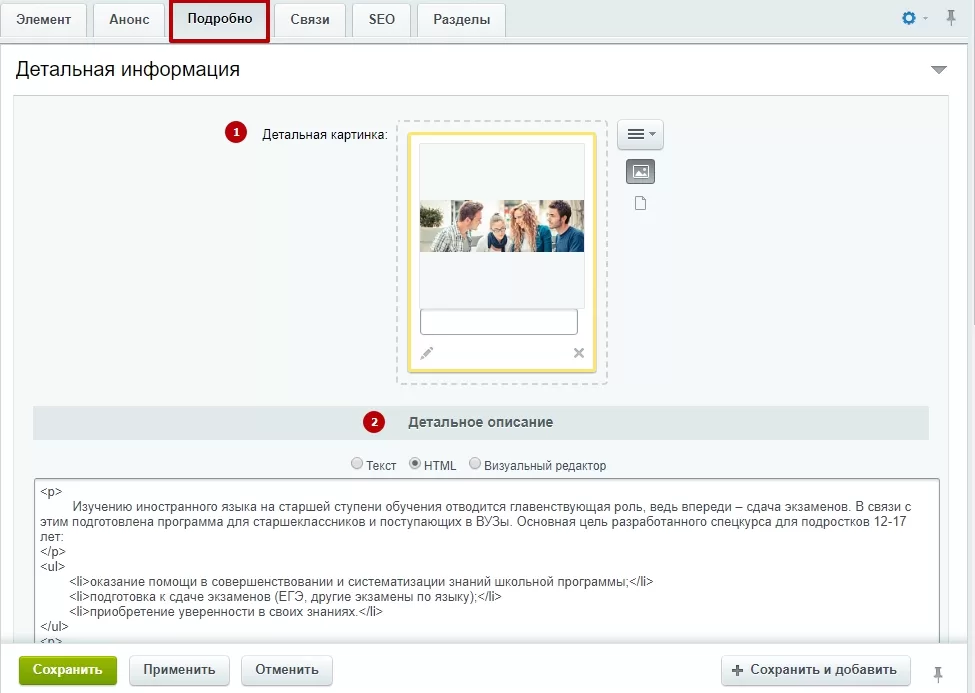
Переходим на вкладку «Подробно». Здесь можно загрузить основное изображение, которое будет отображено в самом верху страницы курса (подраздела) (1), вывести текст описания (2), который будет отображаться под одноименным табом, и подключить таблицу с расписанием. Подробнее о подключении расписания читайте в следующем уроке.
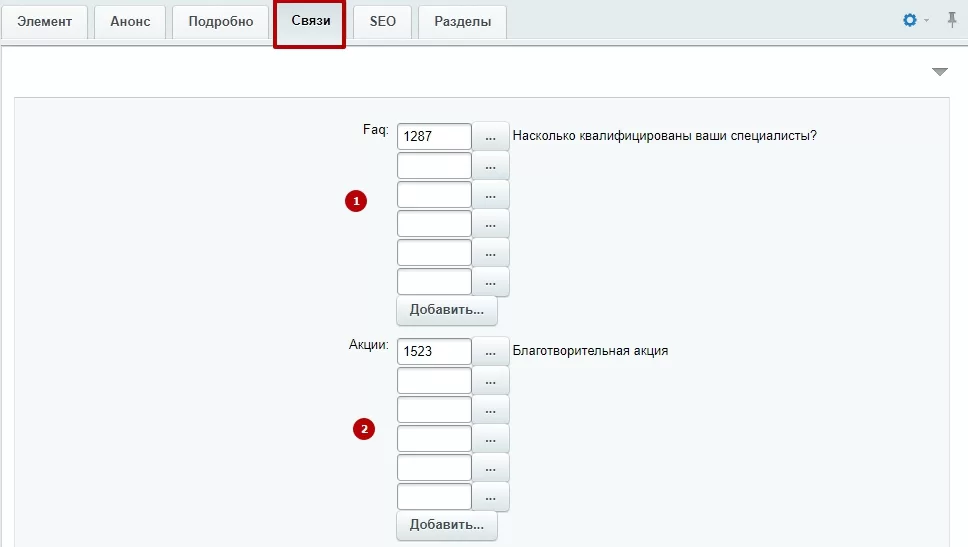
На вкладке «Связи» вы можете привязать к курсу:
Если вы хотите изменить текст блоков обратной связи, наведите указатель в публичной части в режиме правки на контентную область страницы с описанием курса и нажмите «Изменить область» на всплывающем меню. Когда используются оба блока обратной связи, первая кнопка «Изменить область» вызовет визуальный редактор для блока «Задать вопрос», а вторая – «Заказать услугу».
Переходим на вкладку «Анонс». Здесь можно загрузить фото для анонса (1) и задать небольшое описание (2).
Переходим на вкладку «Подробно». Здесь можно загрузить основное изображение, которое будет отображено в самом верху страницы курса (подраздела) (1), вывести текст описания (2), который будет отображаться под одноименным табом, и подключить таблицу с расписанием. Подробнее о подключении расписания читайте в следующем уроке.
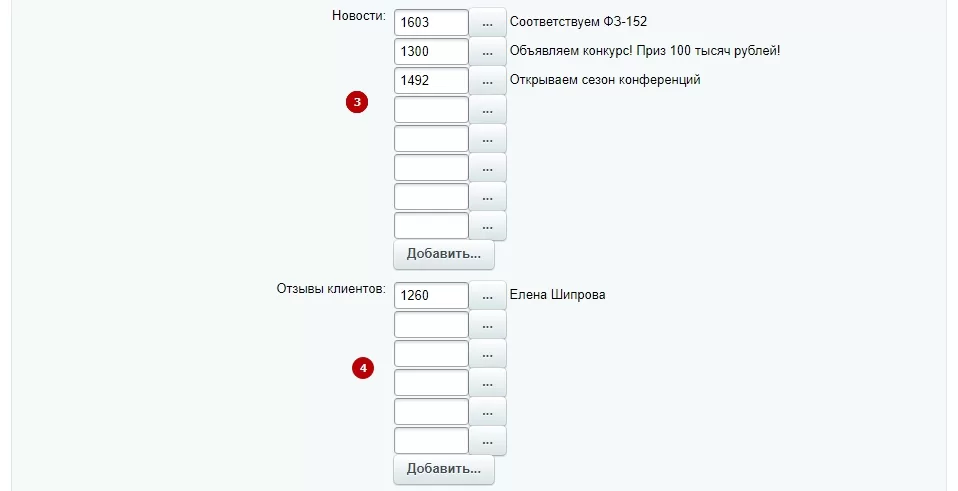
На вкладке «Связи» вы можете привязать к курсу:
- Информацию из раздела с вопросами и ответами (1) – выводится под табом;
- Акции (2) – отображается как отдельный блок;
- Новости (3) – отображается как отдельный блок;
- Отзывы клиентов (4) – отображается как отдельный блок;
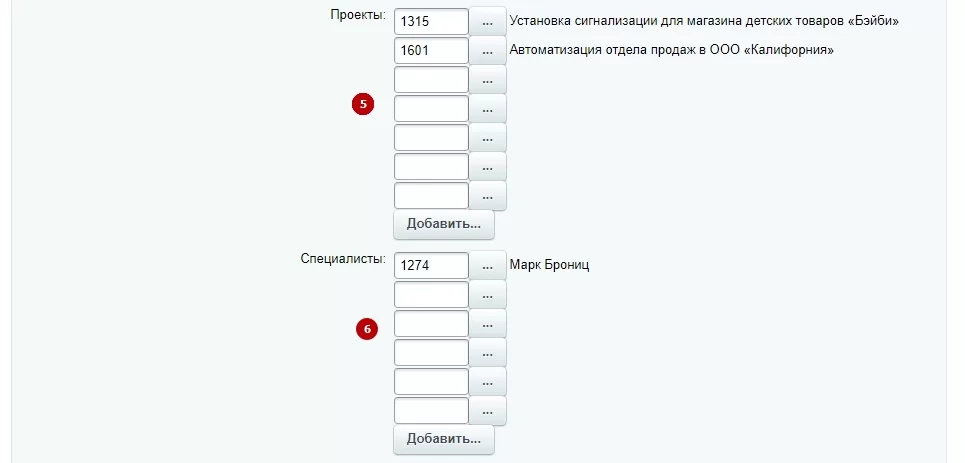
- Проекты (5) – выводится под табом;
- Преподавателей (специалистов) (6) – отображается как отдельный блок;
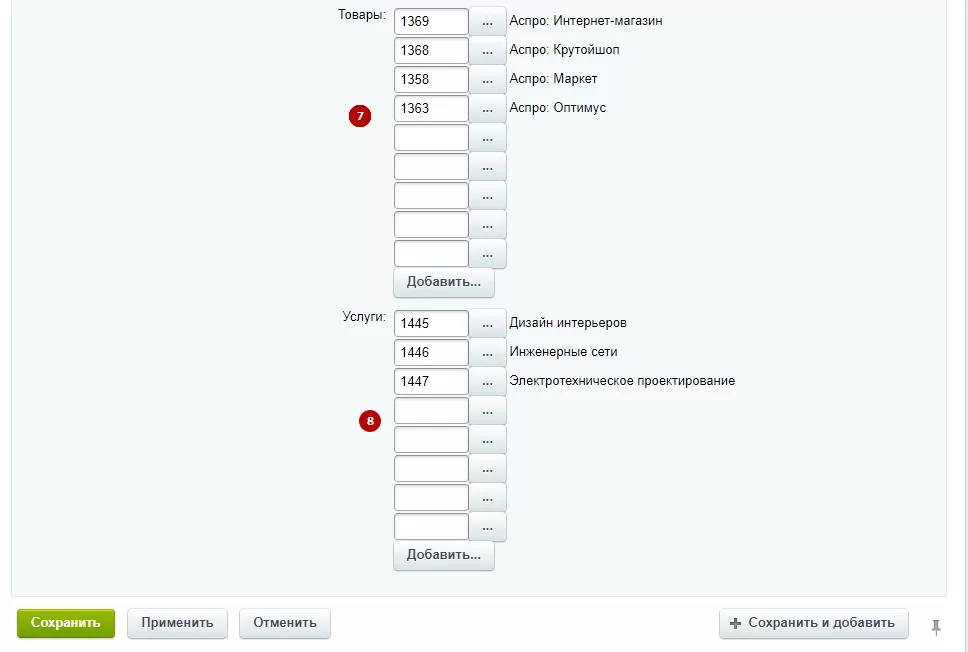
- Сопутствующие товары (7) – отображается как отдельный блок;
- Услуги (8) – отображается как отдельный блок.
На вкладке «Разделы» можно привязать редактируемый курс к нужному разделу.
