Выбрать курс
- Аспро: Премьер
- Аспро: Лайтшоп
- Аспро: Максимум
- Аспро: Корпоративный сайт 3.0
- Аспро: Приорити 2.0
- Аспро: Приорити
- Аспро: Next
- Аспро: Корпоративный сайт 2.0
- Аспро: Маркет
- Аспро: Digital 2.0
- Аспро: Детский сад и образовательный центр
- Аспро: Медицинский центр 3.0
- Аспро: Металл
- Аспро: Стройка 2.0
- Аспро: Автосервис
- Аспро: Инжиниринг
- Аспро: Курорт 2.0
- Аспро: Ландшафт 2.0
- Аспро: Корпоративный сайт современной компании
- Аспро: Стройка
- Аспро: Крутой шоп
- Аспро: Универсальный импорт
- Аспро: Шины и диски 2.0
- Аспро: Digital
- Аспро: Корпоративный сайт
- Аспро: Курорт
- Аспро: Оптимус
- Аспро: Медицинский центр 2.0
- Аспро: Ландшафт
56
/
185
Аспро: Корпоративный сайт 2.0
Перенесем корпоративный сайт без потерь
Переведем сайт на современное решение с улучшенной структурой и возможностями.
Перейти к услуге
Не хватает статьи или нашли ошибку? Выделите мышкой и нажмите Ctrl+Enter
Настройка пользовательских характеристик
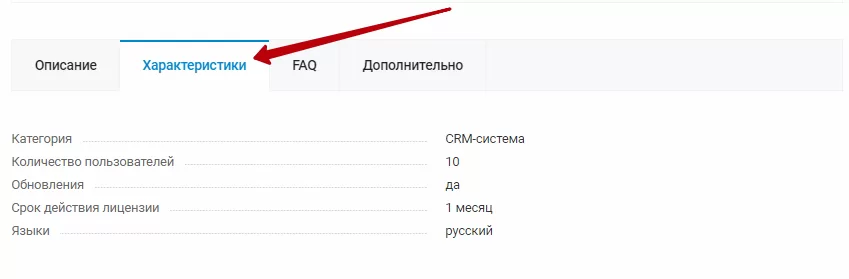
Характеристики выводятся в карточке товара под соответствующим табом:
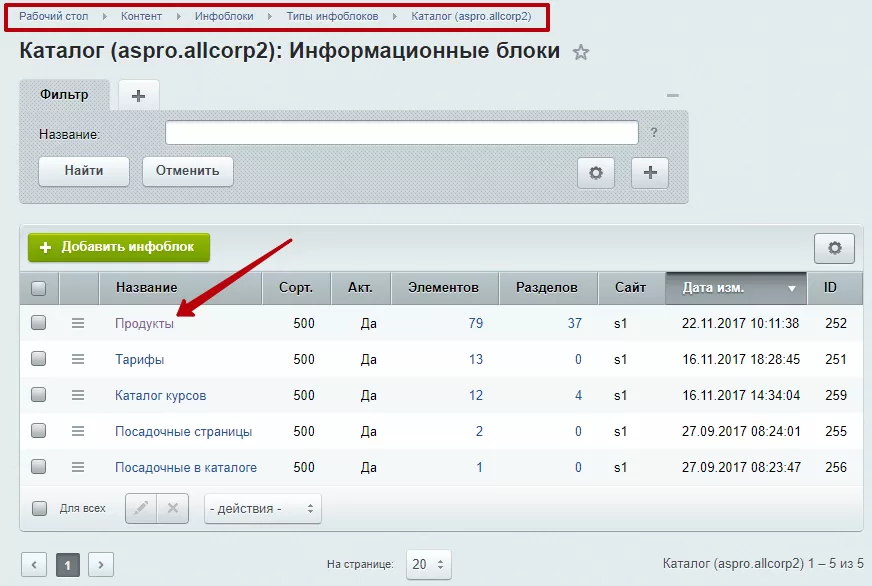
Перейдите в административную часть сайта в Рабочий стол → Контент → Инфоблоки → Типы инфоблоков → Каталог (aspro.allcorp2). Выберите в списке «Продукты».
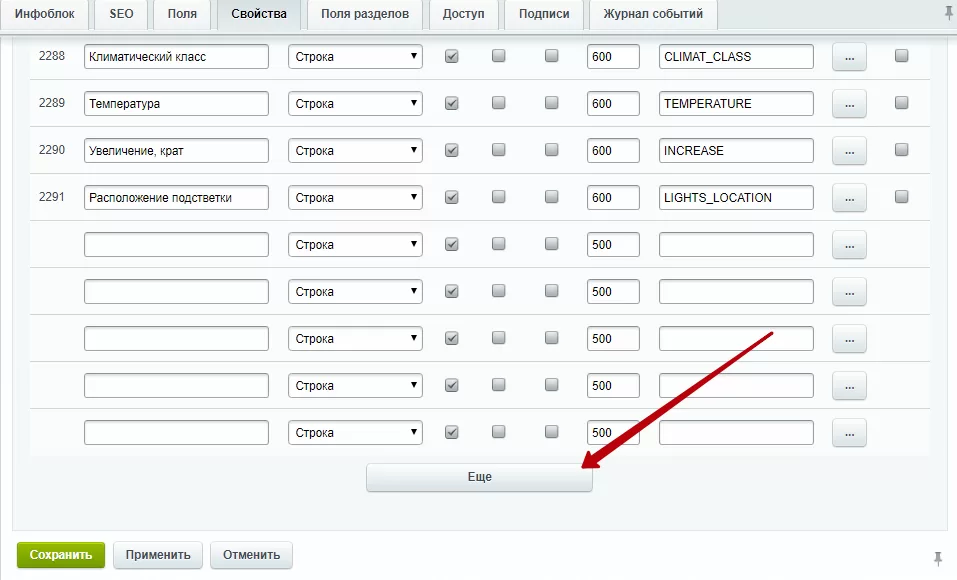
Откройте вкладку «Свойства» и пролистайте перечень до конца. Создайте свойство в первой свободной строке. Если свободных строк нет, нажмите на кнопку «Еще».
Для новой характеристики:

Для характеристик можно использовать следующие типы:
Если вам нужно использовать свойство типа «Список», укажите для него дополнительные настройки. Для этого нажмите кнопку с многоточием в конце строки.

При создании новой характеристики типа «Число» и «Строка» дополнительные настройки не требуются.
Сохраните изменения. Новое свойство добавлено в инфоблок.
2. Заполнить характеристику в карточке товара в админке.
Если вы открыли карточку товара, а новая характеристика в ней не появилась, нажмите на шестеренку в правом верхнем углу и выберите пункт «Настройки».
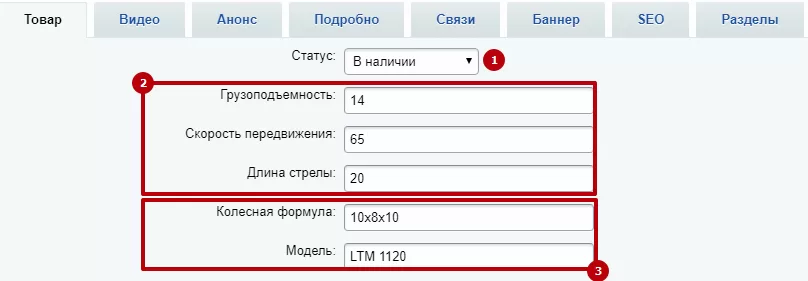
В верхнем левом перечне (1) выберите «Товар», а в правом (2) – название вкладки, на которой хотите отображать характеристику (в примере свойство будет выведено на основную вкладку «Товар»). Найдите в списке «Доступные поля» (3) созданную вами характеристику, выделите её и нажмите на стрелку (4).
Свойство попадет в список «Выбранные поля». Чтобы определить, в каком порядке должны отображаться характеристики, в редакторе используйте кнопки «Выше», «Ниже» (1). Когда закончите с сортировкой, сохраните изменения (2).
После этого созданная характеристика будет доступна для заполнения.
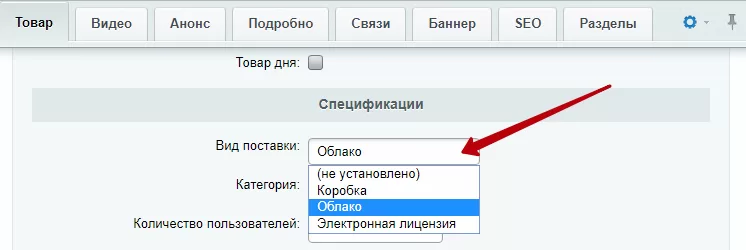
3. Настроить параметры компонента
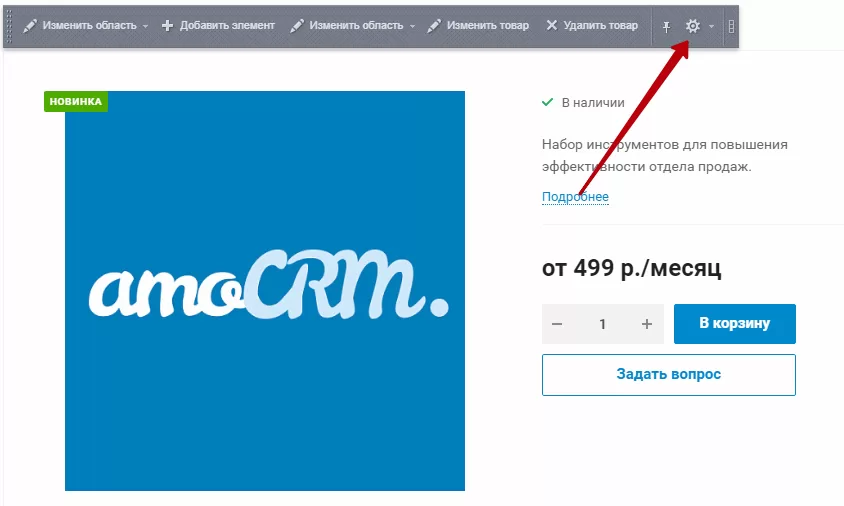
Наведите курсор на контентную область. На появившейся панели нажмите на шестеренку.
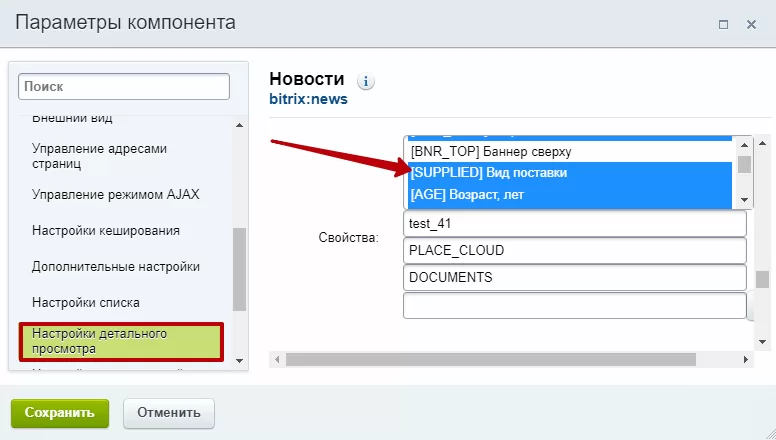
В навигационном меню слева выберите «Настройка детального просмотра». Пролистайте справа список до параметра «Свойства». Найдите новую характеристику в перечне, зажмите клавишу «Ctrl» и выделите ее.
Готово! Характеристика добавлена.
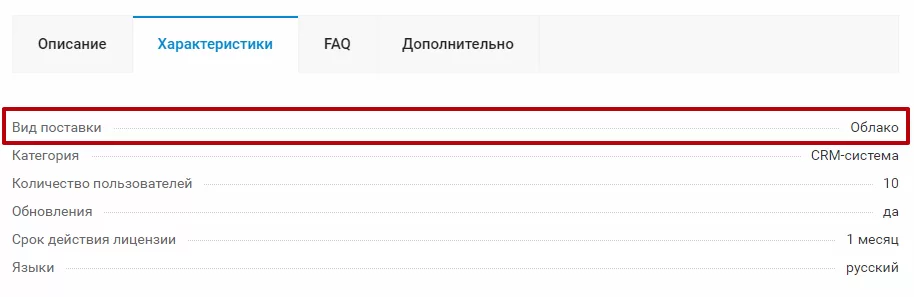
Таб отображается, если в настройках товара поля характеристик заполнены. Если в каком-то товаре вам не нужно выводить характеристики, оставьте поля пустыми.
Добавить новую пользовательскую характеристику можно всего в 3 шага. Вам понадобится:
-
Добавить новое свойство (характеристику) в инфоблок.
Внимание! Внесения изменений в уже существующие свойства решения, настроенные по умолчанию, могут привести к некорректной работе сайта. Мы не рекомендуем изменять их без навыков разработки на 1С-Битрикс.
Откройте вкладку «Свойства» и пролистайте перечень до конца. Создайте свойство в первой свободной строке. Если свободных строк нет, нажмите на кнопку «Еще».
Для новой характеристики:
- введите ее название (1);
- укажите тип хранимого в ней значения (2) (подробнее о типах написано ниже);
- установите галку «Акт.» (3), чтобы свойство отображалось в карточках товаров и на странице с описанием;
- задайте индекс сортировки — 500 (4). Все свойства инфоблока размечены по группам, чтобы ими было удобнее управлять. Подробнее об этом читайте здесь;
- задайте ей понятное кодовое название (английскими буквами) (5).
Для характеристик можно использовать следующие типы:
- Число (2): используйте этот тип, если характеристика должна принять числовые значения — например, для метров, килограмм или дней.
- Строка (3): используйте этот тип, если характеристика должна быть описана строкой (символами) — например, артикул модели или название категории.
- Список (1): используйте этот тип, если в характеристике могут использоваться несколько значений — например, статус «В наличии» или вид поставки «Коробка».
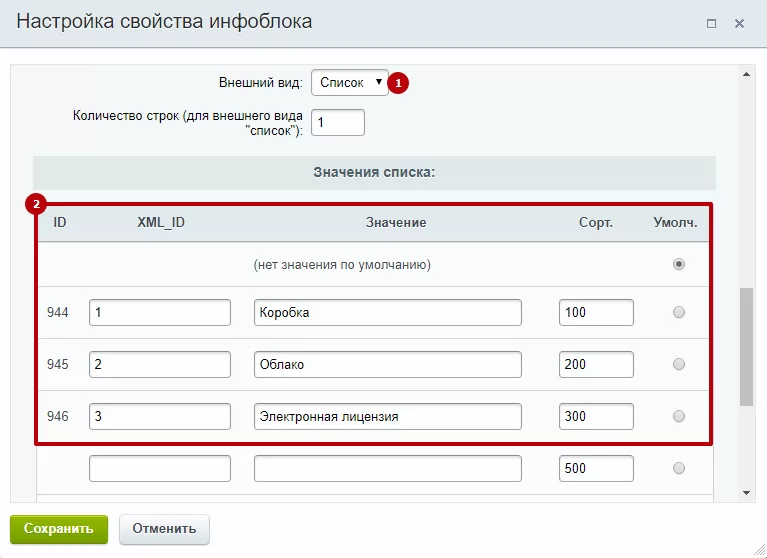
Если вам нужно использовать свойство типа «Список», укажите для него дополнительные настройки. Для этого нажмите кнопку с многоточием в конце строки.
В новом окне в пункте «Внешний вид» (1) выберите вариант «Список» и заполните таблицу (2) значениями, которые может принимать характеристика.
Пример значений для свойства «Вид поставки»:
При создании новой характеристики типа «Число» и «Строка» дополнительные настройки не требуются.
Сохраните изменения. Новое свойство добавлено в инфоблок.
2. Заполнить характеристику в карточке товара в админке.
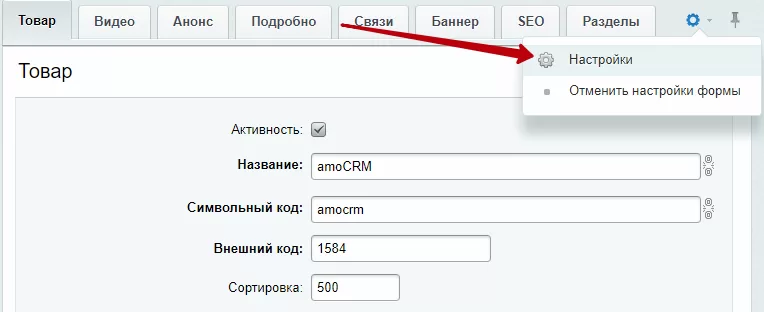
Если вы открыли карточку товара, а новая характеристика в ней не появилась, нажмите на шестеренку в правом верхнем углу и выберите пункт «Настройки».
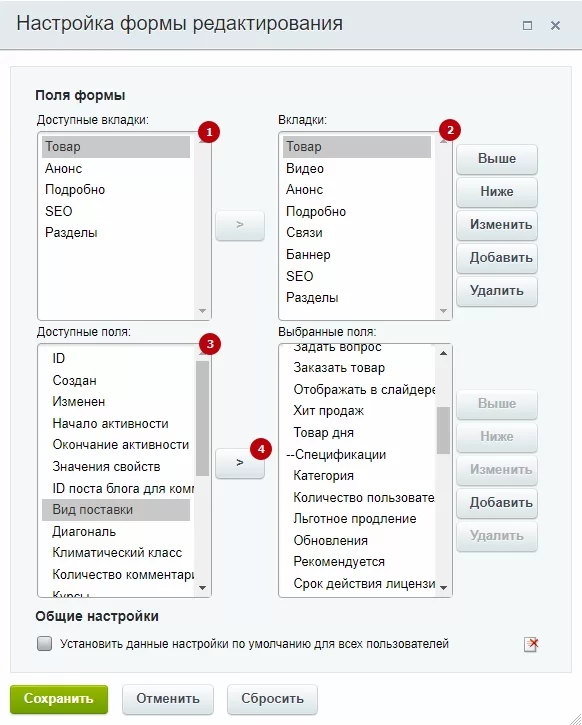
В верхнем левом перечне (1) выберите «Товар», а в правом (2) – название вкладки, на которой хотите отображать характеристику (в примере свойство будет выведено на основную вкладку «Товар»). Найдите в списке «Доступные поля» (3) созданную вами характеристику, выделите её и нажмите на стрелку (4).
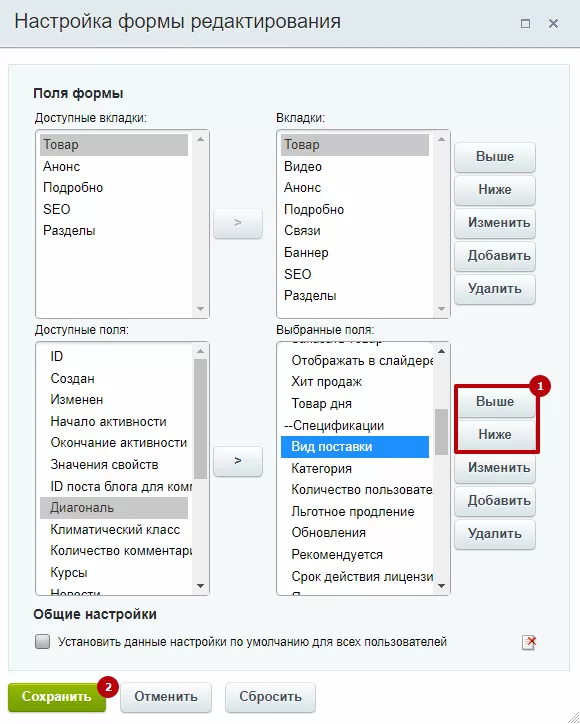
Свойство попадет в список «Выбранные поля». Чтобы определить, в каком порядке должны отображаться характеристики, в редакторе используйте кнопки «Выше», «Ниже» (1). Когда закончите с сортировкой, сохраните изменения (2).
После этого созданная характеристика будет доступна для заполнения.
3. Настроить параметры компонента
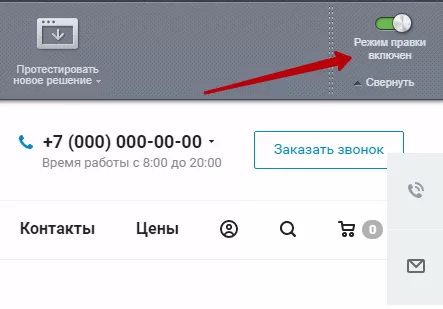
В публичной части сайта откройте страницу с описанием товара. Перейдите в режим правки.
Наведите курсор на контентную область. На появившейся панели нажмите на шестеренку.
В навигационном меню слева выберите «Настройка детального просмотра». Пролистайте справа список до параметра «Свойства». Найдите новую характеристику в перечне, зажмите клавишу «Ctrl» и выделите ее.
Готово! Характеристика добавлена.
