Выбрать курс
- Аспро: Премьер
- Аспро: Лайтшоп
- Аспро: Максимум
- Аспро: Корпоративный сайт 3.0
- Аспро: Приорити 2.0
- Аспро: Приорити
- Аспро: Next
- Аспро: Корпоративный сайт 2.0
- Аспро: Маркет
- Аспро: Digital 2.0
- Аспро: Детский сад и образовательный центр
- Аспро: Медицинский центр 3.0
- Аспро: Металл
- Аспро: Стройка 2.0
- Аспро: Автосервис
- Аспро: Инжиниринг
- Аспро: Курорт 2.0
- Аспро: Ландшафт 2.0
- Аспро: Корпоративный сайт современной компании
- Аспро: Стройка
- Аспро: Крутой шоп
- Аспро: Универсальный импорт
- Аспро: Шины и диски 2.0
- Аспро: Digital
- Аспро: Корпоративный сайт
- Аспро: Курорт
- Аспро: Оптимус
- Аспро: Медицинский центр 2.0
- Аспро: Ландшафт
113
/
297
Аспро: Приорити
Перенесем корпоративный сайт без потерь
Переведем сайт на современное решение с улучшенной структурой и возможностями.
Перейти к услуге
Не хватает статьи или нашли ошибку? Выделите мышкой и нажмите Ctrl+Enter
Редактирование списка элементов (документов)
Документы можно добавлять, удалять и настраивать их отображение (название, позицию в списке, период показа) в публичной и административной части сайта.
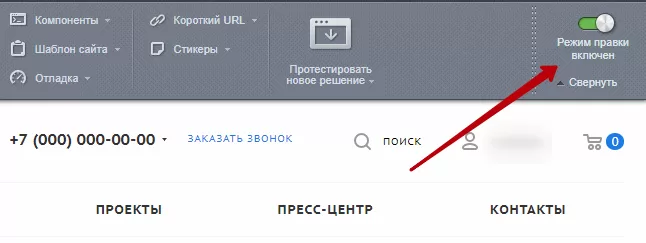
Включите режим правки, чтобы работать с элементами в публичке.
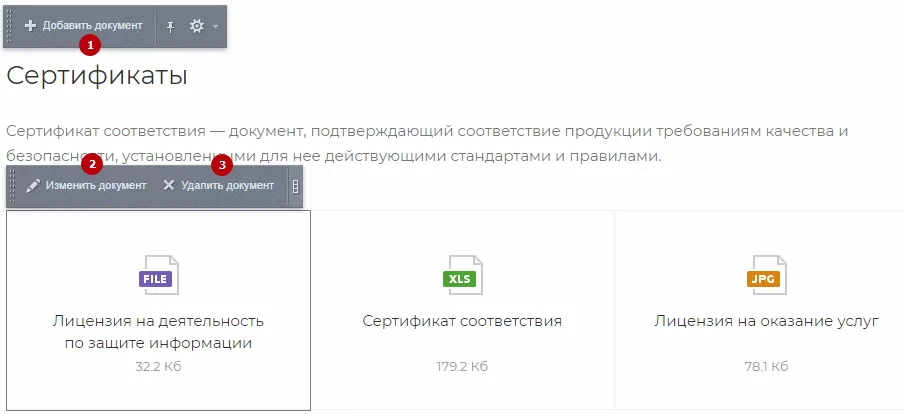
Наведите указатель на один из документов. Появятся 2 меню с кнопками для добавления (1), изменения (2) или удаления (3) элементов. Операции изменения и удаления применяются к выделенному документу.
В административной части сайта управлять документами можно в Рабочий стол → Контент → Контент (aspro.priority) → Документы. Если вы используете распределение документов по категориям, откройте нужный раздел. Рассмотрим на примере раздела «Сертификаты».
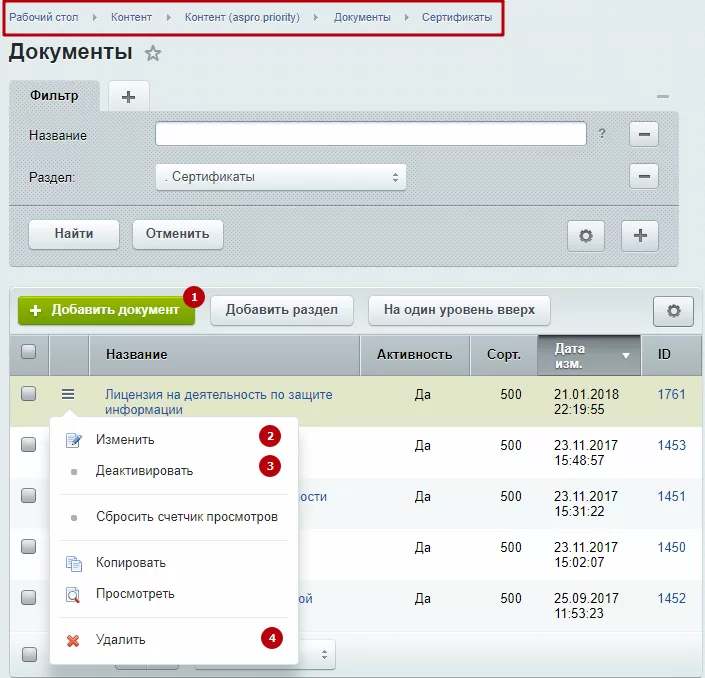
Управление элементами здесь стандартно – отдельная кнопка для добавления нового документа (1) и меню кнопки «Гамбургер» для изменения (2), удаления (4) или деактивации показа (3) существующего на сайте.
Добавляя новый документ или изменяя существующий, вы попадаете в редактор карточки. В редакторе для документа вы можете:
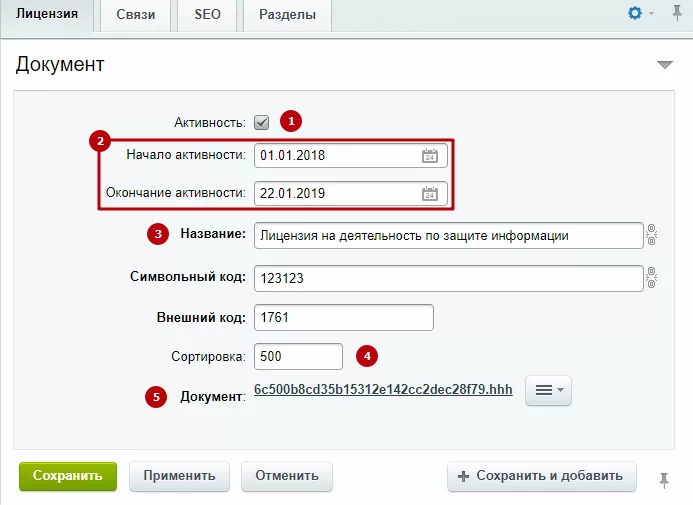
включить или отключить отображение документа на сайте (1);
Включите режим правки, чтобы работать с элементами в публичке.
Наведите указатель на один из документов. Появятся 2 меню с кнопками для добавления (1), изменения (2) или удаления (3) элементов. Операции изменения и удаления применяются к выделенному документу.
В административной части сайта управлять документами можно в Рабочий стол → Контент → Контент (aspro.priority) → Документы. Если вы используете распределение документов по категориям, откройте нужный раздел. Рассмотрим на примере раздела «Сертификаты».
Управление элементами здесь стандартно – отдельная кнопка для добавления нового документа (1) и меню кнопки «Гамбургер» для изменения (2), удаления (4) или деактивации показа (3) существующего на сайте.
Добавляя новый документ или изменяя существующий, вы попадаете в редактор карточки. В редакторе для документа вы можете:
включить или отключить отображение документа на сайте (1);
- определить период, в течение которого документ будет отображаться (2);
- дать ему название (3) – поле обязательно для заполнения;
- указать, на какой позиции в списке отображать элемент (4) – чем больше индекс сортировки, тем ниже и правее положение документа в списке;
-
загрузить документ или его отсканированную копию (5).
