

8 800 500-47-11
8 800 500-47-11
Отдел продаж
База знаний
  • Все решения
  • Интернет-магазины
    • Аспро: Премьер
    • Аспро: Лайтшоп
    • Аспро: Максимум
    • Аспро: Шины и диски 2.0
    • Аспро: Next
    • Аспро: Оптимус
    • Аспро: Шины и диски, интернет-магазин
    • Аспро: Маркет
    • Аспро: Интернет-магазин
    • Аспро: Крутой шоп
  • Корпоративные сайты
    • Аспро: Приорити 2.0
    • Аспро: Корпоративный сайт 3.0
    • Аспро: Корпоративный сайт 2.0
    • Аспро: Стройка 2.0
    • Аспро: Инжиниринг
    • Аспро: Металл
    • Аспро: Digital 2.0
    • Аспро: Детский сад и образовательный центр
    • Аспро: Курорт 2.0
    • Аспро: Ландшафт 2.0
    • Аспро: Автосервис
    • Аспро: Медицинский центр 3.0
    • Аспро: Ландшафт
    • Аспро: Медицинский центр 2.0
    • Аспро: Курорт
    • Аспро: Стройка
    • Аспро: Сайт медицинского центра
    • Аспро: Корпорация
    • Аспро: Корпоративный сайт
    • Аспро: Корпоративный сайт современной компании
    • Аспро: Приорити
    • Аспро: Digital
  • Модули
    • Аспро: Привязка ответственного
    • Аспро: Шинный калькулятор
    • Аспро: Кредитный калькулятор
    • Аспро: Универсальный импорт
  • 1С-Битрикс
    • Общее

Не получается изменить телефон в форме обратной связи

ID статьи: 118 , создана 13 сен 2016 , последнее исправление  27 мар 2019
Актуально для:
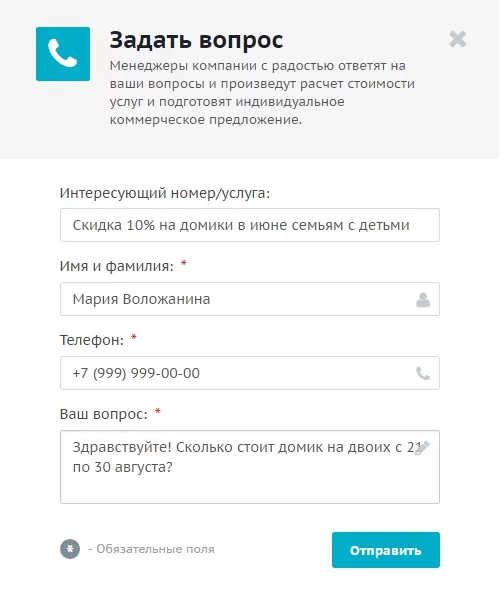
В форме обратной связи автоматически проставляется рабочий телефон организации, и нет возможности его изменить или стереть.

Решение

Проверьте настройки маски телефона в модуле решения.

Переключитесь на административную часть сайта и перейдите в Рабочий стол → Настройки → Настройки продукта → Настройки модулей → %Название вашего решения Аспро%.

Для некоторых решений путь может отличаться: Рабочий стол → %Название вашего решения Аспро% → Настройки.
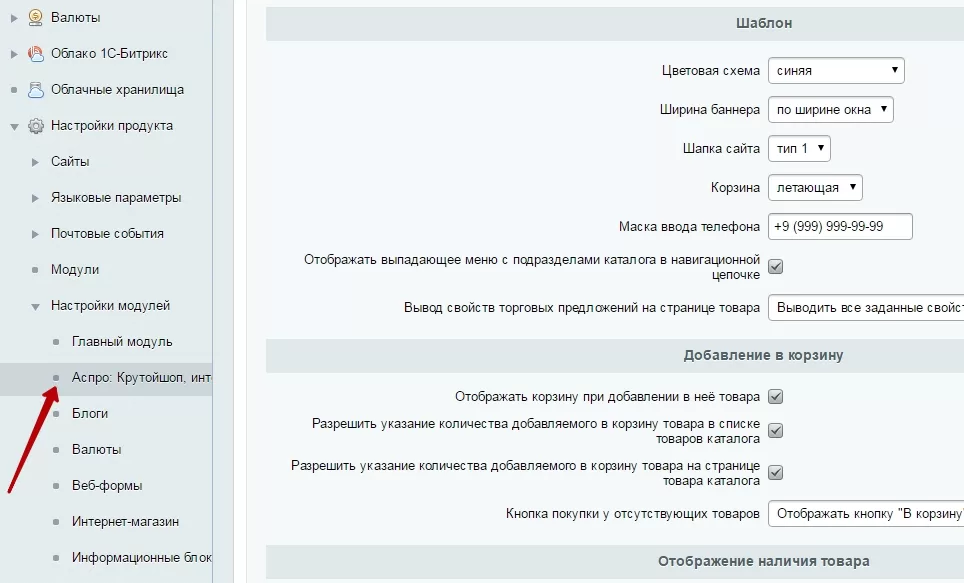


Для некоторых решений (Аспро: Оптимус, Аспро: Стройка, Аспро: Курорт, Аспро: Корпоративный сайт современной компании) путь может отличаться: Рабочий стол → %Название вашего решения Аспро% → Настройки.
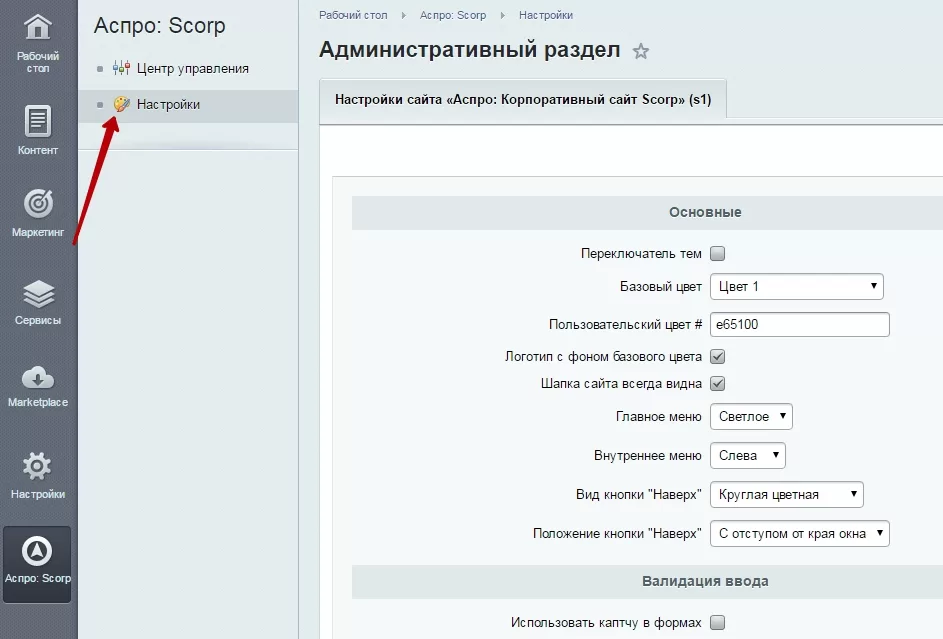


Найдите поле «Маска ввода телефона». Оно может быть в группе полей «Шаблон» или «Валидация ввода».
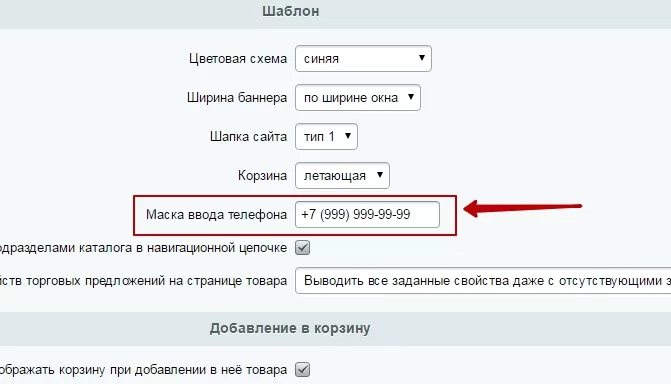

Запишите в поле формат, в котором пользователь должен вводить номер. Как правило это +код_страны (код_города) семизначный_номер. Например,  для России он будет выглядеть так: +7 (999) 999-99-99. Если у вас указаны какие-либо иные символы кроме цифры 9 (например, ваш контактный телефон), то именно этот номер будет автоматически подставляться в поле, и пользователю будет невозможно его изменить.

В результате в форму обратной связи автоматически подставится телефон, сохраненный в профиле авторизованного пользователя. Если в профиле нет сохраненного телефона, поле в форме останется пустым, и пользователю будет предложено его заполнить.