





Проблемы с созданием новой резервной копии сайта
Сохраняйте резервные копии в Облаке 1С-Битрикс. В этом случае новую копию можно записать вместо предыдущей, и проблемы с нехваткой места на диске не возникнет.
Если у вас сохранены резервные копии локально, то удалите самую старую и освободите тем самым место на локальном диске. Если вы сохраняете актуальную копию в Облако 1С-Битрикс, то локальные копии после этого можно удалить.
Чтобы посмотреть список резервных копий, переключитесь в административную часть сайта и перейдите в Рабочий стол → Настройки → Инструменты → Резервное копирование → Список резервных копий.
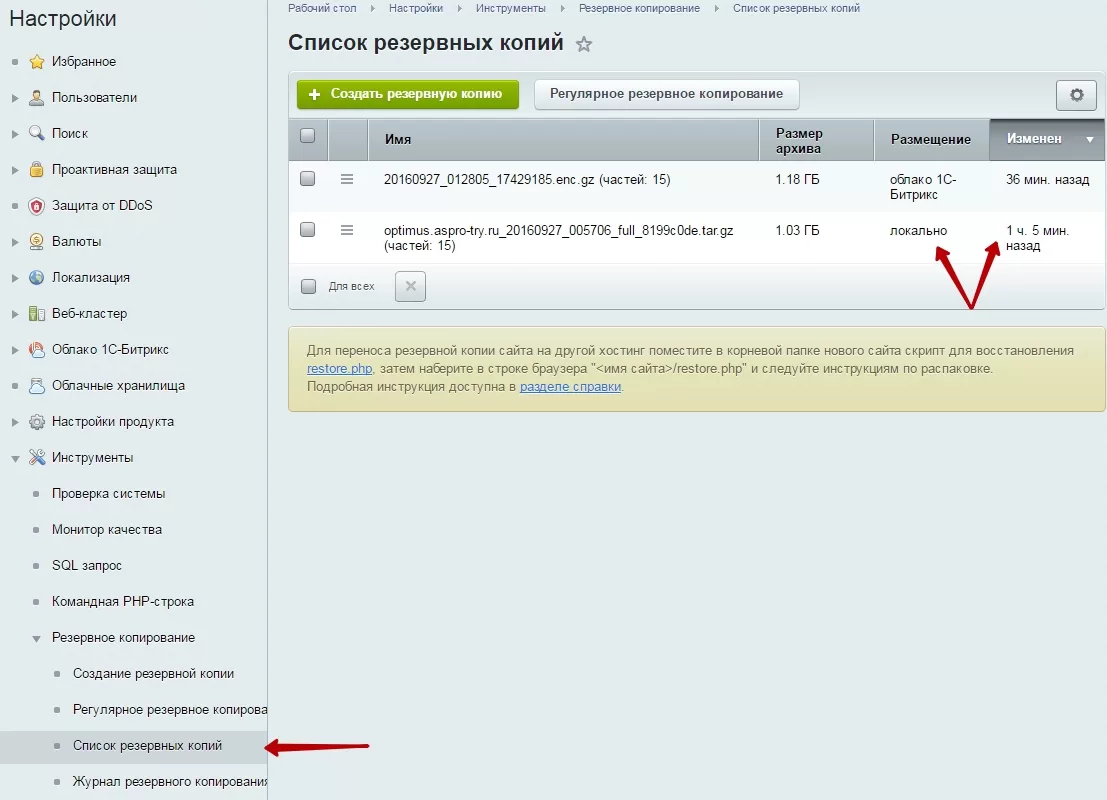
Здесь хранятся все доступные вам резервные копии сайта. Отсюда же ими можно управлять: скачивать, переименовывать, удалять и восстанавливать систему. В столбце «Размещение» показывается, где хранится каждая копия: локально или в облаке. В столбце «Изменен» показывается дата и время последнего изменения копии. Если файл не переименовывали, то это значение является датой создания копии. По датам создания можно выяснить, какая копия более старая, а какая близка к актуальному состоянию сайта.
Нажмите кнопку «гамбургер» рядом с нужной копией, чтобы получить доступ к управлению ею.
Чтобы создать новую резервную копию, нажмите кнопку «Создать резервную копию», и вы перейдете в интерфейс создания копии. Подробнее о настройках резервного копирования читайте в документации и блоге Аспро.