





Как настроить Google-карты для раздела «Магазины»
Чтобы настроить свойства инфоблока, переключитесь на административную часть сайта и перейдите в настройки контента: Рабочий стол → Контент → Инфоблоки → Типы инфоблоков → Контент. Выберите тип инфоблока «Магазины» и переключитесь на вкладку свойств.
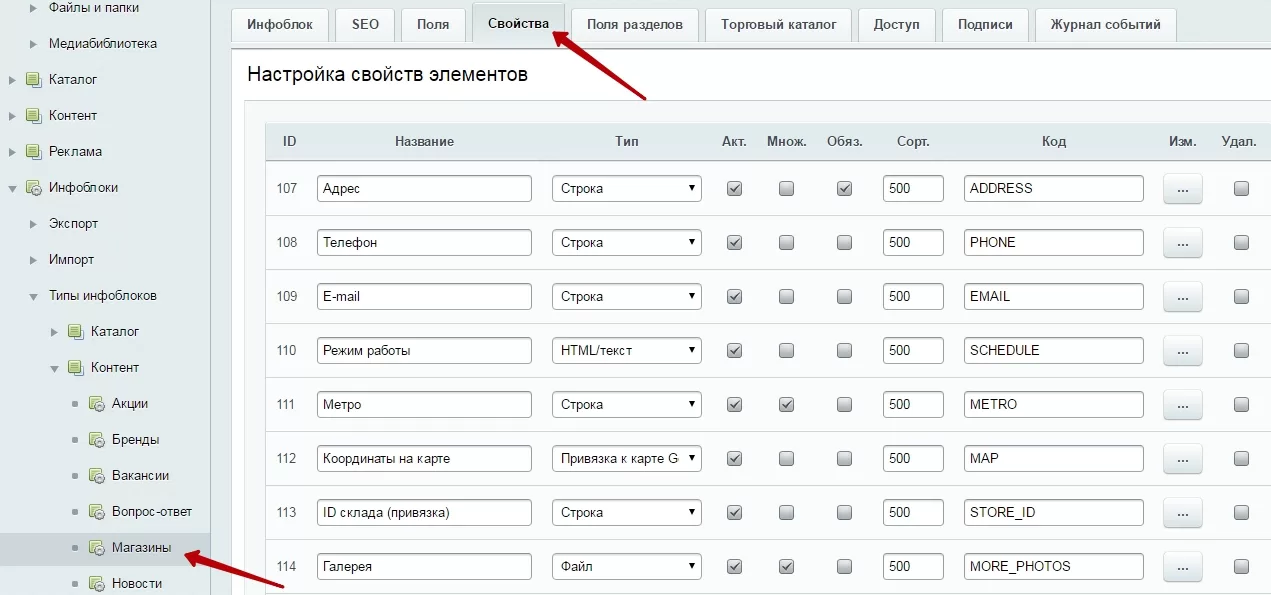
Найдите свойство «Координаты на карте» и войдите в режим редактирования свойства, нажав кнопку с многоточием.
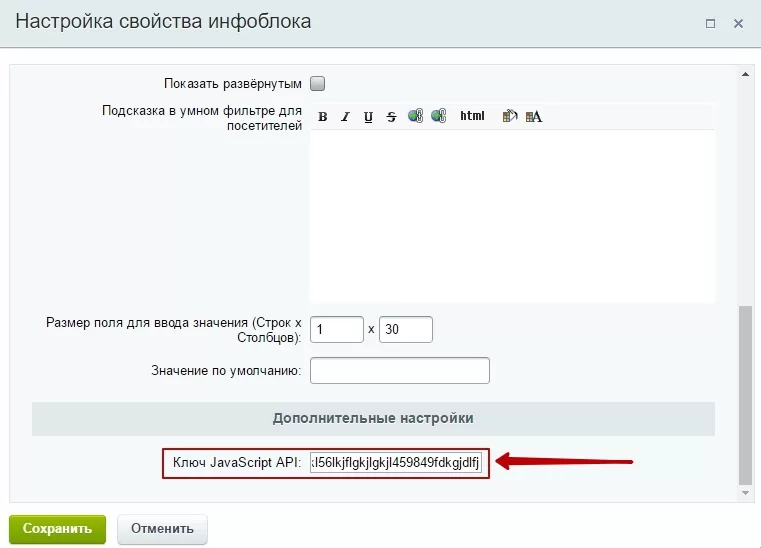
Перейдите к группе полей «Дополнительные настройки» (внизу) и в поле «Ключ JavaScript API» скопируйте значение полученного ранее ключа для API Google Maps. Как получить ключ API
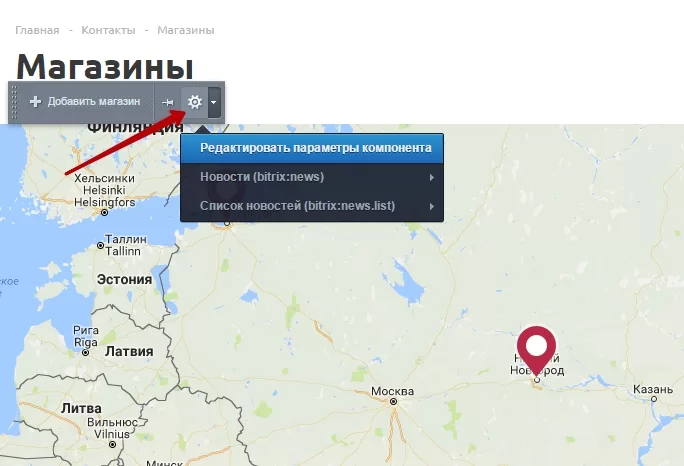
Сохраните изменения и перейдите в публичную часть сайта. Активируйте режим правки и перейдите в раздел «Магазины». На появившейся карте нажмите всплывающую кнопку с шестеренкой, чтобы перейти в режим редактирования настроек компонента.
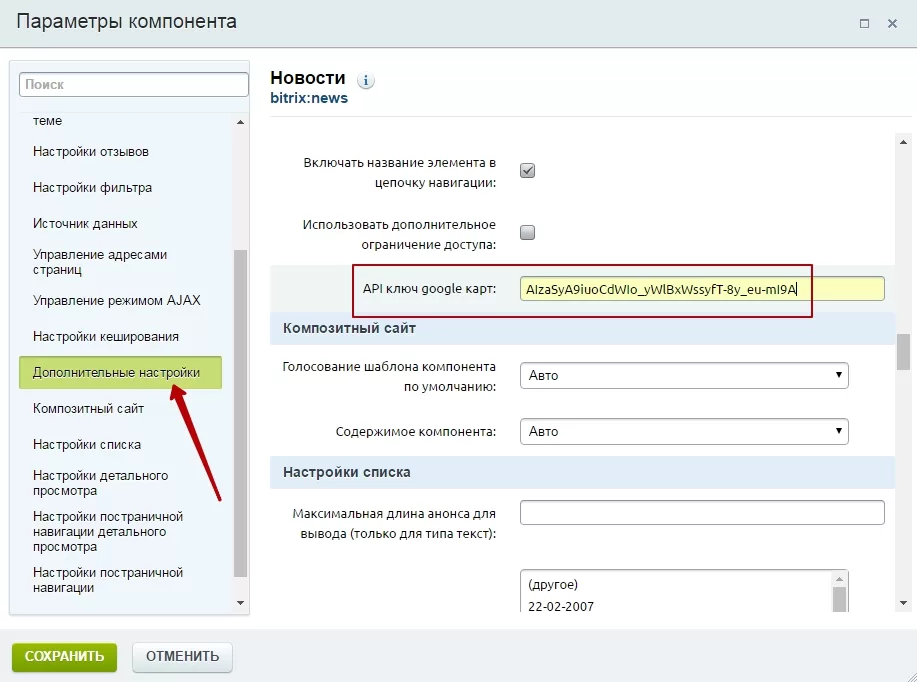
Перейдите к пункту «Дополнительные настройки» и в поле «API ключ google карт» вставьте такой же ключ для API Google Maps, что и ранее в настройках свойства.
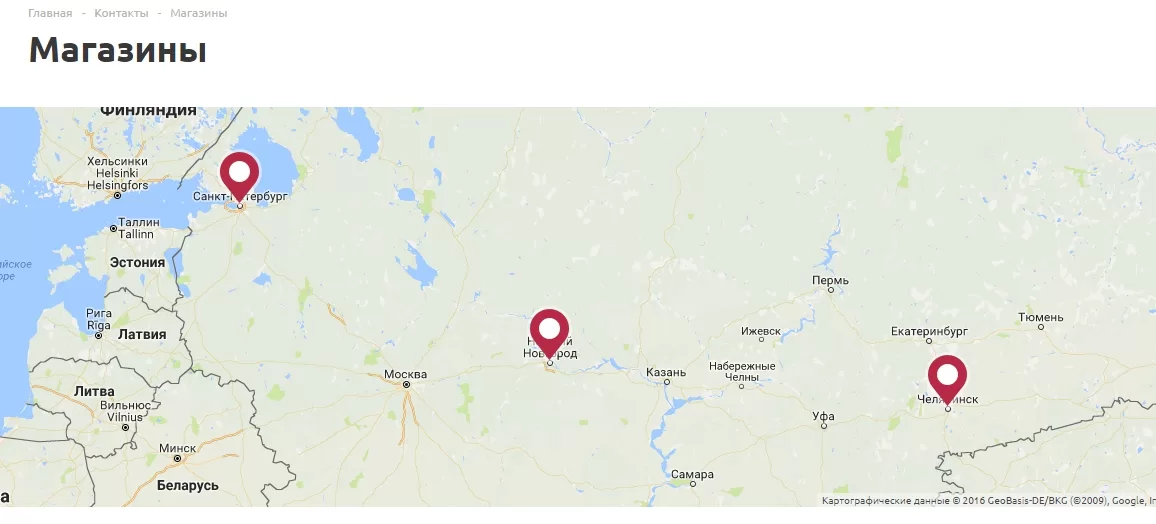
В результате в вашем разделе «Магазины» будет корректно отображаться интерактивная карта. О том, как расположить на карте адреса магазинов, читайте в документации.
в шаблоне компонента не совсем понятно... там только <?CMshop::drawShopsList($arResult['ITEMS'], $arParams, "N");?>
в шаблоне компонента не совсем понятно... там только <?CMshop::drawShopsList($arResult['ITEMS'], $arParams, "N");?>
см.скрин https://yadi.sk/i/yLBjYTrotA_nTw
либо подскажите пожалуйста где правится <?CMshop::drawShopsList($arResult['ITEMS'], $arParams, "N");?>
Получили ваш тут и в маркетплейсе. Не знаю, как давно вы обновлялись, но попробуйте переключить карту в настройках параметра компонента в списке магазинов (http://joxi.ru/5mdvEWWcv8dDpA) и в детальной странице магазина (http://joxi.ru/L21XajjH603ENm).
Вообще будет лучше, если вы напишете нам в поддержку. Посмотрим, что можно сделать и подсказать.