

8 800 500-47-11
8 800 500-47-11
Отдел продаж
База знаний
  • Все решения
  • Интернет-магазины
    • Аспро: Премьер
    • Аспро: Лайтшоп
    • Аспро: Максимум
    • Аспро: Шины и диски 2.0
    • Аспро: Next
    • Аспро: Оптимус
    • Аспро: Шины и диски, интернет-магазин
    • Аспро: Маркет
    • Аспро: Интернет-магазин
    • Аспро: Крутой шоп
  • Корпоративные сайты
    • Аспро: Приорити 2.0
    • Аспро: Корпоративный сайт 3.0
    • Аспро: Корпоративный сайт 2.0
    • Аспро: Стройка 2.0
    • Аспро: Инжиниринг
    • Аспро: Металл
    • Аспро: Digital 2.0
    • Аспро: Детский сад и образовательный центр
    • Аспро: Курорт 2.0
    • Аспро: Ландшафт 2.0
    • Аспро: Автосервис
    • Аспро: Медицинский центр 3.0
    • Аспро: Ландшафт
    • Аспро: Медицинский центр 2.0
    • Аспро: Курорт
    • Аспро: Стройка
    • Аспро: Сайт медицинского центра
    • Аспро: Корпорация
    • Аспро: Корпоративный сайт
    • Аспро: Корпоративный сайт современной компании
    • Аспро: Приорити
    • Аспро: Digital
  • Модули
    • Аспро: Привязка ответственного
    • Аспро: Шинный калькулятор
    • Аспро: Кредитный калькулятор
    • Аспро: Универсальный импорт
  • 1С-Битрикс
    • Общее

После выгрузки из 1С некорректно отображаются картинки

ID статьи: 23 , создана 11 фев 2016
Актуально для:
После выгрузки из 1С возникли проблемы с отображением картинок товаров: они слишком большие/маленькие, плохого качества и т. д.

Решение

Подобные проблемы возникают из-за выгрузки в новый инфоблок каталога, в котором отсутствуют настройки изображений. Необходимо внести изменения в инфоблок каталога и настройки модуля интеграции 1С, а затем повторить полную выгрузку. 

  1. Перейдите в настройки инфоблока каталога товаров:
    Контент → Инфоблоки → Типы инфоблоков → Каталог

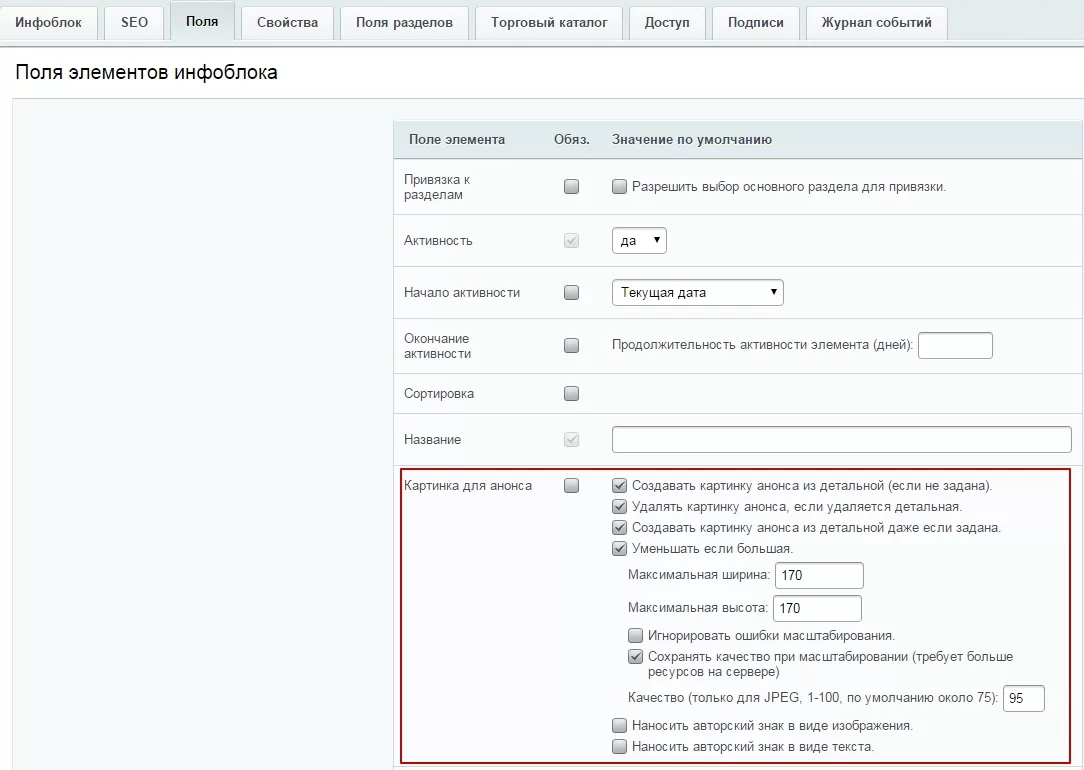
  2. Перейдите на вкладку «Поля» и выставите следующие настройки:

    - создавать картинку анонса из детальной (если не задана)
    - удалять картинку анонса, если удаляется детальная
    - создавать картинку анонса из детальной даже если задана
    - уменьшать, если большая


    Задайте размер изображений (по умолчанию он составляет 170х170 px). Сохраните изменения.

  3. Перейдите в настройки интеграции с 1С:
    Магазин → Настройки → Интеграция с 1С

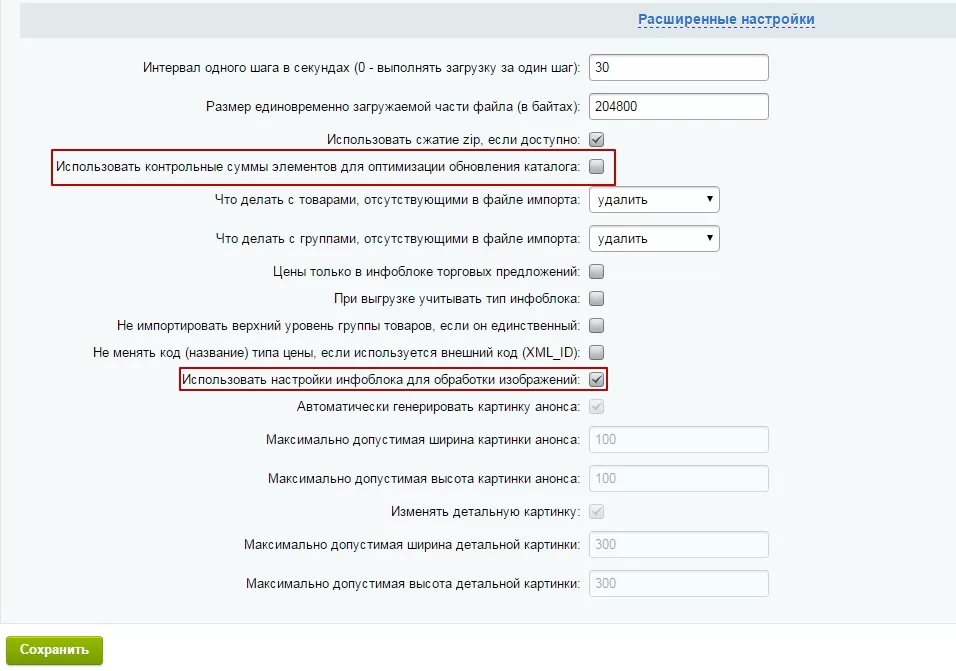
  4. Проверьте правильность настроек:

    «Использовать контрольные суммы элементов для оптимизации обновления каталога» (неактивна)
    «Использовать настройки инфоблока для обработки изображений» (активна).


  5. Сохраните изменения и повторно выполните полную выгрузку из 1С в каталог решения.