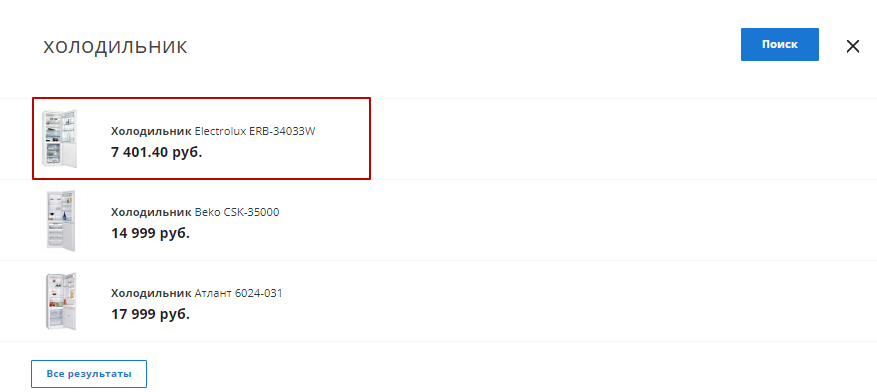


Как скрыть отсутствующие товары в поиске в шапке сайта
В Аспро: Next, начиная с версии 1.1.6 и в Аспро: Маркет, начиная с версии 1.7.0, вы можете отображать или скрывать в строке поиска в шапке товары, которых нет в наличии. Рассмотрим настройку на примере Аспро: Next.
Чтобы задать отображение, перейдите в настройки решения Аспро → Аспро: Next → Настройки.
В поле «Скрывать отсутствующие товары в поиске в шапке» поставьте галку, если не хотите отображать в строке поиска товары, которых нет в наличии. Если вы хотите выводить отсутствующие товары, уберите галку.
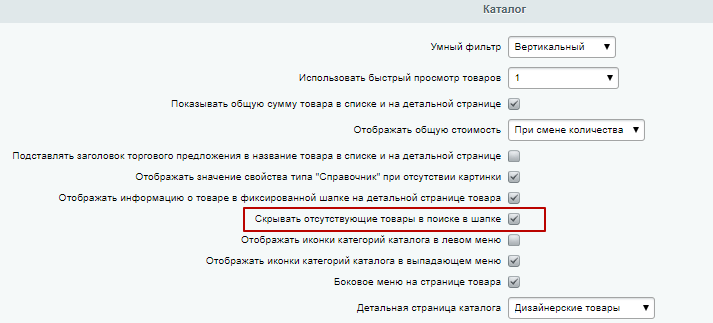
Сохраните изменения.
В нашем примере холодильника Electrolux ERB-34033W нет в наличии.
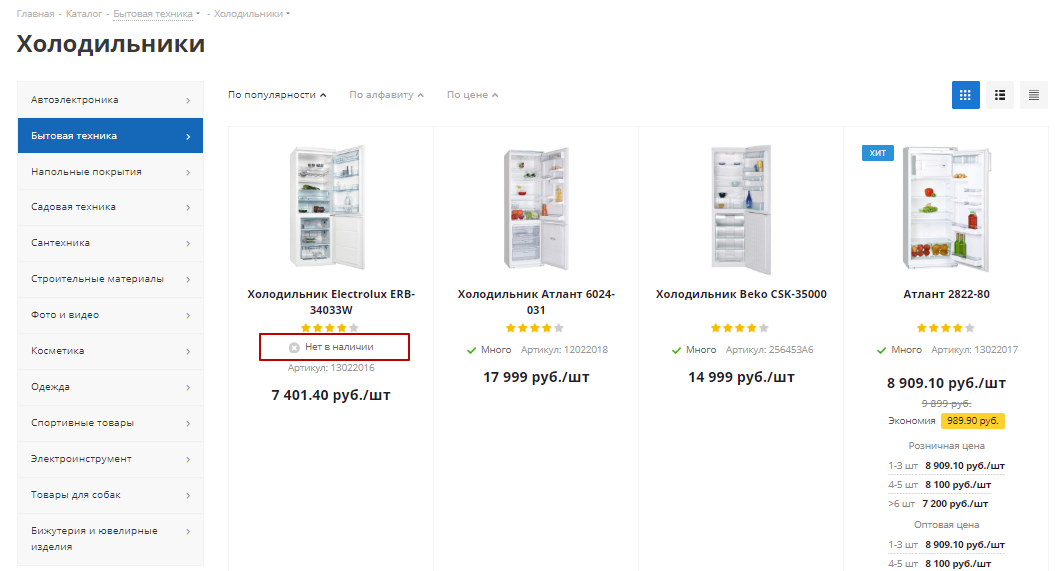
Чтобы товары отображались в строке поиска в шапке, у них должен быть задан количественный учет. Вы можете включить параметр для всего сайта, для этого перейдите в настройки торгового каталога.
Настройки → Настройки продукта → Настройки модулей → Торговый каталог
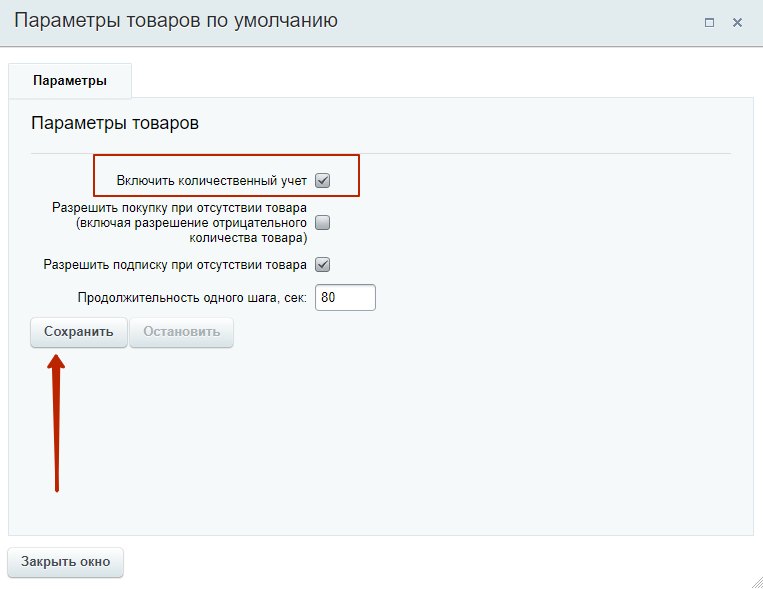
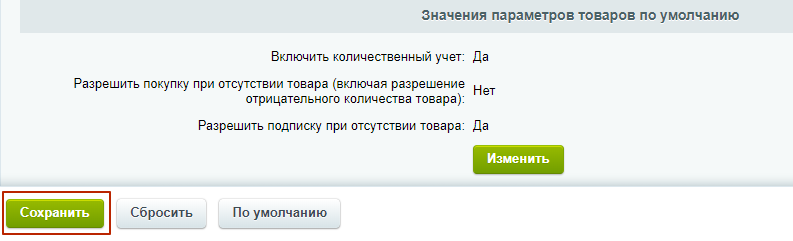
Чтобы включить количественный учет, нажмите кнопку «Изменить» в блоке «Значение параметров товаров по умолчанию».
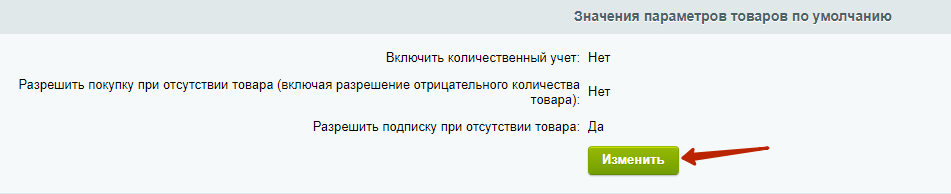
В поле «Включить количественный учет» поставьте галку. Затем нажмите кнопку «Сохранить».
Сохраните изменения.
Вы можете задать эту настройку отдельно для товаров. Чтобы включить параметр, перейдите в редактирование карточки товара на вкладку «Торговый каталог», затем на вкладку «Параметры». В поле «Включить количественный учет» выберите параметр «да».
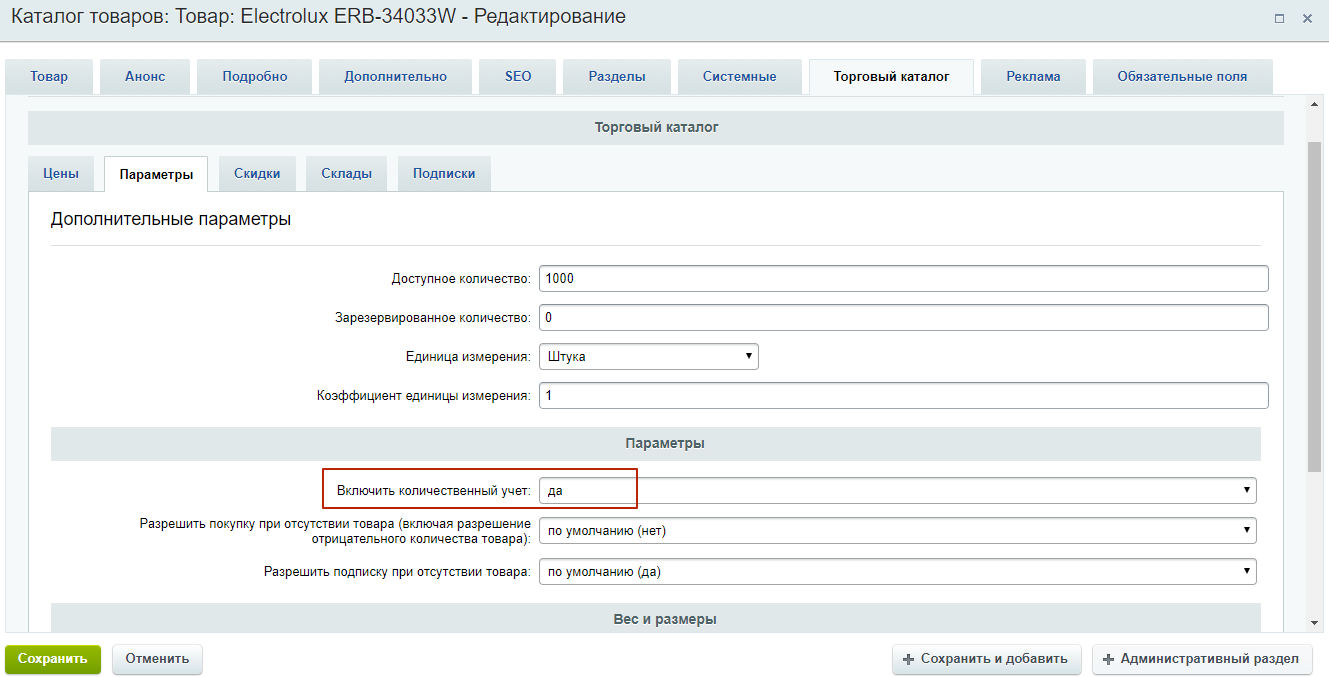
Сохраните настройки.
Если в настройках решения вы поставили галку в поле «Скрывать отсутствующие товары в поиске в шапке», товар не будет отображаться в поиске по заголовкам в шапке.
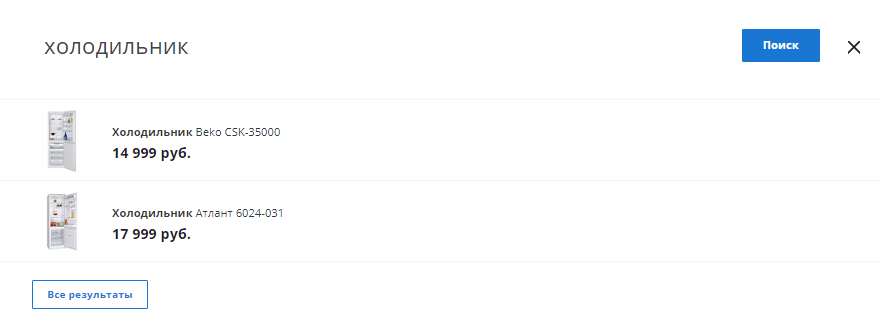
Если в настройках решения вы убрали галку в поле «Скрывать отсутствующие товары в поиске в шапке», товар будет отображаться в поиске по заголовкам в шапке.